









Cách sửa lỗi không kích hoạt được iMessage thành công 100%
Cách sửa lỗi không kích hoạt được iMessage cực đơn giản
Nội dung chính
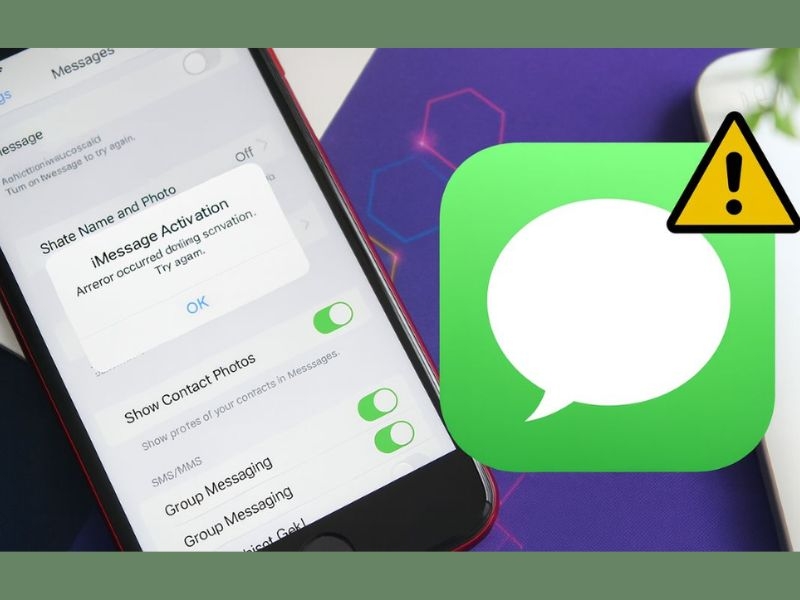
Lỗi không kích hoạt được iMessage là một trong những tình trạng gây phiền toái nhất đối với người dùng iPhone, khiến việc kết nối và liên lạc miễn phí trong hệ sinh thái Apple bị gián đoạn. Việc hiểu đúng quy trình xác thực giữa SIM, nhà mạng và máy chủ Apple sẽ giúp bạn tự xử lý sự cố này một cách dễ dàng. Hãy cùng Clickbuy tìm hiểu trong bài viết dưới đây để khắc phục triệt để lỗi iMessage trên dế yêu của mình nhé.
1. Tại sao iMessage không kích hoạt được? 4 Nguyên nhân phổ biến
Để xử lý tận gốc vấn đề, chúng ta cần hiểu rằng iMessage cần một quy trình xác thực ngầm thông qua tin nhắn SMS quốc tế. Khi luồng dữ liệu này bị chặn hoặc gặp lỗi cấu hình trên thiết bị iPhone, hệ thống sẽ ngay lập tức báo lỗi. Việc xác định đúng nguyên nhân sẽ giúp bạn tiết kiệm thời gian và tránh việc thực hiện các thao tác sửa chữa không cần thiết.
|
Nguyên nhân |
Chi tiết lỗi |
Tác động |
|
Số dư tài khoản |
Tài khoản chính không đủ tiền gửi SMS quốc tế (2.500đ - 7.000đ). |
Không thể gửi mã xác thực đến máy chủ Apple. |
|
Sai lệch thời gian |
Ngày và giờ trên máy không khớp với múi giờ thực tế. |
Máy chủ Apple từ chối kết nối vì lý do bảo mật. |
|
Kết nối mạng |
Wi-Fi hoặc 4G/5G bị chặn cổng (Port) hoặc đường truyền yếu. |
Gián đoạn quá trình gửi/nhận dữ liệu kích hoạt. |
|
Xung đột phần mềm |
Phiên bản iOS cũ hoặc cài đặt mạng bị lỗi cấu hình. |
Hệ thống không nhận diện được số điện thoại hoặc Apple ID. |
2. Cách khắc phục lỗi không kích hoạt được iMessage bằng số điện thoại siêu dễ
Khi gặp tình trạng lỗi không kích hoạt được iMessage bằng số điện thoại, bạn đừng quá lo lắng hay vội vàng khôi phục cài đặt gốc của máy. Hãy thực hiện theo lộ trình kiểm tra từ cơ bản đến chuyên sâu dưới đây để "khơi thông" dịch vụ nhắn tin này.
2.1 Kiểm tra số dư tài khoản và kết nối mạng đầu tiên
Đa số các trường hợp kích hoạt thất bại là do người dùng quên mất rằng Apple cần trừ phí SMS quốc tế để xác thực số điện thoại.
-
Kiểm tra tiền trong SIM: Hãy nhấn *101# để chắc chắn tài khoản chính của bạn còn tối thiểu 5.000đ (đối với thuê bao trả trước của Viettel, Mobi, Vina).
-
Mồi sóng di động: Tắt và bật lại Chế độ máy bay để iPhone thực hiện tìm kiếm lại sóng nhà mạng, đảm bảo dịch vụ SMS đã sẵn sàng.
-
Ổn định Internet: Thử chuyển từ Wi-Fi sang sử dụng dữ liệu di động (4G/5G) để đảm bảo không có tường lửa nào ngăn cản việc truy cập vào máy chủ Apple.
2.2 Quy trình tắt và bật lại iMessage chuẩn xác
Đôi khi hệ thống kích hoạt bị rơi vào trạng thái "treo" dữ liệu. Việc thực hiện khởi động lại dịch vụ đúng cách sẽ giúp máy gửi lại yêu cầu mới tới Apple:
-
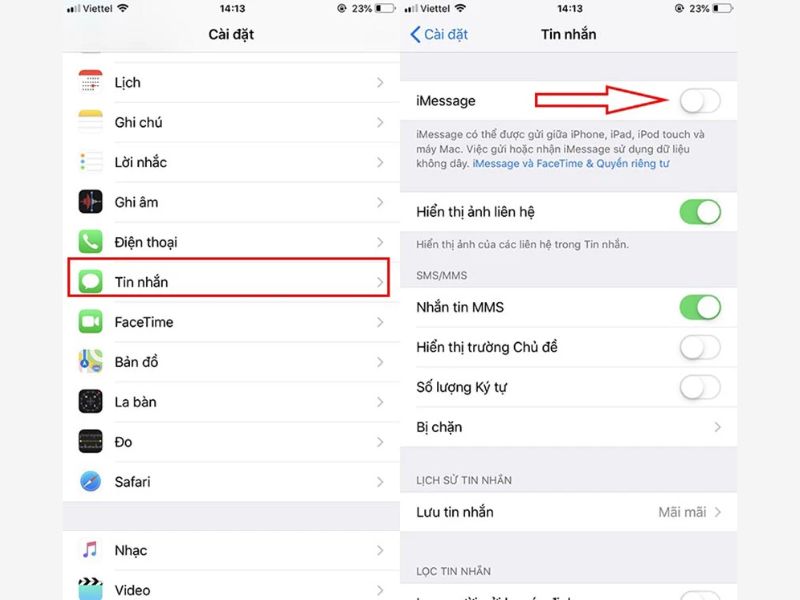
Bước 1: Vào Cài đặt > Tin nhắn, gạt tắt nút iMessage. Đồng thời vào mục FaceTime và gạt tắt tương tự.
-
Bước 2: Tắt nguồn điện thoại hoàn toàn và chờ khoảng 30 giây trước khi khởi động lại máy.
-
Bước 3: Quay lại phần cài đặt và gạt bật nút iMessage lên. Lưu ý lúc này bạn nên chờ khoảng 2-5 phút để hệ thống xử lý, không nên gạt bật/tắt liên tục vì có thể bị Apple khóa dịch vụ tạm thời.
2.3 Kích hoạt iMessage bị lỗi bằng cách thiết lập lại Ngày & Giờ về chế độ tự động
Múi giờ không chính xác là một trong những rào cản khiến chứng chỉ bảo mật của Apple không được chấp nhận trên thiết bị của bạn. Để sửa lỗi không kích hoạt được iMessage bị lỗi do thời gian, bạn thực hiện như sau:
-
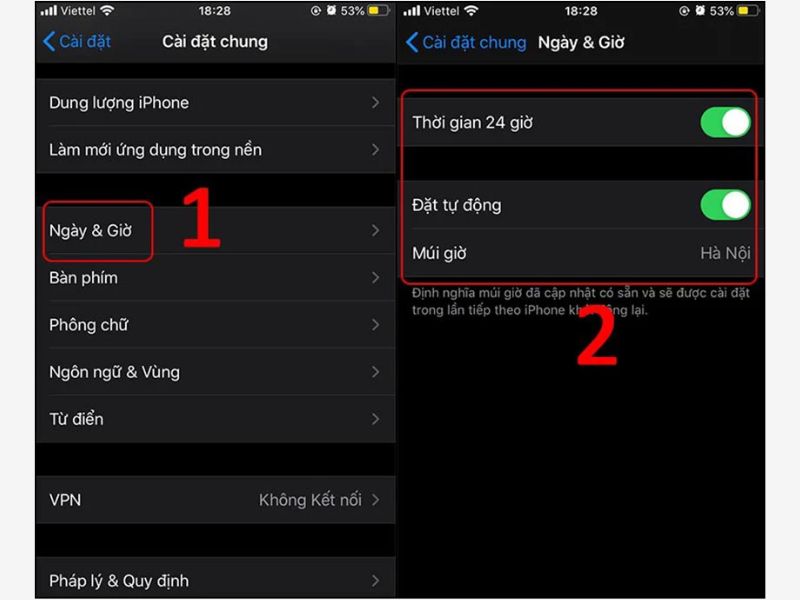
Bước 1: Truy cập menu Ngày & Giờ: Vào Cài đặt > Cài đặt chung > Ngày & Giờ.
-
Bước 2: Kích hoạt tính năng Đặt tự động: Gạt thanh gạt sang màu xanh để iPhone tự động cập nhật giờ theo trạm phát sóng nhà mạng địa phương.
-
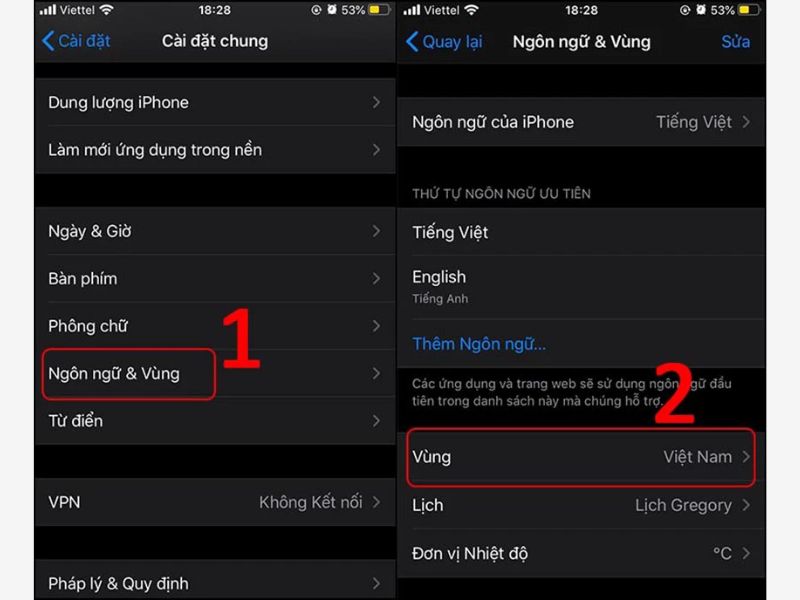
Bước 3: Kiểm tra vùng lãnh thổ: Đảm bảo mục Vùng trong cài đặt đang để là Việt Nam để đồng bộ hoàn toàn với số điện thoại đang sử dụng.
2.4 Đặt lại cài đặt mạng để xử lý lỗi không kích hoạt được iMessage
Nếu các bước trên vẫn chưa mang lại kết quả, rất có thể các cấu hình VPN, DNS hoặc cài đặt nhà mạng đang bị xung đột. Việc đặt lại cài đặt mạng là giải pháp cực kỳ hiệu quả:
-
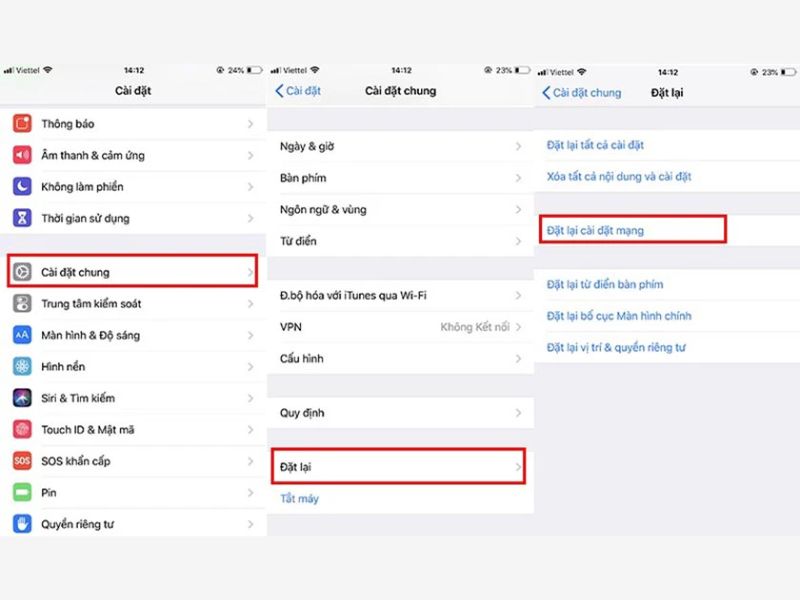
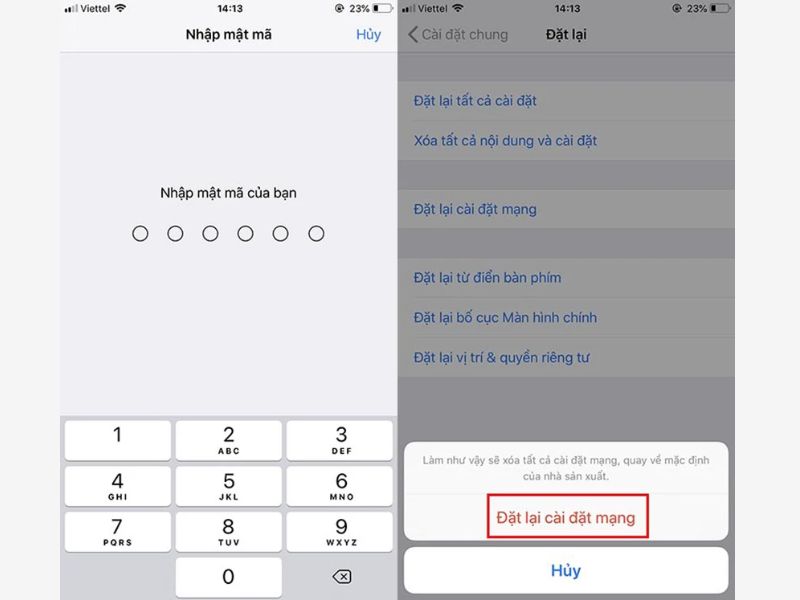
Thực hiện đặt lại: Truy cập Cài đặt > Cài đặt chung > Chuyển hoặc đặt lại iPhone > Đặt lại > Đặt lại cài đặt mạng.
-
Lưu ý hệ thống: Thao tác này sẽ xóa các mật khẩu Wi-Fi đã lưu nhưng hoàn toàn không ảnh hưởng đến dữ liệu cá nhân của bạn.
-
Kết quả: Sau khi máy khởi động lại, các thông số về mạng di động sẽ được đưa về trạng thái nguyên bản, giúp việc gửi tin nhắn kích hoạt iMessage diễn ra suôn sẻ hơn.
3. Những lưu ý quan trọng để không bị lỗi kích hoạt iMessage
Việc sử dụng iMessage mang lại sự tiện lợi rất lớn, nhưng để duy trì sự ổn định, bạn cần nắm vững một số nguyên tắc vận hành của hệ thống Apple. Những thói quen tốt dưới đây sẽ giúp bạn không bao giờ phải gặp lại thông báo "Đang chờ kích hoạt" gây khó chịu.
|
Lưu ý |
Hành động khuyến nghị |
Tác dụng |
|
Sử dụng SIM 4G/5G mới |
Thay thế các phôi SIM quá cũ hoặc đã bị cắt thủ công. |
Tăng khả năng nhận diện số điện thoại nhanh hơn. |
|
Cập nhật iOS thường xuyên |
Luôn nâng cấp lên phiên bản phần mềm mới nhất hiện có. |
Vá các lỗi bảo mật và cập nhật cài đặt nhà mạng mới nhất. |
|
Thông tin Apple ID |
Đảm bảo số điện thoại đã được thêm vào mục "Gửi & Nhận" trong tài khoản. |
Đồng bộ hóa tin nhắn trên tất cả các thiết bị Apple. |
|
Hạn chế đổi SIM |
Không tháo lắp hoặc đổi SIM quá nhiều lần trong thời gian ngắn. |
Tránh việc Apple nghi ngờ tài khoản bị xâm nhập và khóa kích hoạt. |
Lỗi không kích hoạt được iMessage thực chất không quá khó để giải quyết nếu bạn nắm vững các nguyên tắc về tài khoản và cài đặt hệ thống. Hy vọng với lộ trình hướng dẫn chi tiết từ Clickbuy, bạn đã có thể tự mình khắc phục sự cố này và tận hưởng trọn vẹn những dòng tin nhắn màu xanh dương đầy tiện ích. Đừng để những rắc rối về phần mềm làm gián đoạn kết nối của bạn. Nếu cần thêm bất kỳ sự trợ giúp nào, hãy ghé ngay cửa hàng Clickbuy gần nhất để được phục vụ tận tình nhé!

Bình luận của bạn