










Cách cài đặt số điện thoại khẩn cấp trên iPhone cực nhanh
Cách cài đặt số điện thoại khẩn cấp trên iPhone cực dễ
Nội dung chính
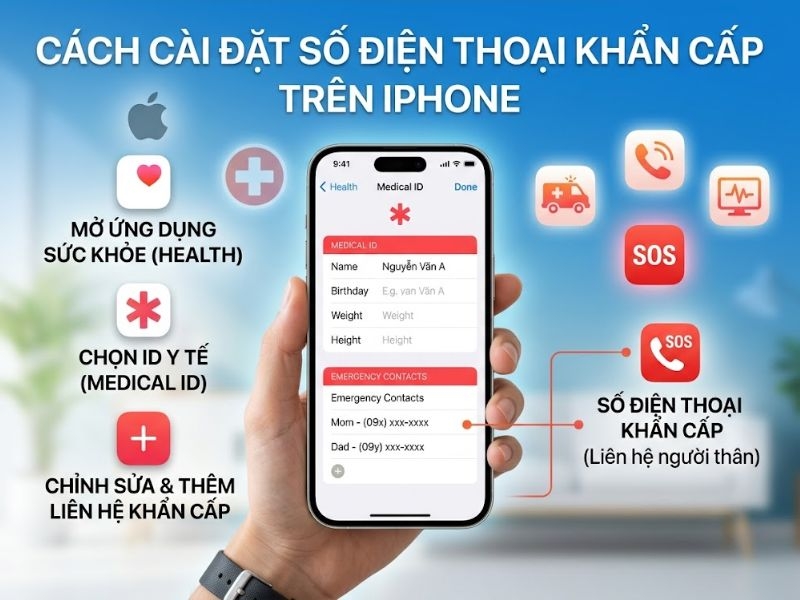
Cách cài đặt số điện thoại khẩn cấp trên iPhone là thao tác nên thực hiện để người thân có thể được thông báo khi có tình huống khẩn cấp. Thông qua ID y tế trong ứng dụng Sức khỏe, iPhone cho phép thêm liên hệ khẩn cấp, hiển thị thông tin cần thiết khi máy bị khóa và hỗ trợ gửi vị trí sau khi sử dụng SOS khẩn cấp. Đây là tính năng hữu ích với người thường xuyên đi xa, người lớn tuổi, trẻ em hoặc người có vấn đề sức khỏe cần lưu ý. Cùng Clickbuy tìm hiểu chi tiết trong bài viết dưới đây.
1. Số điện thoại khẩn cấp trên iPhone là gì?
Số điện thoại khẩn cấp trên iPhone là liên hệ được thêm vào mục ID y tế, hay Medical ID, trong ứng dụng Sức khỏe. Khi người dùng thực hiện cuộc gọi SOS khẩn cấp, iPhone có thể gửi tin nhắn đến các liên hệ này kèm vị trí hiện tại nếu khả dụng. Theo Apple, sau cuộc gọi khẩn cấp, iPhone sẽ thông báo cho liên hệ khẩn cấp bằng tin nhắn, trừ khi người dùng chọn hủy gửi; thiết bị cũng có thể cập nhật vị trí trong một khoảng thời gian sau đó. Cách cài đặt số điện thoại khẩn cấp trên iPhonemang lại nhiều lợi ích trong quá trình sử dụng:
-
Giúp người thân nhận được thông báo khi người dùng kích hoạt SOS khẩn cấp trên iPhone.
-
Hỗ trợ gửi vị trí hiện tại cho liên hệ khẩn cấp nếu thiết bị có kết nối và xác định được vị trí.
-
Cho phép người hỗ trợ xem một số thông tin quan trọng trong ID y tế khi iPhone đang khóa, nếu người dùng bật tùy chọn hiển thị.
-
Phù hợp với người hay đi một mình, di chuyển đường dài, tập thể thao ngoài trời hoặc có bệnh nền.
-
Giúp tăng khả năng được hỗ trợ nhanh hơn trong các tình huống bất ngờ.
-
Có thể thêm nhiều liên hệ khẩn cấp như cha mẹ, vợ chồng, anh chị em hoặc bạn thân.
-
Có thể chỉnh sửa hoặc xóa liên hệ bất cứ lúc nào khi cần thay đổi.
Cần phân biệt số điện thoại khẩn cấp trong iPhone với số gọi cấp cứu. Số gọi cấp cứu là đầu số dịch vụ khẩn cấp tại từng khu vực, còn số điện thoại khẩn cấp trong ID y tế là người thân hoặc người được chọn để nhận thông báo khi người dùng cần hỗ trợ.
2. Cách cài đặt số điện thoại khẩn cấp trên iPhone nhanh nhất
Để thực hiện cách cài đặt số điện thoại khẩn cấp trên iPhone, người dùng cần mở ứng dụng Sức khỏe và chỉnh sửa phần ID y tế. Trước khi thao tác, nên lưu sẵn số người thân trong Danh bạ để quá trình thêm liên hệ diễn ra nhanh hơn.
2.1 Cách cài đặt số điện thoại khẩn cấp trên iPhone trong ứng dụng Sức khỏe
Đây là cách phổ biến nhất để thêm liên hệ khẩn cấp trên iPhone. Apple hướng dẫn người dùng vào ứng dụng Sức khỏe, chọn ID y tế, nhấn chỉnh sửa rồi thêm liên hệ khẩn cấp từ danh bạ.
-
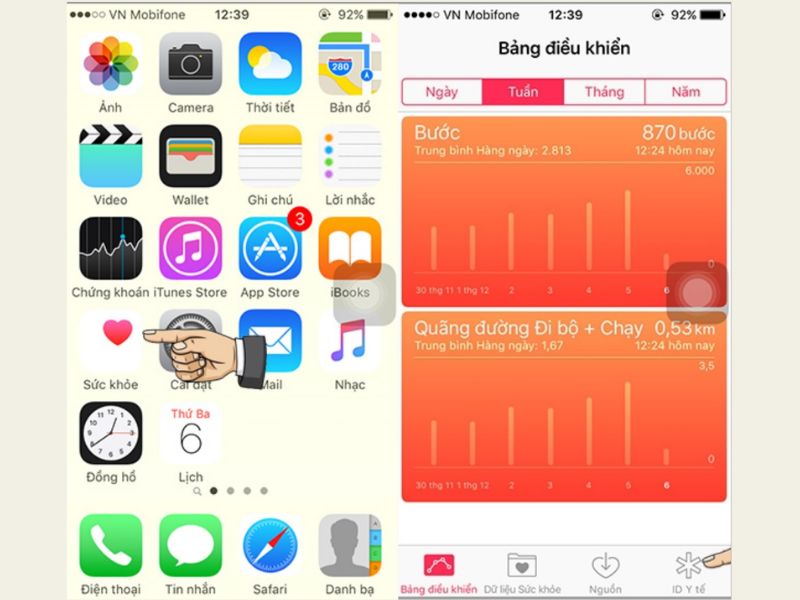
Bước 1: Mở ứng dụng Sức khỏe trên iPhone, nhấn vào ảnh hồ sơ ở góc trên màn hình, sau đó chọn ID y tế.
-
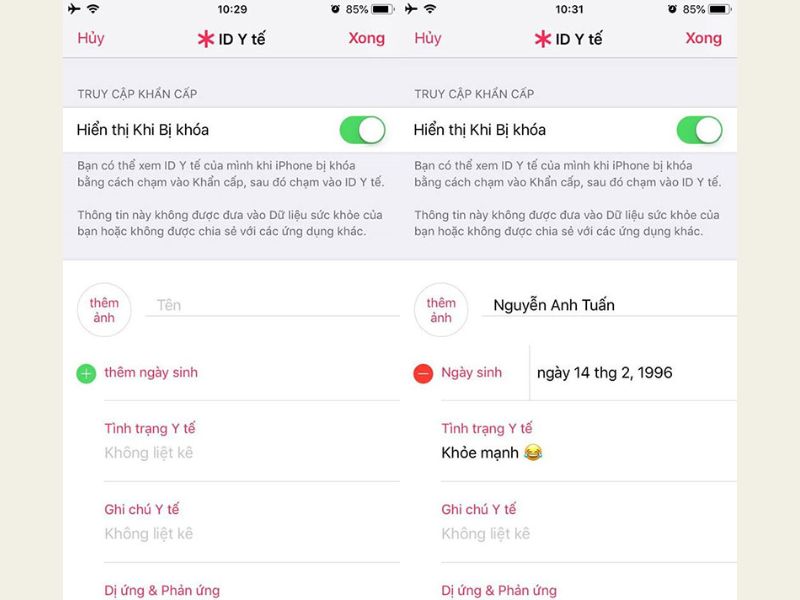
Bước 2: Kéo xuống mục Liên hệ khẩn cấp, sau đó chọn Thêm liên hệ khẩn cấp.
-
Bước 3: Chọn người cần thêm từ Danh bạ, chọn mối quan hệ phù hợp rồi nhấn Xong để lưu lại.
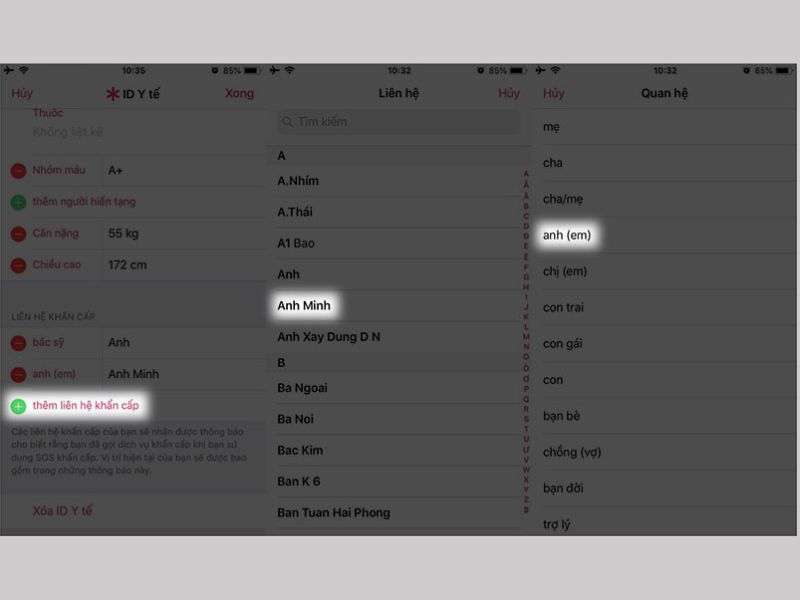
Sau khi hoàn tất, liên hệ vừa thêm sẽ xuất hiện trong mục ID y tế. Nếu muốn thêm nhiều người, người dùng có thể lặp lại thao tác trên để bổ sung thêm số liên hệ khác.
2.2 Cách bật hiển thị ID y tế khi iPhone bị khóa
Bật hiển thị ID y tế khi máy bị khóa giúp người hỗ trợ có thể xem thông tin cần thiết mà không cần mở khóa iPhone. Tính năng này rất hữu ích trong trường hợp khẩn cấp, đặc biệt nếu người dùng không thể tự thao tác trên điện thoại. Apple cho biết ID y tế có thể được hiển thị trên màn hình khóa nếu người dùng bật tùy chọn này.
-
Bước 1: Mở ứng dụng Sức khỏe, nhấn ảnh hồ sơ, chọn ID y tế rồi nhấn Sửa.
-
Bước 2: Kéo xuống cuối màn hình và bật tùy chọn Hiển thị khi bị khóa.
-
Bước 3: Kiểm tra lại các thông tin trong ID y tế, sau đó nhấn Xong để lưu thay đổi.
Khi bật tùy chọn này, người khác có thể xem một số thông tin y tế và liên hệ khẩn cấp từ màn hình khóa. Vì vậy, chỉ nên điền những dữ liệu thật sự cần thiết như số liên hệ, dị ứng quan trọng, tình trạng sức khỏe cần lưu ý hoặc nhóm máu nếu biết chính xác.
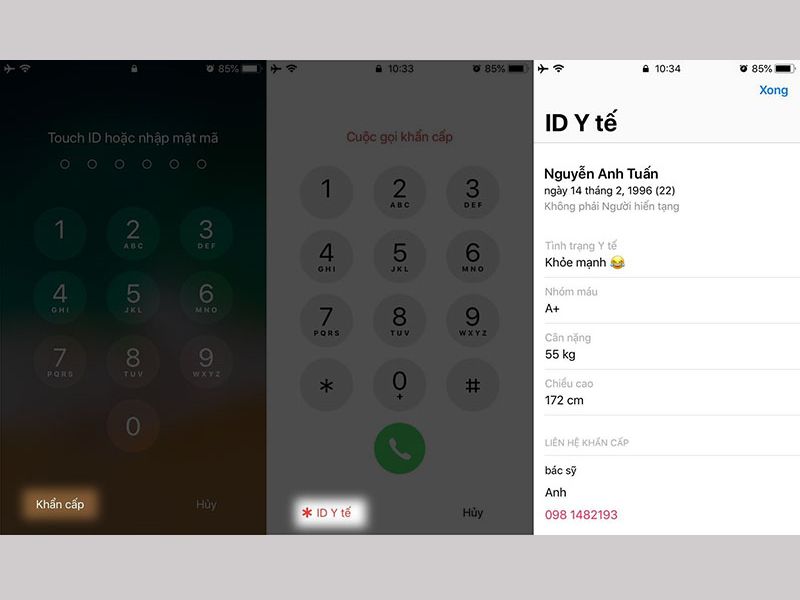
2.3 Cách kiểm tra số khẩn cấp đã được cài thành công chưa
Sau khi hoàn tất cách cài đặt số điện thoại khẩn cấp trên iPhone, người dùng nên kiểm tra lại để đảm bảo liên hệ đã được lưu đúng. Việc này giúp tránh trường hợp lưu sai số, chọn nhầm người hoặc quên bật hiển thị ID y tế khi cần.
-
Bước 1: Mở lại ứng dụng Sức khỏe, nhấn ảnh hồ sơ và vào mục ID y tế.
-
Bước 2: Kiểm tra phần Liên hệ khẩn cấp xem đã hiển thị đúng tên, số điện thoại và mối quan hệ hay chưa.
-
Bước 3: Khóa màn hình iPhone, vào mục Khẩn cấp rồi chọn ID y tế để kiểm tra thông tin có hiển thị đúng không.
Nếu không thấy ID y tế trên màn hình khóa, hãy quay lại phần cài đặt ID y tế và kiểm tra tùy chọn Hiển thị khi bị khóa. Nếu số điện thoại bị sai, cần sửa lại trong Danh bạ rồi cập nhật lại trong ID y tế.
3. Cách chỉnh sửa hoặc xóa số điện thoại khẩn cấp trên iPhone
Trong quá trình sử dụng, người dùng có thể cần đổi người liên hệ, cập nhật số mới hoặc xóa liên hệ cũ không còn phù hợp. iPhone cho phép chỉnh sửa và xóa liên hệ khẩn cấp trực tiếp trong ứng dụng Sức khỏe mà không làm mất dữ liệu khác.
3.1 Cách chỉnh sửa liên hệ khẩn cấp
Khi người thân đổi số điện thoại hoặc muốn bổ sung thêm người nhận thông báo, người dùng nên cập nhật lại liên hệ khẩn cấp. Điều này giúp tính năng SOS hoạt động chính xác hơn trong tình huống cần hỗ trợ.
-
Bước 1: Mở ứng dụng Sức khỏe, nhấn ảnh hồ sơ ở góc trên màn hình và chọn ID y tế.
-
Bước 2: Nhấn Sửa, kéo xuống mục Liên hệ khẩn cấp để kiểm tra danh sách hiện có.
-
Bước 3: Thêm liên hệ mới nếu cần, chỉnh lại thông tin trong Danh bạ nếu số bị sai, sau đó nhấn Xong để lưu.
Nếu muốn đổi số điện thoại của một người đã thêm, nên vào ứng dụng Danh bạ để sửa số trước. Sau đó, kiểm tra lại trong ID y tế để đảm bảo iPhone đã nhận thông tin mới nhất.
3.2 Hướng dẫn cách xóa số điện thoại khẩn cấp khỏi iPhone
Khi không muốn một liên hệ tiếp tục nhận thông báo SOS, người dùng có thể xóa người đó khỏi danh sách liên hệ khẩn cấp. Thao tác này chỉ xóa khỏi ID y tế, không xóa người đó khỏi Danh bạ.
-
Bước 1: Vào ứng dụng Sức khỏe, chọn ảnh hồ sơ, mở ID y tế rồi nhấn Sửa.
-
Bước 2: Tìm mục Liên hệ khẩn cấp, nhấn biểu tượng xóa bên cạnh người muốn bỏ khỏi danh sách.
-
Bước 3: Xác nhận xóa liên hệ nếu được yêu cầu, sau đó nhấn Xong để lưu thay đổi.
Sau khi xóa, liên hệ đó sẽ không còn nằm trong danh sách nhận thông báo khẩn cấp từ iPhone. Nếu sau này muốn thêm lại, người dùng chỉ cần thực hiện lại các bước thêm liên hệ trong ứng dụng Sức khỏe.
4. Lưu ý khi cài đặt số điện thoại khẩn cấp trên iPhone
Khi thực hiện cách cài số điện thoại khẩn cấp trên iPhone, người dùng không chỉ nên thêm đúng số mà còn cần kiểm tra quyền riêng tư, thông tin ID y tế và khả năng liên lạc của người được chọn. Một thiết lập chính xác sẽ giúp tính năng này phát huy hiệu quả hơn trong tình huống thực tế.
|
Lưu ý |
Vì sao quan trọng |
|
Chọn người thường xuyên nghe máy |
Giúp tăng khả năng phản hồi nhanh khi có tình huống khẩn cấp |
|
Ưu tiên người thân hoặc người ở gần |
Dễ hỗ trợ trực tiếp nếu cần đến nơi nhanh |
|
Kiểm tra số điện thoại trong Danh bạ |
Tránh gửi thông báo đến sai số hoặc số đã ngừng sử dụng |
|
Bật Hiển thị khi bị khóa nếu cần |
Người hỗ trợ có thể xem ID y tế mà không cần mật khẩu |
|
Chỉ điền thông tin y tế cần thiết |
Hạn chế lộ dữ liệu riêng tư không cần thiết |
|
Cập nhật khi đổi số hoặc đổi iPhone |
Đảm bảo liên hệ khẩn cấp vẫn chính xác sau khi thay máy |
|
Bật Dịch vụ định vị |
Hỗ trợ gửi vị trí chính xác hơn khi dùng SOS khẩn cấp |
Tóm lại, cách cài đặt số điện thoại khẩn cấp trên iPhone rất đơn giản nhưng mang lại giá trị lớn trong quá trình sử dụng. Chỉ với vài bước trong ứng dụng Sức khỏe, người dùng có thể thêm, kiểm tra, chỉnh sửa hoặc xóa liên hệ khẩn cấp khi cần. Nếu đang tìm iPhone chính hãng, dễ dùng, nhiều tính năng an toàn và giá tốt, hãy tham khảo các sản phẩm đang có tại Clickbuy.


Bình luận của bạn