










TikTok bị lỗi âm thanh: Nguyên nhân và cách sửa nhanh
TikTok bị lỗi âm thanh do đâu? 5 cách khắc phục
Nội dung chính
TikTok bị lỗi âm thanh là tình trạng khá thường gặp khi xem video, đăng video hoặc sử dụng nhạc nền trên ứng dụng. Lỗi này có thể khiến video không có tiếng, âm thanh bị nhỏ bất thường, nhạc nền biến mất hoặc TikTok báo âm thanh không khả dụng. Nguyên nhân có thể đến từ điện thoại, ứng dụng, kết nối mạng, bộ nhớ đệm hoặc chính sách bản quyền âm thanh. Cùng Clickbuy tìm hiểu chi tiết về lỗi của TikTok trong bài viết dưới đây.
1. Tại sao ứng dụng TikTok bị lỗi âm thanh?
Trước khi sửa lỗi, cần xác định đúng nguyên nhân để tránh thao tác sai hoặc mất thời gian cài đặt lại ứng dụng không cần thiết. Trong nhiều trường hợp, TikTok bị lỗi âm thanh trên điện thoại thông minh chỉ đến từ những vấn đề rất đơn giản như âm lượng media đang tắt, tai nghe Bluetooth còn kết nối hoặc ứng dụng chưa được cập nhật.
-
Âm lượng media trên điện thoại đang quá thấp: Nhiều người chỉ tăng âm lượng chuông mà quên tăng âm lượng phát video, khiến TikTok vẫn không có tiếng.
-
Điện thoại đang bật chế độ im lặng hoặc Không làm phiền: Trên iPhone, công tắc im lặng hoặc chế độ Focus có thể ảnh hưởng đến trải nghiệm âm thanh trong một số trường hợp.
-
Tai nghe hoặc loa Bluetooth vẫn đang kết nối: Âm thanh có thể đang phát qua thiết bị khác thay vì loa ngoài điện thoại.
-
Ứng dụng TikTok bị lỗi tạm thời: Khi app bị treo, xung đột dữ liệu hoặc hoạt động lâu chưa được làm mới, video có thể phát hình nhưng không có tiếng.
-
Bộ nhớ đệm TikTok quá đầy: Cache lưu trữ quá nhiều có thể khiến video, âm thanh hoặc hiệu ứng tải không ổn định.
-
Kết nối mạng yếu: Mạng chập chờn có thể làm video tải chậm, âm thanh phát ngắt quãng hoặc mất tiếng.
Nhìn chung, lỗi âm thanh TikTok không phải lúc nào cũng nghiêm trọng. Phần lớn trường hợp có thể xử lý bằng cách kiểm tra âm lượng, khởi động lại ứng dụng, xóa cache hoặc cập nhật TikTok lên phiên bản mới nhất.
2. Cách sửa lỗi TikTok bị lỗi âm thanh nhanh nhất
Khi gặp lỗi, nên bắt đầu từ những cách đơn giản trước. Các thao tác dưới đây có thể áp dụng cho cả iPhone và điện thoại Android, đặc biệt khi video TikTok không có tiếng, nhạc bị mất hoặc âm thanh phát không ổn định.
2.1 Kiểm tra âm lượng và thiết bị phát âm thanh nếu có kết nối Bluetooth
Đây là bước đầu tiên nên thực hiện khi TikTok bị lỗi âm thanh. Nhiều trường hợp không phải do ứng dụng hỏng mà do thiết bị đang phát âm thanh qua tai nghe, loa Bluetooth hoặc âm lượng media bị tắt.
-
Bước 1: Mở một video TikTok bất kỳ, sau đó nhấn phím tăng âm lượng trên điện thoại để đảm bảo âm lượng media không ở mức 0.
-
Bước 2: Kiểm tra điện thoại có đang bật chế độ im lặng, Không làm phiền hoặc Focus hay không, sau đó tắt đi nếu cần.
-
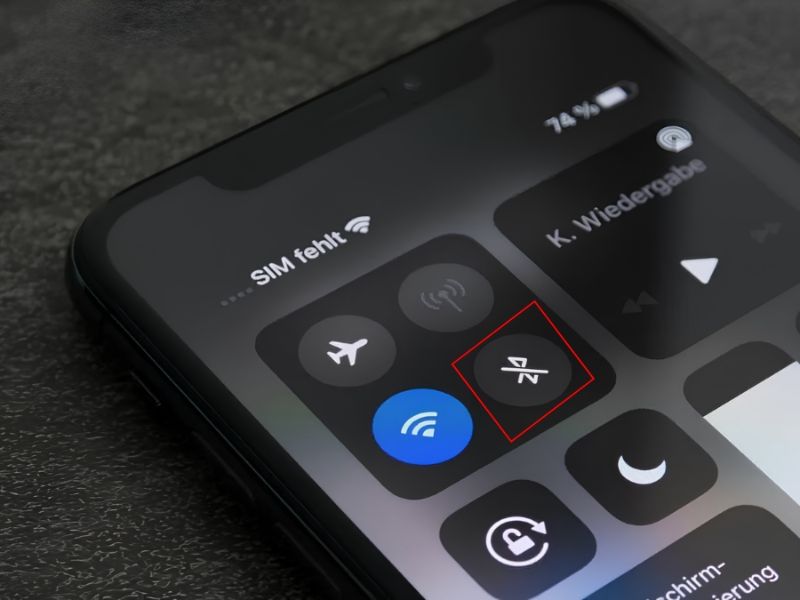
Bước 3: Mở phần Bluetooth, ngắt kết nối tai nghe, loa hoặc thiết bị âm thanh ngoài rồi phát lại video TikTok.
Nếu sau khi ngắt Bluetooth mà video có tiếng trở lại, nguyên nhân đến từ thiết bị phát âm thanh ngoài. Trường hợp các ứng dụng khác cũng không có tiếng, nên kiểm tra loa điện thoại hoặc cài đặt âm thanh hệ thống.
2.2 Đóng và mở lại ứng dụng TikTok trên điện thoại
Ứng dụng TikTok có thể gặp lỗi tạm thời sau thời gian dài hoạt động. Khi đó, video có thể vẫn phát bình thường nhưng phần âm thanh không tải đúng, bị đứng hoặc mất tiếng giữa chừng.
-
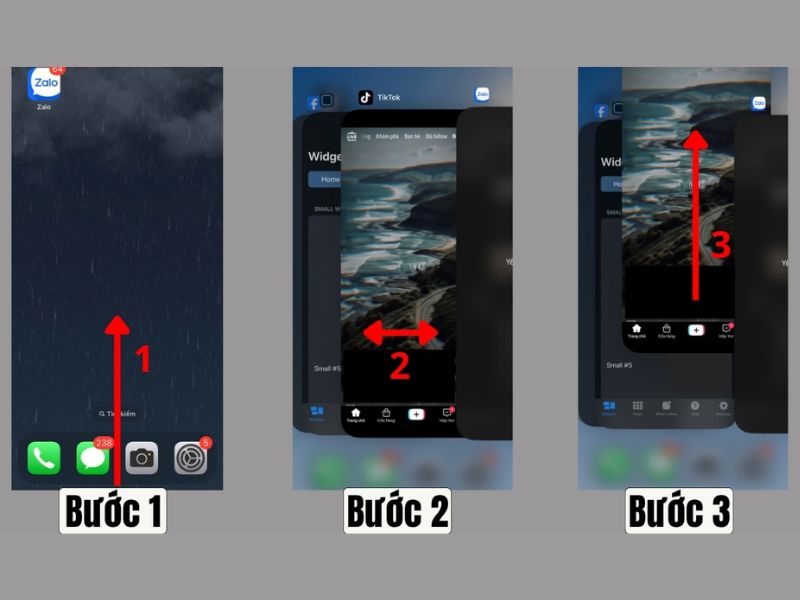
Bước 1: Thoát hoàn toàn TikTok khỏi màn hình đa nhiệm, không chỉ bấm nút Home để thu nhỏ ứng dụng.
-
Bước 2: Mở lại TikTok và thử phát nhiều video khác nhau để kiểm tra lỗi có lặp lại không.
-
Bước 3: Nếu ứng dụng vẫn không có tiếng, hãy khởi động lại điện thoại rồi mở TikTok lần nữa.
Cách này đặc biệt hữu ích khi lỗi âm thanh TikTok chỉ xuất hiện đột ngột trong một phiên sử dụng. Việc làm mới ứng dụng giúp xóa trạng thái treo tạm thời và khôi phục lại khả năng phát âm thanh.
2.3 Xóa bộ nhớ đệm ứng dụng khắc phục TikTok bị lỗi âm thanh
Bộ nhớ đệm giúp TikTok tải video nhanh hơn, nhưng nếu cache quá đầy hoặc bị lỗi, ứng dụng có thể phát sinh tình trạng video mất tiếng, âm thanh không đồng bộ hoặc nhạc nền không tải được. Vì vậy, xóa cache là cách nên thử khi TikTok bị lỗi âm thanh kéo dài.
-
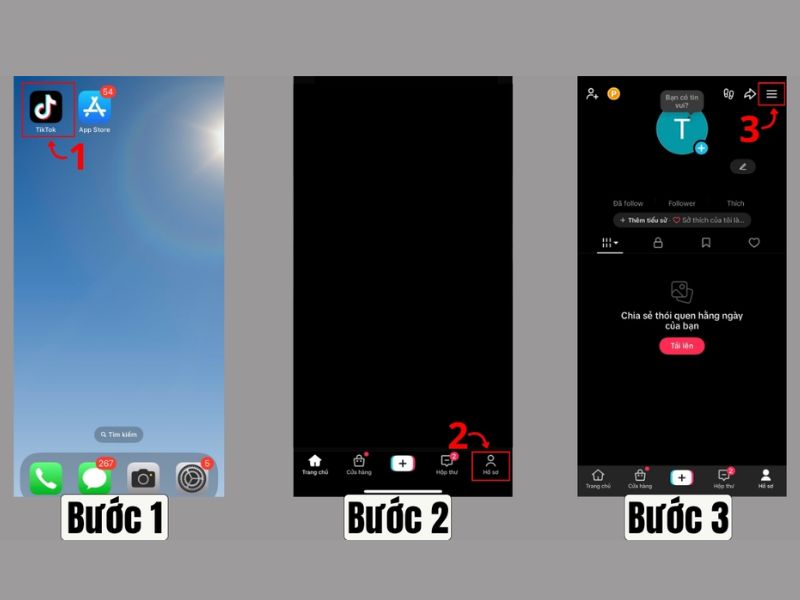
Bước 1: Mở TikTok, vào mục Hồ sơ, sau đó nhấn biểu tượng ba gạch ở góc trên bên phải.
-
Bước 2: Chọn Cài đặt và quyền riêng tư, tìm mục Giải phóng dung lượng hoặc Bộ nhớ đệm.
-
Bước 3: Nhấn xóa bộ nhớ đệm, sau đó đóng TikTok và mở lại để kiểm tra âm thanh.
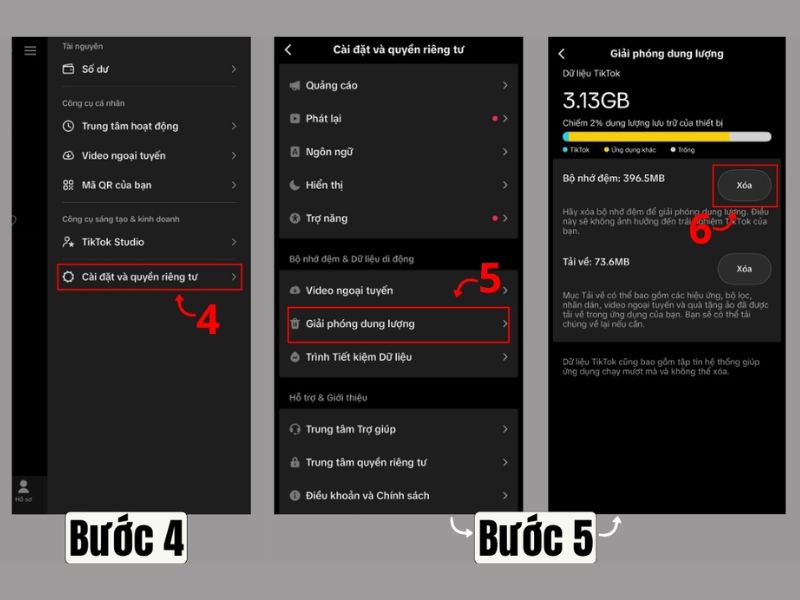
Trên Android, người dùng cũng có thể vào Cài đặt > Ứng dụng > TikTok > Lưu trữ > Xóa bộ nhớ đệm. Thao tác này không xóa tài khoản, video đã đăng hay bản nháp, mà chỉ làm sạch dữ liệu tạm thời của ứng dụng.
2.4 Cập nhật ứng dụng TikTok lên phiên bản mới nhất hiện tại
Phiên bản TikTok cũ có thể gặp lỗi phát video, lỗi đồng bộ âm thanh hoặc không tương thích tốt với hệ điều hành mới. Cập nhật ứng dụng thường giúp sửa các lỗi phát sinh và cải thiện độ ổn định khi sử dụng.
-
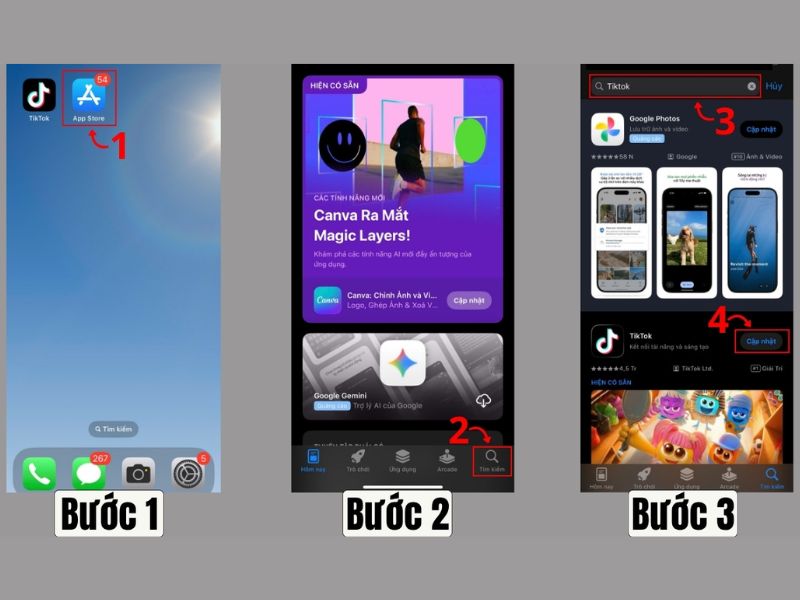
Bước 1: Mở cửa hàng ứng dụng App Store trên iPhone hoặc CH Play trên điện thoại Android.
-
Bước 2: Tìm ứng dụng TikTok và kiểm tra xem có nút Cập nhật hay không.
-
Bước 3: Nếu có bản mới, hãy cập nhật ứng dụng, sau đó mở TikTok và phát lại video bị lỗi.
Nếu đã cập nhật nhưng lỗi vẫn còn, có thể gỡ TikTok rồi cài lại từ cửa hàng ứng dụng chính thức. Tuy nhiên, trước khi gỡ app, nên kiểm tra lại bản nháp hoặc nội dung chưa đăng để tránh mất dữ liệu quan trọng.
2.5 Cách sửa lỗi âm thanh không khả dụng TikTok
Lỗi âm thanh không khả dụng TikTok thường xuất hiện khi bài nhạc bị gỡ, bị giới hạn bản quyền, không còn hỗ trợ ở khu vực hiện tại hoặc tài khoản không được phép sử dụng âm thanh đó. Đây là lỗi liên quan nhiều đến thư viện âm thanh hơn là loa điện thoại.
-
Bước 1: Kiểm tra video khác có dùng cùng âm thanh hay không. Nếu nhiều video cùng mất tiếng, khả năng cao âm thanh đã bị gỡ hoặc bị giới hạn.
-
Bước 2: Thử đổi sang một bài nhạc khác trong thư viện âm thanh của TikTok, ưu tiên các âm thanh đang phổ biến và còn khả dụng.
-
Bước 3: Nếu đang dùng tài khoản doanh nghiệp, hãy chọn nhạc trong thư viện âm thanh thương mại hoặc cân nhắc chuyển sang tài khoản cá nhân nếu không còn nhu cầu kinh doanh.
Với video đã đăng nhưng bị mất tiếng, người dùng có thể chỉnh sửa lại bằng âm thanh khác hoặc đăng lại video mới. Nếu âm thanh bị gỡ vì bản quyền, rất khó khôi phục lại nhạc cũ theo cách thủ công.
3. Mẹo hạn chế lỗi âm thanh TikTok khi sử dụng
Sau khi đã khắc phục lỗi, người dùng nên duy trì một số thói quen để hạn chế tình trạng TikTok bị lỗi âm thanh lặp lại. Điều này đặc biệt quan trọng với người thường xuyên đăng video, làm nội dung bán hàng hoặc xây dựng kênh cá nhân trên TikTok.
|
Mẹo sử dụng |
Lợi ích mang lại |
|
Cập nhật TikTok thường xuyên |
Giảm lỗi phát video, lỗi âm thanh và lỗi đăng nội dung |
|
Xóa cache định kỳ |
Giúp ứng dụng nhẹ hơn, hạn chế xung đột dữ liệu tạm thời |
|
Kiểm tra âm lượng trước khi quay video |
Tránh quay xong mới phát hiện video không có tiếng |
|
Dùng nhạc trong thư viện của TikTok |
Hạn chế lỗi bản quyền hoặc âm thanh không khả dụng |
|
Với tài khoản doanh nghiệp, dùng nhạc thương mại |
Tránh bị giới hạn khi đăng nội dung quảng bá |
|
Kiểm tra video trước khi đăng |
Phát hiện sớm lỗi mất tiếng, lệch tiếng hoặc âm lượng quá nhỏ |
|
Không dùng file nhạc không rõ nguồn |
Giảm nguy cơ bị tắt âm thanh sau khi đăng video |
|
Giữ kết nối mạng ổn định |
Giúp video và âm thanh tải mượt hơn |
|
Đóng ứng dụng chạy nền khi quay video |
Hạn chế giật lag, mất tiếng hoặc lỗi ghi âm |
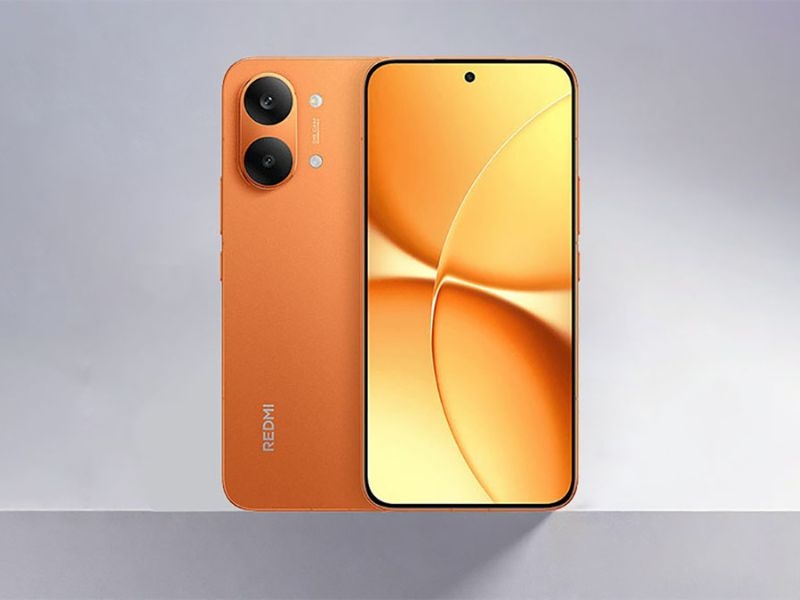
Tóm lại, TikTok bị lỗi âm thanh thường đến từ âm lượng thiết bị, kết nối Bluetooth, cache ứng dụng, phiên bản TikTok cũ hoặc vấn đề bản quyền âm thanh. Người dùng nên kiểm tra từ những bước đơn giản như tăng âm lượng, mở lại app, xóa bộ nhớ đệm, cập nhật ứng dụng rồi mới xử lý các lỗi phức tạp hơn. Nếu cần một chiếc điện thoại quay TikTok mượt, âm thanh rõ, pin bền và giá tốt, hãy tham khảo các mẫu máy chính hãng đang có ưu đãi hấp dẫn tại Clickbuy.

Bình luận của bạn