










Cách xóa âm thanh trong video trên iPhone đơn giản
Cách xóa âm thanh trong video trên iPhone cực dễ

Nội dung chính
Cách xóa âm thanh trong video trên điện thoại iPhone là thao tác hữu ích khi muốn loại bỏ tiếng ồn, tạp âm, cuộc trò chuyện riêng tư hoặc âm thanh không mong muốn trước khi gửi và đăng video. Người dùng có thể tắt tiếng video trực tiếp bằng ứng dụng Ảnh có sẵn trên iPhone hoặc sử dụng CapCut nếu cần chỉnh sửa linh hoạt hơn. Đây là thủ thuật đơn giản, không cần nhiều kỹ năng dựng video nhưng vẫn giúp nội dung gọn gàng, riêng tư và chuyên nghiệp hơn. Cùng Clickbuy tìm hiểu chi tiết trong bài viết dưới đây.
1. Những trường hợp nên xóa âm thanh video trên iPhone
Trong quá trình quay video bằng iPhone, âm thanh gốc đôi khi không đạt chất lượng như mong muốn. Video có thể dính tiếng gió, tiếng xe cộ, tạp âm xung quanh hoặc những đoạn hội thoại không tiện chia sẻ. Khi đó, cách xóa âm thanh trong video trên điện thoại iPhone sẽ giúp nội dung sạch hơn trước khi gửi cho người khác hoặc đăng lên mạng xã hội.
-
Video có tiếng ồn nền như tiếng xe, tiếng quạt, tiếng gió, tiếng đông người hoặc âm thanh môi trường quá lớn.
-
Video ghi lại cuộc trò chuyện riêng tư, thông tin cá nhân hoặc âm thanh không muốn công khai.
-
Muốn đăng video lên TikTok, Facebook, Instagram, YouTube Shorts nhưng không cần giữ tiếng gốc.
-
Cần thay âm thanh gốc bằng nhạc nền, voice-over, hiệu ứng âm thanh hoặc giọng đọc mới.
-
Video dùng để bán hàng, review sản phẩm, quay cảnh vật nhưng phần âm thanh gốc không phù hợp.
-
Muốn gửi video không tiếng qua Zalo, Messenger, AirDrop hoặc email để tránh làm phiền người nhận.
-
Cần tạo video ngắn chuyên nghiệp hơn, tập trung vào hình ảnh thay vì âm thanh.
-
Video quay màn hình có lẫn âm thanh hệ thống hoặc giọng nói không mong muốn.
Nhìn chung, cách xóa âm thanh trong video trên điện thoại iPhone rất phù hợp với người thường xuyên quay clip ngắn, làm nội dung mạng xã hội hoặc đơn giản chỉ muốn gửi một video không tiếng. Với iPhone, thao tác này có thể thực hiện nhanh mà không cần cài thêm ứng dụng nếu chỉ muốn tắt toàn bộ âm thanh.
2. Cách xóa âm thanh trong video trên điện thoại iPhone cực dễ
Có nhiều cách để xóa tiếng trong video trên iPhone. Nếu muốn thao tác nhanh, ứng dụng Ảnh là lựa chọn đơn giản nhất vì đã được tích hợp sẵn trên máy. Nếu muốn chỉnh sửa sâu hơn, thêm nhạc, cắt ghép hoặc xuất video mới, CapCut sẽ phù hợp hơn.
2.1 Cách xoá âm thanh video trên iPhone nhanh nhất
Đây là cách nhanh nhất dành cho người muốn tắt tiếng video mà không cần tải thêm app. Ứng dụng Ảnh trên iPhone cho phép chỉnh sửa video cơ bản, bao gồm thao tác tắt âm thanh gốc chỉ với vài bước đơn giản.
-
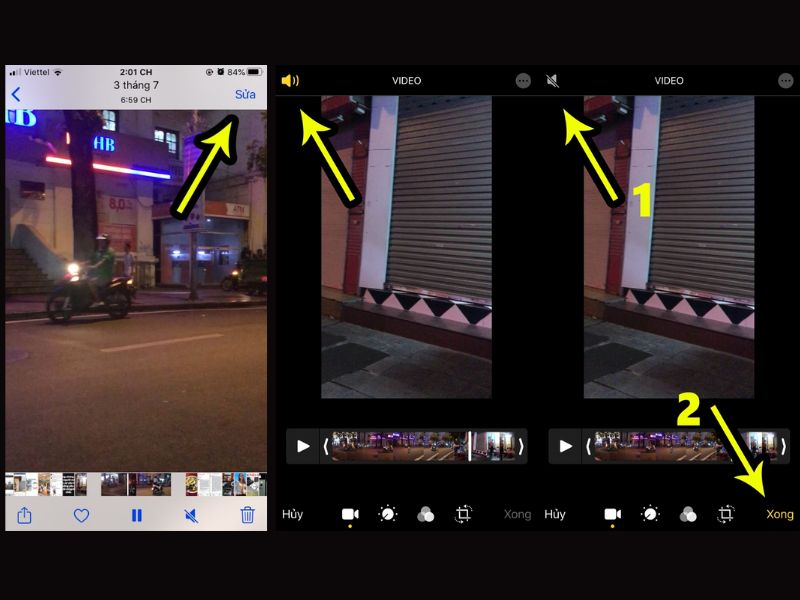
Bước 1: Mở ứng dụng Ảnh trên iPhone, sau đó chọn video muốn xóa âm thanh. Nên phát thử video trước để kiểm tra đúng file cần chỉnh sửa.
-
Bước 2: Nhấn Sửa ở góc màn hình, sau đó chọn biểu tượng loa trong giao diện chỉnh sửa video để tắt âm thanh gốc.
-
Bước 3: Khi biểu tượng loa chuyển sang trạng thái tắt, nhấn Xong để lưu lại video không tiếng trên iPhone.
2.2 Cách xóa âm thanh trong video trên điện thoại iPhone bằng CapCut
CapCut là ứng dụng chỉnh sửa video phổ biến, phù hợp với người thường xuyên làm video TikTok, Reels, Shorts hoặc clip bán hàng. So với ứng dụng Ảnh, CapCut cho phép xử lý video linh hoạt hơn như tắt âm thanh gốc, thêm nhạc mới, lồng tiếng, cắt ghép và xuất video theo độ phân giải mong muốn.
-
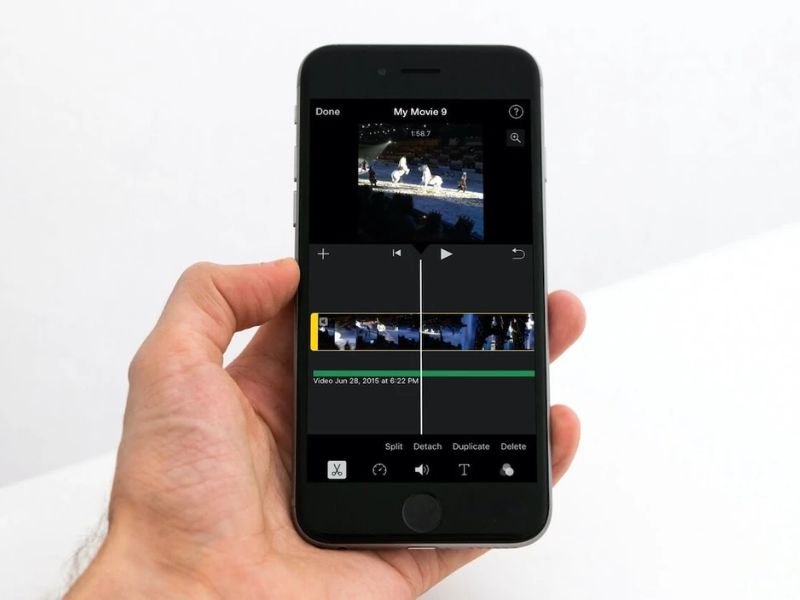
Bước 1: Mở ứng dụng CapCut trên iPhone, chọn Dự án mới, sau đó thêm video cần xóa âm thanh vào timeline chỉnh sửa.
-
Bước 2: Chạm vào đoạn video trong timeline, chọn mục Âm lượng hoặc tùy chọn liên quan đến âm thanh gốc, sau đó kéo âm lượng về 0% để tắt tiếng video.
-
Bước 3: Kiểm tra lại video sau khi tắt tiếng, thêm nhạc nền hoặc hiệu ứng nếu cần, rồi nhấn xuất video để lưu file mới về iPhone.
3. Lỗi thường gặp khi xoá âm thanh video trên iPhone
Dù thao tác khá đơn giản, một số người vẫn có thể gặp lỗi như không thấy biểu tượng loa, video đã tắt tiếng nhưng gửi đi vẫn còn âm thanh hoặc chất lượng video bị giảm sau khi xuất.
|
Lỗi thường gặp |
Cách xử lý gợi ý |
|
Không thấy biểu tượng loa trong ứng dụng Ảnh |
Cập nhật iOS, mở đúng phần chỉnh sửa video hoặc thử dùng CapCut |
|
Video vẫn còn tiếng sau khi đã tắt |
Mở lại video trong Ảnh, kiểm tra biểu tượng loa và lưu lại lần nữa |
|
Gửi qua Zalo/Messenger vẫn có tiếng |
Lưu lại video sau khi chỉnh, đóng ứng dụng chia sẻ rồi gửi lại |
|
Video bị giảm chất lượng sau khi dùng CapCut |
Chọn xuất 1080p/4K nếu có, giữ bitrate cao hơn khi xuất |
|
Không bật lại được âm thanh trong Ảnh |
Dùng bản gốc nếu còn, hoặc khôi phục video trong Ảnh nếu chỉnh trực tiếp |
|
Video bị mất cả tiếng lẫn một số chỉnh sửa khác |
Nên nhân bản video trước khi chỉnh để giữ bản gốc |
|
CapCut không xuất được video |
Xóa bớt bộ nhớ, cập nhật CapCut, khởi động lại iPhone |
|
Video không có âm thanh từ đầu |
Kiểm tra video khác, kiểm tra micro và cài đặt quay video |
Cách xóa âm thanh trong video trên điện thoại iPhone có thể thực hiện rất nhanh bằng ứng dụng Ảnh nếu chỉ cần tắt tiếng toàn bộ video. Với nhu cầu chỉnh sửa nâng cao, thêm nhạc nền hoặc xuất thành file mới, CapCut sẽ là lựa chọn linh hoạt hơn. Nếu đang tìm iPhone chính hãng quay video đẹp, chỉnh sửa mượt và lưu trữ tốt, hãy tham khảo các sản phẩm giá hấp dẫn tại Clickbuy.



Bình luận của bạn