










Cách tắt gỡ lỗi ADB trên điện thoại Android cực dễ
Cách tắt chế độ gỡ lỗi ADB trên Android nhanh nhất
Nội dung chính
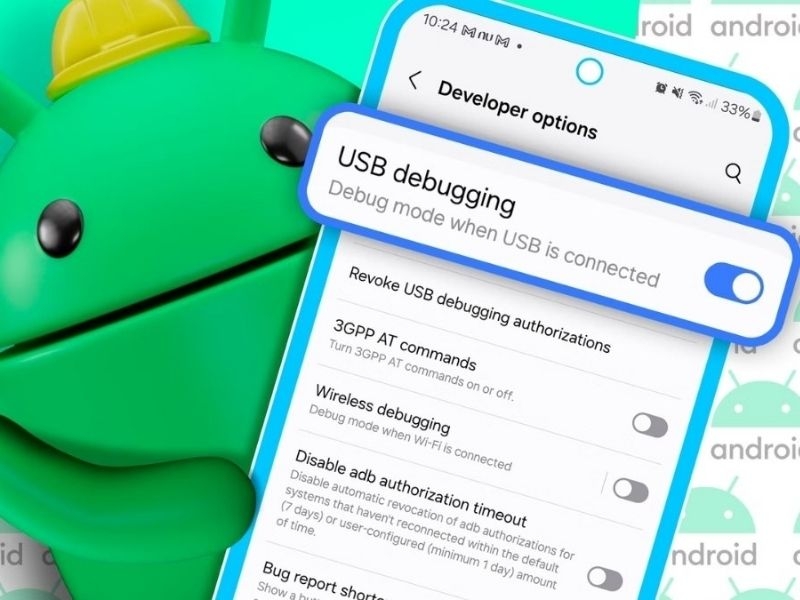
Cách tắt chế độ gỡ lỗi ADB trên điện thoại Android là thao tác được nhiều người tìm kiếm, đặc biệt khi một số ứng dụng như VNeID yêu cầu tắt tính năng này để đảm bảo an toàn trong quá trình sử dụng. Dù gỡ lỗi ADB khá hữu ích với lập trình viên hoặc người cần kết nối điện thoại với máy tính để chạy lệnh kỹ thuật, nhưng với người dùng phổ thông, việc bật chế độ này lâu dài có thể tiềm ẩn rủi ro bảo mật. Vậy làm sao để tắt gỡ lỗi ADB đúng cách trên Android? Hãy cùng Clickbuy tìm hiểu chi tiết trong bài viết dưới đây.
Chế độ gỡ lỗi ADB trên điện thoại là gì?
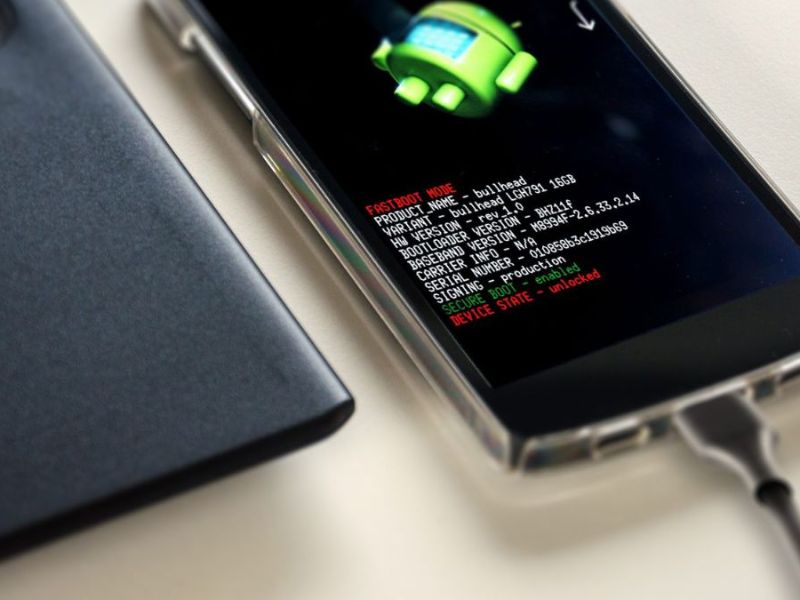
ADB là viết tắt của cụm từ Android Debug Bridge (Cầu gỡ lỗi Android). Đây là một công cụ dòng lệnh chuyên dụng, đóng vai trò như một chiếc cầu nối kỹ thuật cho phép máy tính giao tiếp trực tiếp và gửi các lệnh can thiệp sâu vào bên trong hệ thống của điện thoại Android.
Chế độ gỡ lỗi ADB (thường xuất hiện dưới tên gọi USB Debugging - Gỡ lỗi USB) là một tính năng ẩn dành riêng cho các nhà phát triển ứng dụng hoặc các reviewer công nghệ. Khi tính năng này được kích hoạt, điện thoại cho phép máy tính có thể:
-
Cài đặt hoặc gỡ bỏ các ứng dụng hệ thống vốn bị nhà sản xuất chặn.
-
Ghi và đọc dữ liệu chuyên sâu, sao lưu toàn bộ hệ thống (Backup).
-
Chụp ảnh, quay video màn hình từ máy tính hoặc chạy các đoạn mã lệnh can thiệp root máy.
Dù mang lại sự tiện lợi vô hạn cho việc tùy biến phần mềm, nhưng việc duy trì trạng thái mở của cổng ADB khi không sử dụng giống như việc người dùng đi ra khỏi nhà mà quên khóa cửa chính vậy.
Vì sao VNeID yêu cầu tắt gỡ lỗi ADB trên điện thoại?
Một trong những lý do lớn nhất khiến từ khóa về cách tắt chế độ gỡ lỗi ADB trên điện thoại Android bỗng dưng hot trở lại chính là do quy định bảo mật gắt gao từ ứng dụng định danh điện tử VNeID và các App ngân hàng. Rất nhiều khách hàng bất ngờ nhận được thông báo từ chối truy cập với nội dung: "Thiết bị của bạn đang bật chế độ gỡ lỗi USB, vui lòng tắt để đảm bảo an toàn".
Tại sao một ứng dụng hành chính công như VNeID lại yêu cầu khắt khe như vậy? Đây là một bước đi cực kỳ đúng đắn để bảo vệ người dùng vì những lý do sau:
-
Chống mã độc điều khiển từ xa: Các dòng mã độc tinh vi hiện nay khi xâm nhập vào máy thường lừa người dùng bật quyền trợ năng và kích hoạt ADB. Từ cổng ADB này, hacker có thể tự động gửi lệnh click chuột, tự nhập mã OTP, tự chuyển tiền từ tài khoản ngân hàng của khách hàng mà không cần sự cho phép.
-
Ngăn chặn hành vi Bypass và trích xuất dữ liệu: VNeID chứa các thông tin cá nhân hệ trọng như Căn cước công dân, Thẻ bảo hiểm y tế, Giấy phép lái xe. Nếu điện thoại của người dùng bị rơi vào tay kẻ xấu khi đang bật ADB, chúng hoàn toàn có thể cắm vào máy tính để trích xuất sạch sẽ các dữ liệu nhạy cảm này ngay cả khi máy đang khóa màn hình.
-
Đảm bảo môi trường chạy ứng dụng sạch: Việc quét hệ thống và ép người dùng tìm cách tắt chế độ gỡ lỗi ADB trên điện thoại Android giúp VNeID cô lập hoàn toàn ứng dụng khỏi các nguy cơ bị can thiệp vào mã nguồn hay đọc trộm dữ liệu hiển thị (screen scraping).

Cần chuẩn bị gì trước khi tắt chế độ gỡ lỗi ADB?
Thực tế, thao tác tắt gỡ lỗi ADB khá đơn giản và không làm mất bất kỳ dữ liệu nào trên điện thoại của khách hàng. Tuy nhiên, để quá trình thực hiện diễn ra mượt mà, người dùng nên lưu ý chuẩn bị một vài điểm nhỏ sau:
-
Hoàn tất các tác vụ vọc vạch: Nếu đang dở dang quá trình up ROM, cài ứng dụng qua máy tính hoặc sao lưu dữ liệu bằng lệnh ADB, hãy đảm bảo các tiến trình này đã chạy xong 100% và thông báo Success xuất hiện trên màn hình máy tính. Nếu ngắt ADB đột ngột khi đang truyền dữ liệu hệ thống, máy có thể gặp lỗi xung đột phần mềm nhẹ.
-
Rút cáp kết nối ra khỏi máy tính: Để các tùy chọn trong cài đặt không bị khóa hoặc xung đột, người dùng nên rút sợi cáp USB kết nối giữa điện thoại và máy tính ra trước khi thực hiện thao tác gạt công tắc tắt.
-
Ghi nhớ cách kích hoạt lại (nếu cần): Việc tắt ADB sẽ làm ẩn menu Nhà phát triển trên một số dòng máy. Do đó, hãy nhớ rằng nếu sau này muốn bật lại, khách hàng sẽ phải vào mục Thông tin điện thoại -> Ấn 7 lần vào Số hiệu bản dựng để mở khóa lại từ đầu.
Hướng dẫn tắt chế độ gỡ lỗi ADB trên điện thoại Android
Tùy theo nhu cầu quản lý hệ thống, người dùng có thể lựa chọn 1 trong 3 cách tắt chế độ gỡ lỗi ADB trên điện thoại Android dưới đây. Từ việc tắt riêng lẻ tính năng đến việc khóa toàn bộ menu ẩn, tất cả đều được thực hiện rất dễ dàng.
Tắt mục Gỡ lỗi USB trong phần cài đặt hệ thống
Đây là phương pháp phổ biến nhất, giúp người dùng tắt đúng cổng kết nối ADB nhưng vẫn giữ lại các tùy chọn hữu ích khác trong menu nhà phát triển (như ép tần số quét màn hình, chỉnh độ mượt hiệu ứng...).
-
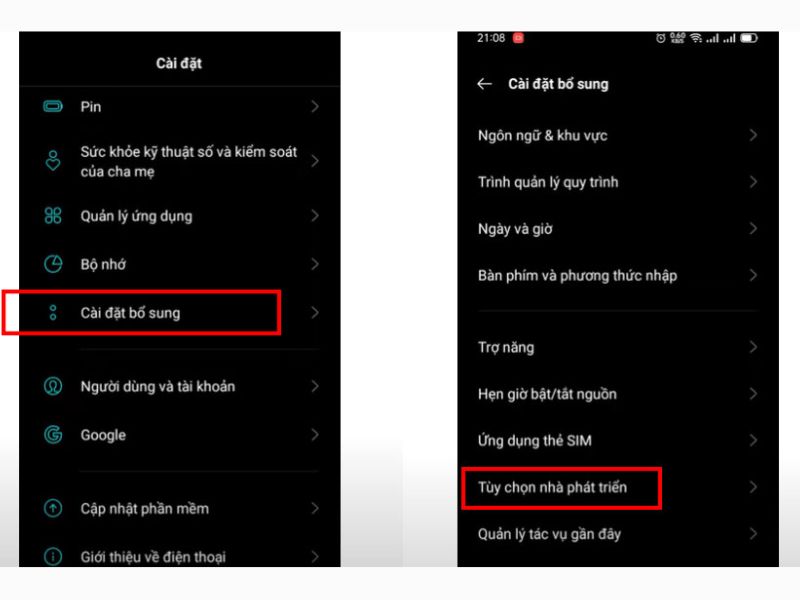
Bước 1: Mở ứng dụng Cài đặt (Settings) trên điện thoại -> Cuộn xuống và tìm mục Tùy chọn nhà phát triển (Developer options).Lưu ý: Trên máy Xiaomi, mục này nằm trong Cài đặt bổ sung; trên máy Oppo/Realme nằm trong Cài đặt hệ thống.
-
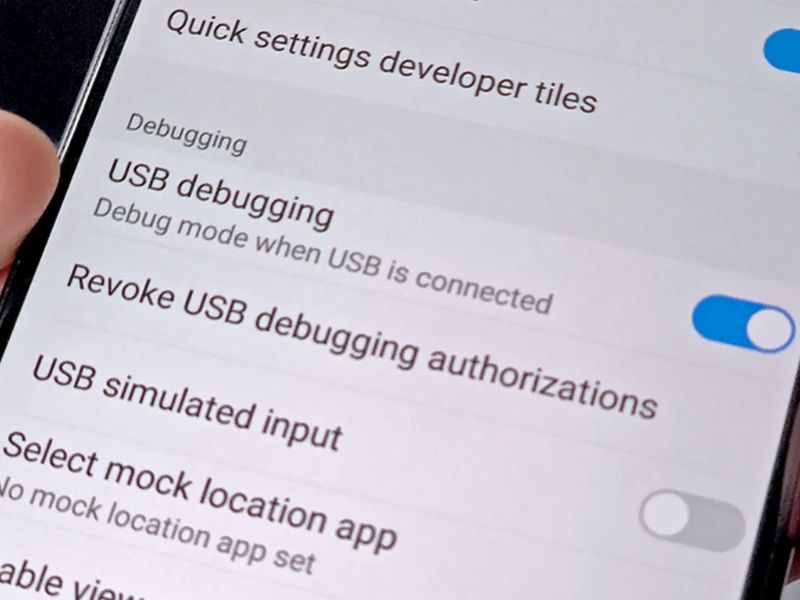
Bước 2: Tại giao diện menu này, người dùng cuộn xuống dưới, tìm đến nhóm tính năng mang tên Gỡ lỗi (Debugging).
-
Bước 3: Tìm chính xác dòng Gỡ lỗi USB (USB Debugging) và gạt thanh công tắc sang bên trái (trạng thái màu xám) để đóng cổng kết nối.
Vô hiệu hóa toàn bộ chế độ Nhà phát triển
Nếu người dùng là khách hàng phổ thông, không có nhu cầu tùy biến sâu và muốn ứng dụng VNeID hay app ngân hàng chạy an toàn tuyệt đối, việc tắt hẳn menu Nhà phát triển là giải pháp hữu ích nhất.
-
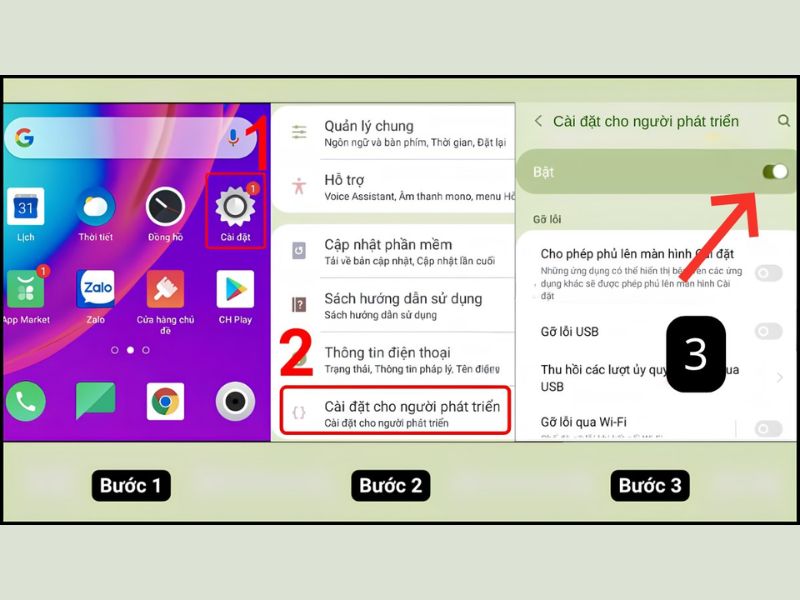
Bước 1: Vào Cài đặt -> Mở mục Tùy chọn nhà phát triển (Developer options) tương tự như hướng dẫn ở trên.
-
Bước 2: Nhìn ngay lên phần trên cùng của màn hình, người dùng sẽ thấy một thanh công tắc tổng có dòng chữ Bật (On) hoặc Sử dụng tùy chọn nhà phát triển.
-
Bước 3: Chỉ cần gạt công tắc tổng này sang trạng thái Tắt (Off). Ngay lập tức, toàn bộ các tính năng con bên trong (bao gồm gỡ lỗi ADB) sẽ bị vô hiệu hóa hoàn toàn và menu này sẽ tự động ẩn biến mất khỏi phần cài đặt chính.
Ngắt quyền gỡ lỗi khi kết nối điện thoại với máy tính qua USB
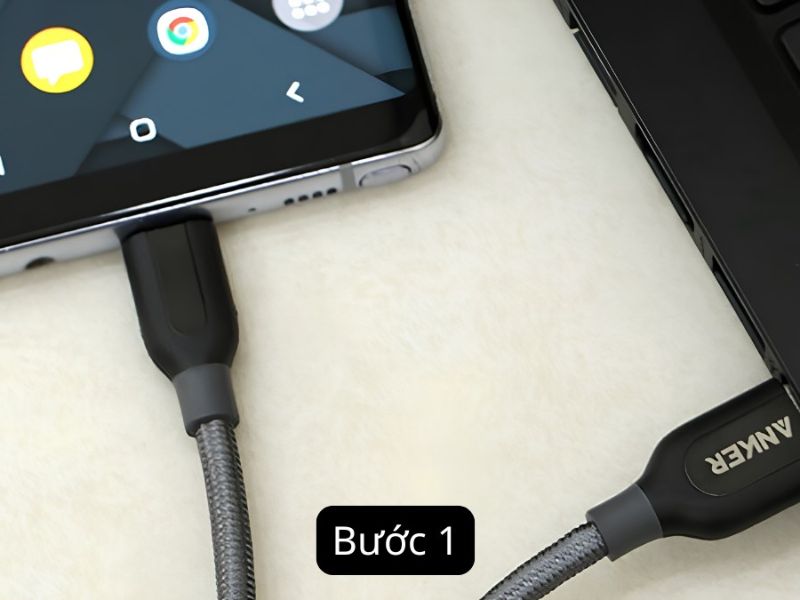
Mỗi khi cắm điện thoại vào một máy tính mới đã bật sẵn ADB, màn hình điện thoại sẽ hiển thị một hộp thoại hỏi: "Cho phép gỡ lỗi USB? Vân tay khóa RSA của máy tính này là...". Nếu người dùng lỡ bấm "Luôn cho phép từ máy tính này", thiết bị sẽ lưu máy tính đó vào danh sách tin cậy vĩnh viễn. Để ngắt hoàn toàn quyền này:
Cách làm: Trong menu Tùy chọn nhà phát triển, tìm dòng chữ Thu hồi quyền cho phép gỡ lỗi USB (Revoke USB debugging authorizations). Ấn vào đó và chọn OK. Thao tác này sẽ xóa sạch toàn bộ danh sách các máy tính từng được cấp quyền kết nối ADB trước đây, buộc mọi máy tính muốn can thiệp vào điện thoại đều phải được người dùng xác nhận lại từ đầu.
Tắt gỡ lỗi ADB trên điện thoại có ảnh hưởng đến thiết bị không?
Một số khách hàng lo lắng rằng việc can thiệp vào các tính năng hệ thống như cách tắt chế độ gỡ lỗi ADB trên điện thoại Android có thể làm máy bị chậm, lỗi hệ điều hành hoặc khiến máy tính không nhận diện được điện thoại nữa. Tuy nhiên, việc tắt ADB hoàn toàn KHÔNG gây ảnh hưởng đến thiết bị.
Lưu ý bảo mật khi dùng chế độ ADB trên Android

Nếu do tính chất công việc hoặc sở thích, người dùng bắt buộc phải bật chế độ gỡ lỗi ADB trong một khoảng thời gian nhất định, hãy lưu ý những nguyên tắc bảo mật dưới đây để tránh trở thành nạn nhân của tội phạm mạng:
-
Tuyệt đối không bật ADB không dây (Wireless Debugging) ở nơi công cộng: Tính năng này cho phép máy tính kết nối với điện thoại qua mạng Wifi. Nếu bật tính năng này khi dùng Wifi quán cà phê hay sân bay, bất kỳ hacker nào ở chung mạng lưới đều có thể hack vào điện thoại của người dùng mà không cần cắm cáp.
-
Tránh xa các cổng sạc USB công cộng khi chưa tắt ADB: Tại các ki-ốt sạc miễn phí, dây cáp sạc có thể đã bị đấu nối ngầm với một máy tính chứa mã độc. Nếu cắm máy đang bật ADB vào đó, dữ liệu của khách hàng sẽ bị quét sạch trong vài giây. Giải pháp là hãy dùng củ sạc riêng cắm vào ổ điện 220V truyền thống, hoặc tắt hẳn ADB trước khi cắm.
-
Nâng cấp lên thiết bị Android đời mới có cơ chế bảo mật tự động: Các dòng máy Android thế hệ mới hiện nay sở hữu phần mềm rất thông minh. Nếu người dùng bật ADB mà không sử dụng trong vòng 7 ngày, hệ thống sẽ tự động thu hồi quyền và khóa cổng để bảo vệ thân chủ.
Trên đây là hướng dẫn chi tiết cách tắt chế độ gỡ lỗi ADB trên điện thoại Android giúp người dùng sử dụng thiết bị an toàn hơn, đồng thời khắc phục tình trạng một số ứng dụng yêu cầu tắt chế độ gỡ lỗi trước khi truy cập. Nhìn chung, thao tác này không làm mất dữ liệu, không ảnh hưởng đến nghe gọi, sạc pin hay sử dụng ứng dụng hằng ngày. Nếu người dùng không có nhu cầu chạy lệnh kỹ thuật hoặc phát triển ứng dụng, nên tắt ADB sau khi dùng xong. Đừng quên theo dõi Clickbuy để cập nhật thêm nhiều thủ thuật Android, iPhone và mẹo công nghệ hữu ích.







Bình luận của bạn