










iPad có hỗ trợ UltraViewer không? Giải đáp nhanh
iPad có dùng được UltraViewer không? Giải đáp chi tiết
Nội dung chính
iPad có dùng được UltraViewer không là thắc mắc của nhiều người khi muốn điều khiển máy tính từ xa ngay trên máy tính bảng của Apple. Đây là nhu cầu khá phổ biến trong công việc, học tập hoặc khi cần hỗ trợ thiết bị mà không thể trực tiếp sử dụng máy tính. Vậy UltraViewer có tương thích với iPad và đâu là những giải pháp thay thế phù hợp? Hãy cùng Clickbuy tìm hiểu trong bài viết dưới đây.
UltraViewer có sử dụng được trên iPad không?
Nếu người dùng đang tìm kiếm UltraViewer có sử dụng được trên iPad không, câu trả lời là: KHÔNG.
-
Giới hạn nền tảng: UltraViewer là phần mềm được phát triển tối ưu riêng cho hệ điều hành Windows trên máy tính cá nhân.
-
Trạng thái trên App Store: Hiện tại, nhà phát triển chưa cho ra mắt ứng dụng chính thức dành cho iPadOS trên kho ứng dụng App Store. Do đó, người dùng không thể cài đặt trực tiếp phần mềm này lên máy tính bảng Apple. Nếu gặp các tệp cài đặt trôi nổi trên mạng, hãy cẩn trọng vì chúng rất có thể sẽ tiềm ẩn rủi ro bảo mật.
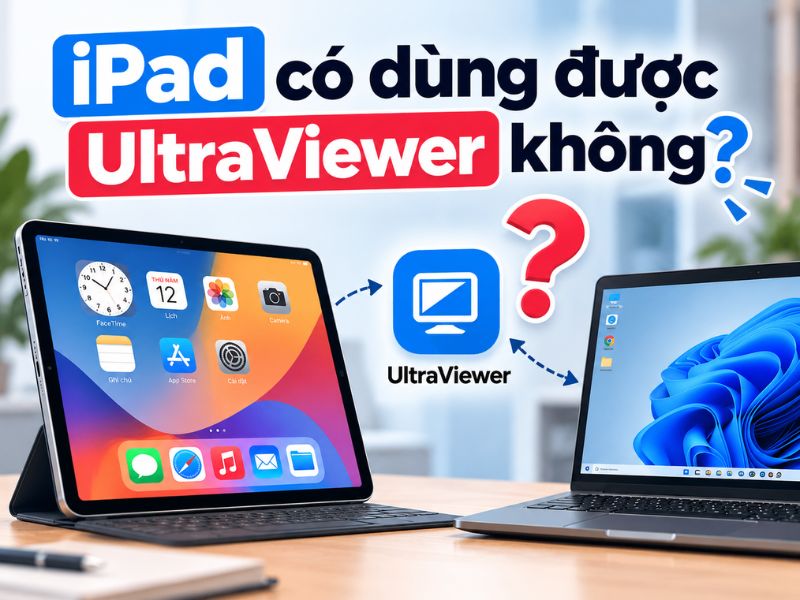
Hướng dẫn điều khiển máy tính bằng iPad với các ứng dụng thay thế
Vì chưa thể sử dụng phần mềm kể trên, người dùng hoàn toàn có thể lựa chọn các công cụ đa nền tảng uy tín và mượt mà không kém để kết nối từ xa.
Điều khiển máy tính từ xa trên iPad bằng TeamViewer Remote
TeamViewer là ứng dụng hỗ trợ đa nền tảng cực kỳ mạnh mẽ, cho phép kết nối giữa iPadOS và Windows/macOS một cách ổn định, nhanh chóng.
-
Mở App Store trên iPad, tìm kiếm và tải ứng dụng TeamViewer Remote.
-
Khởi động ứng dụng trên cả iPad và máy tính cần điều khiển.
-
Nhập ID của đối tác từ máy tính vào giao diện ứng dụng trên iPad, sau đó nhập mật khẩu bảo mật để thiết lập kết nối.
Cách xác minh: Màn hình iPad sẽ hiển thị trực tiếp giao diện desktop của máy tính và người dùng có thể dùng cảm ứng để di chuyển con trỏ chuột.
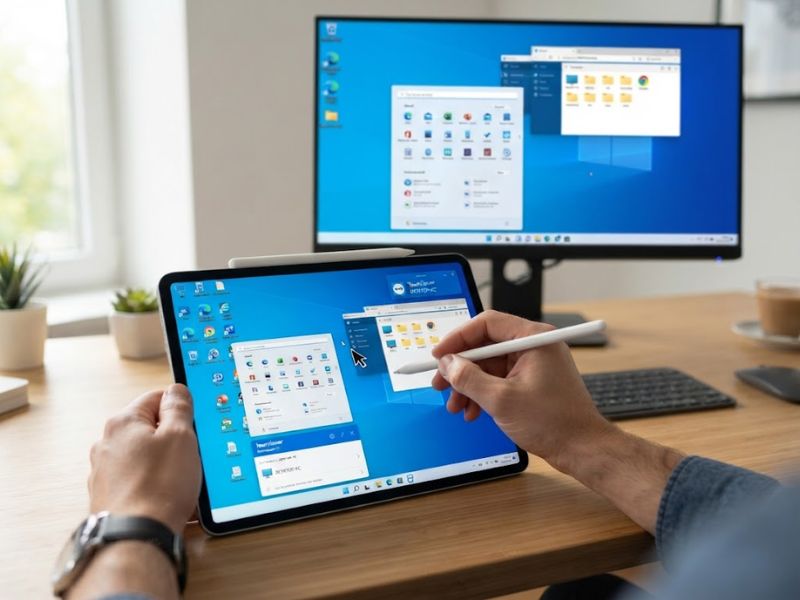
Kết nối và điều khiển máy tính trên iPad qua AnyDesk
AnyDesk nổi bật với dung lượng nhẹ, tốc độ phản hồi khung hình nhanh và thao tác kết nối đơn giản.
-
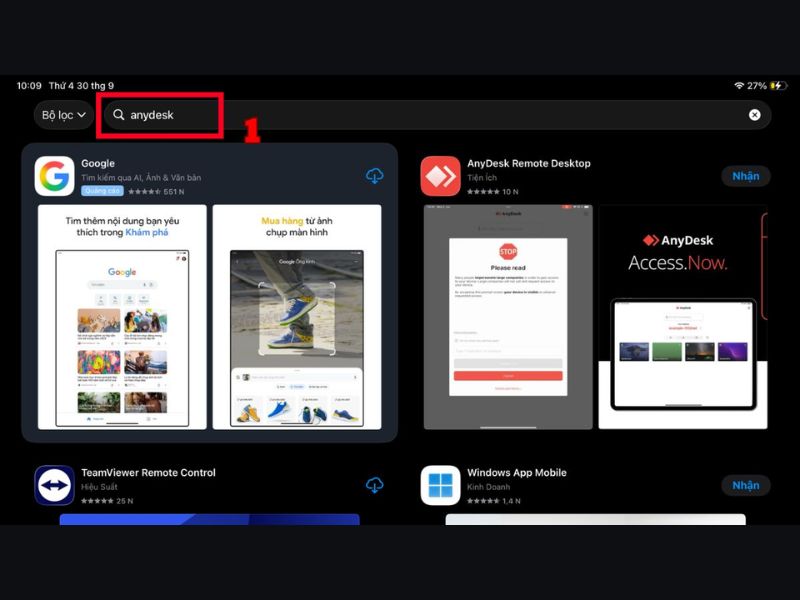
Tải ứng dụng AnyDesk từ App Store về thiết bị iPad của người dùng.
-
Mở ứng dụng và nhập dãy số định danh (AnyDesk Address) của máy tính vào ô tìm kiếm kết nối.
-
Nhấn vào biểu tượng kết nối và chấp nhận yêu cầu truy cập trên màn hình máy tính đích.
Cách xác minh: Thao tác vuốt, chạm trên màn hình iPad phản hồi mượt mà, hiển thị hình ảnh thời gian thực từ máy tính mà không có độ trễ lớn.
Truy cập máy tính từ iPad với Chrome Remote Desktop
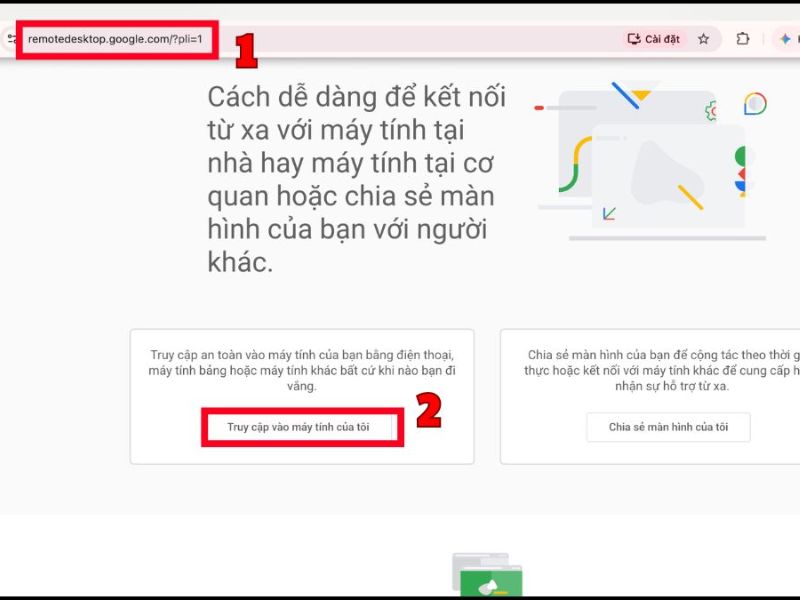
Chrome Remote Desktop là giải pháp điều khiển máy tính từ xa miễn phí của Google, phù hợp với người dùng muốn truy cập PC ngay trên iPad mà không cần thao tác quá phức tạp. Để thiết lập, người dùng có thể thực hiện theo các bước sau:
-
Bước 1: Trên máy tính, mở Chrome Remote Desktop và tiến hành thiết lập quyền truy cập từ xa. Sau đó, đặt tên cho thiết bị và tạo mã PIN để bảo vệ kết nối.
-
Bước 2: Trên iPad, cài đặt Chrome Remote Desktop hoặc sử dụng phương thức truy cập được Google hỗ trợ trên thiết bị.
-
Bước 3: Đăng nhập bằng cùng tài khoản Google đã thiết lập trên máy tính. Chọn thiết bị cần kết nối trong danh sách và nhập mã PIN để xác thực.
-
Bước 4: Sau khi kết nối thành công, màn hình máy tính sẽ hiển thị trên iPad, cho phép người dùng thực hiện các thao tác điều khiển từ xa.
Cách kiểm tra kết nối: Khi máy tính xuất hiện trong danh sách thiết bị với trạng thái Trực tuyến, người dùng có thể chọn thiết bị, xác thực bằng mã PIN và kiểm tra khả năng hiển thị cũng như điều khiển màn hình máy tính từ iPad.
Những lưu ý khi sử dụng ứng dụng điều khiển máy tính từ xa trên iPad
Khi sử dụng ứng dụng điều khiển máy tính từ xa trên iPad, người dùng cần chú ý đến kết nối mạng, bảo mật và quyền truy cập để đảm bảo quá trình sử dụng ổn định. Một số lưu ý dưới đây sẽ giúp hạn chế rủi ro và cải thiện trải nghiệm khi kết nối từ xa.
-
Đảm bảo kết nối mạng ổn định: Các phần mềm điều khiển từ xa tiêu tốn lượng dữ liệu lớn và phụ thuộc nhiều vào độ trễ mạng. Hãy ưu tiên sử dụng mạng Wi-Fi tốc độ cao thay vì 4G/5G chập chờn để tránh bị giật lag.
-
Bảo mật thông tin đăng nhập: Không bao giờ cung cấp ID và mật khẩu kết nối từ xa cho người lạ để tránh bị xâm phạm quyền riêng tư trên máy tính cá nhân.
-
Tối ưu hóa thao tác cảm ứng: Do màn hình iPad nhỏ hơn màn hình máy tính thông thường, hãy tận dụng các tính năng phóng đại khung hình hoặc sử dụng kèm chuột, bàn phím Bluetooth nếu cần thao tác văn bản chính xác.
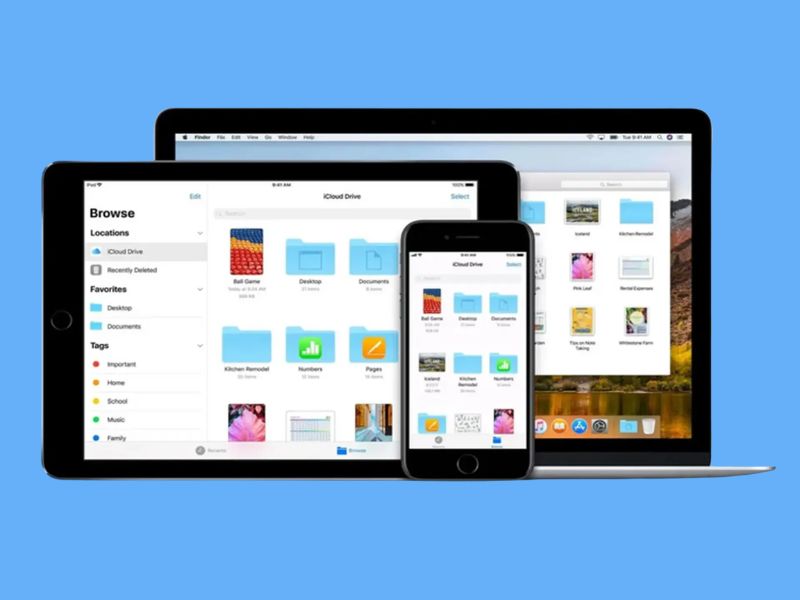
Qua những thông tin trên, hy vọng người dùng đã giải đáp được câu hỏi iPad có dùng được UltraViewer không và biết thêm các giải pháp phù hợp để điều khiển máy tính từ xa. Tùy theo nhu cầu, người dùng có thể cân nhắc TeamViewer Remote, AnyDesk hoặc Chrome Remote Desktop để kết nối thuận tiện hơn. Đừng quên theo dõi Clickbuy để khám phá thêm nhiều hướng dẫn và thủ thuật hữu ích dành cho iPad.

Bình luận của bạn