










Cách cập nhật iOS trên iPad chi tiết từ A - Z
Cách cập nhật iOS trên iPad nhanh chóng, đơn giản
Nội dung chính
Cách cập nhật iOS trên iPad là chủ đề được nhiều người quan tâm khi muốn trải nghiệm những tính năng mới, cải thiện hiệu suất và tăng cường bảo mật cho thiết bị. Trên thực tế, các mẫu iPad hiện nay sử dụng iPadOS và người dùng có thể nâng cấp bằng nhiều phương pháp khác nhau. Vậy cần chuẩn bị gì và thực hiện cập nhật như thế nào? Hãy cùng Clickbuy khám phá hướng dẫn chi tiết trong bài viết dưới đây.
Điểm khác nhau giữa iOS và iPadOS trên iPad
Trước khi cập nhật, người dùng cần phân biệt iOS và iPadOS để hiểu rõ hệ điều hành đang được sử dụng trên iPad:
-
Trước năm 2019: iPad và iPhone cùng sử dụng hệ điều hành iOS. Tuy nhiên, giao diện và khả năng đa nhiệm chưa được tối ưu hoàn toàn cho màn hình lớn.
-
Sự xuất hiện của iPadOS: Apple tách iPadOS thành nền tảng riêng nhằm khai thác tốt hơn màn hình lớn và phần cứng của iPad.
-
Khác biệt chính: iOS tập trung vào trải nghiệm trên iPhone, trong khi iPadOS được tối ưu cho làm việc và đa nhiệm với các tính năng như Split View, Slide Over, Stage Manager, Apple Pencil và Magic Keyboard.
Hướng dẫn cập nhật iPadOS trên iPad
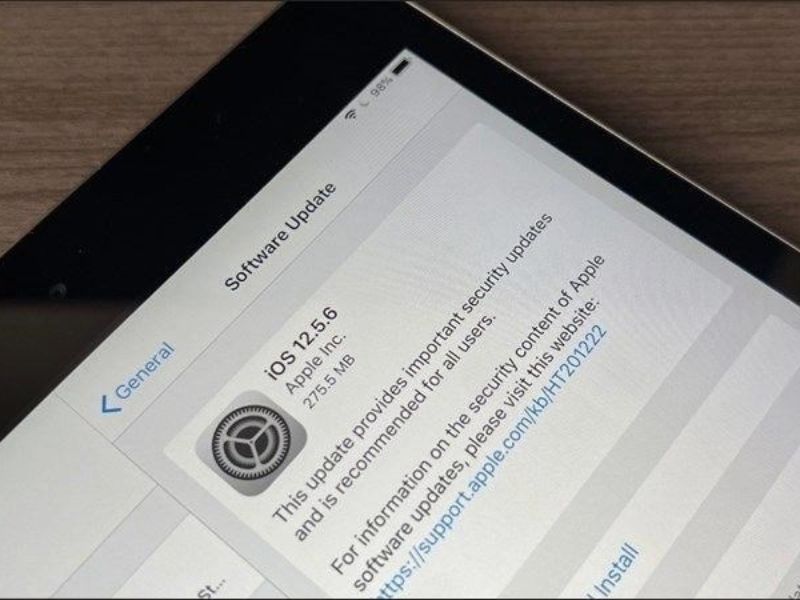
Để đảm bảo thiết bị luôn vận hành trơn tru, bảo mật và trải nghiệm các tính năng mới nhất, người dùng có thể áp dụng một trong 3 phương thức dưới đây.
Thiết lập cập nhật iPadOS tự động trên iPad
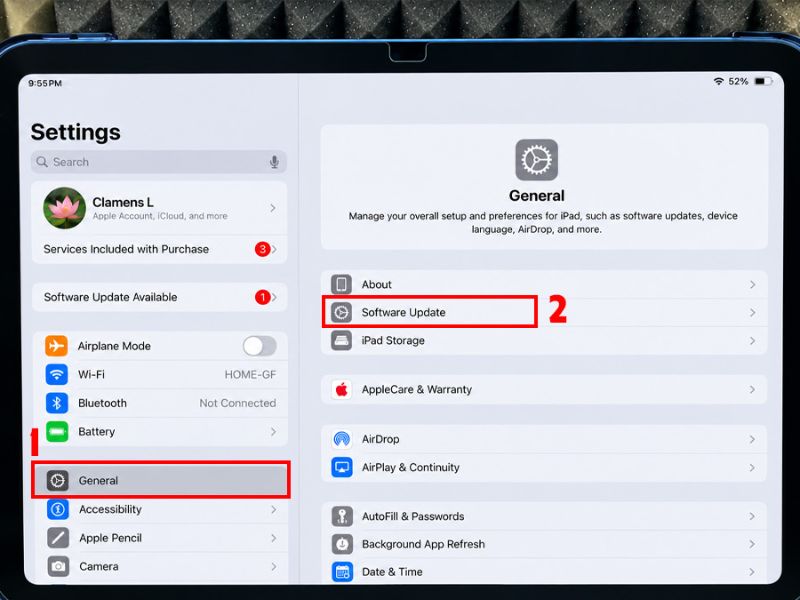
Nếu người dùng bận rộn và không muốn nhớ lịch kiểm tra thủ công, việc bật tính năng tự động cập nhật là giải pháp hoàn hảo:
-
Mở ứng dụng Cài đặt (Settings) từ màn hình chính > Chọn Cài đặt chung (General).
-
Nhấn vào mục Cập nhật phần mềm (Software Update).
-
Chọn Cập nhật tự động (Automatic Updates), sau đó bật cả 2 mục Tải về bản cập nhật iPadOS (Download iPadOS Updates) và Cài đặt bản cập nhật iPadOS (Install iPadOS Updates). Thiết bị sẽ tự động tiến hành nâng cấp vào ban đêm khi có kết nối Wi-Fi và nguồn điện.
Cập nhật iPadOS cho iPad thông qua Wifi
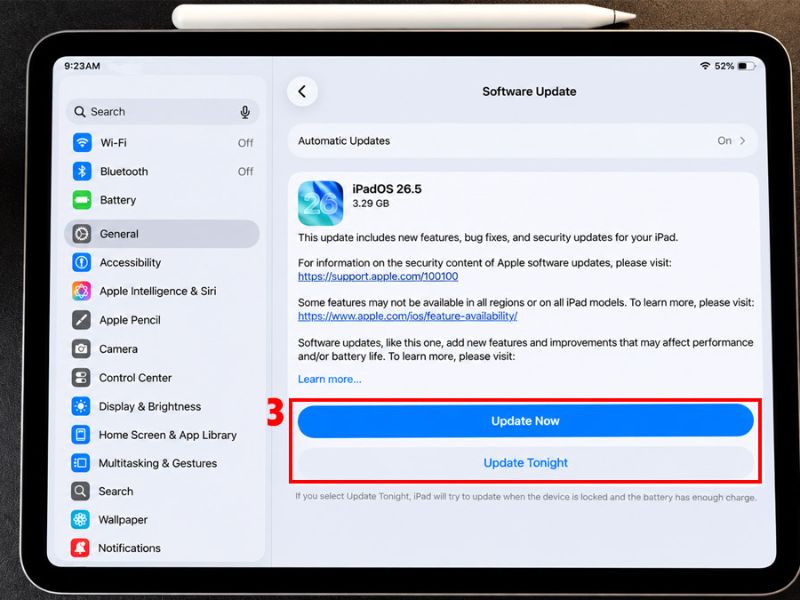
Đây là cách phổ biến và nhanh chóng nhất được đông đảo người dùng lựa chọn:
-
Đảm bảo iPad kết nối với mạng Wifi ổn định và cắm sạc đầy đủ pin.
-
Vào Cài đặt > Cài đặt chung > Cập nhật phần mềm.
-
Khi hệ thống hiển thị phiên bản iPadOS mới, nhấn chọn Cập nhật bây giờ (Update Now). Nhập mật mã mở khóa thiết bị khi được yêu cầu, đồng ý với các điều khoản và chờ đợi quá trình tải xuống, cài đặt hoàn tất.
Nâng cấp iPadOS trên iPad bằng máy tính
Phương pháp này cực kỳ hữu ích khi bộ nhớ trống trên máy tính bảng quá ít hoặc máy gặp trục trặc không thể update trực tiếp qua mạng không dây:
-
Sử dụng cáp chính hãng để kết nối iPad với máy tính Mac (mở Finder) hoặc máy tính Windows (mở ứng dụng Apple Devices hoặc iTunes).
-
Chọn tên chiếc iPad của người dùng trên giao diện quản lý thiết bị của máy tính.
-
Nhấp vào mục Kiểm tra bản cập nhật (Check for Update), sau đó chọn Tải về và Cập nhật (Download and Update) và làm theo hướng dẫn trên màn hình.
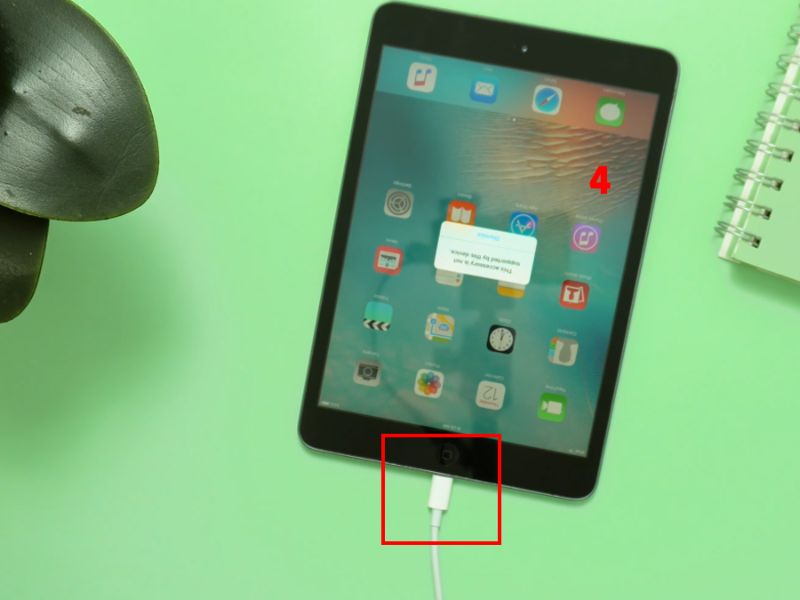
Những dòng iPad nào được cập nhật iPadOS mới?
Không phải thiết bị nào mang logo quả táo cũng được hỗ trợ trọn đời. Việc nắm rõ danh sách tương thích giúp người dùng chủ động hơn trong việc tối ưu hóa hiệu năng máy.
Danh sách iPad tương thích với phiên bản iPadOS mới
Các dòng máy đời mới sở hữu chip Apple Silicon mạnh mẽ từ dòng A-series cao cấp đến các dòng chip M1, M2, M4 luôn nằm trong ưu tiên hàng đầu của Apple, bao gồm:
|
Model iPad |
Model tối thiểu hỗ trợ iPadOS 27 |
|
iPad Pro 11 inch |
Thế hệ 2 trở lên |
|
iPad Pro 12.9 inch |
Thế hệ 4 trở lên |
|
iPad Pro 13 inch |
Các model M4, M5 |
|
iPad Air |
Thế hệ 4 trở lên |
|
iPad Air 11/13 inch |
M2 trở lên |
|
iPad |
Thế hệ 9 trở lên, iPad A16 |
|
iPad mini |
Thế hệ 6 trở lên, iPad mini A17 Pro |
Những mẫu iPad không còn hỗ trợ iPadOS mới
Những thiết bị đời cũ đã ra mắt từ nhiều năm trước (thường từ 5-7 năm vòng đời phần cứng) sẽ chính thức dừng chân ở các phiên bản hệ điều hành cũ. Ví dụ như: iPad thế hệ 8, iPad Air thế hệ 3, iPad mini thế hệ 5, iPad Pro 11 inch thế hệ 1 và iPad Pro 12.9 inch thế hệ 3. Việc dừng hỗ trợ này xuất phát từ giới hạn vật lý của chip xử lý và dung lượng RAM, không đủ đáp ứng các thuật toán đồ họa và bảo mật phức tạp của hệ điều hành hiện đại.
Phiên bản iPadOS cao nhất tương thích với từng dòng iPad
Dưới đây là một số dòng iPad tương thích với phiên bản iPadOS cao nhất:
|
Model iPad |
Phiên bản iPadOS tối đa theo danh sách tương thích hiện tại |
|
iPad Pro 11 inch thế hệ 2 trở lên |
iPadOS 27 |
|
iPad Pro 11 inch thế hệ 1 |
iPadOS 26 |
|
iPad Pro 12.9 inch thế hệ 4 trở lên |
iPadOS 27 |
|
iPad Pro 12.9 inch thế hệ 3 |
iPadOS 26 |
|
iPad Pro 12.9 inch thế hệ 1 |
iPadOS 16 |
|
iPad Pro 12.9 inch thế hệ 2 |
iPadOS 17 |
|
iPad Pro 10.5 inch |
iPadOS 17 |
|
iPad Pro 9.7 inch |
iPadOS 16 |
|
iPad Air thế hệ 4 trở lên |
iPadOS 27 |
|
iPad Air thế hệ 3 |
iPadOS 26 |
|
iPad Air 2 |
iPadOS 15 |
|
iPad thế hệ 9 trở lên |
iPadOS 27 |
|
iPad thế hệ 8 |
iPadOS 26 |
|
iPad thế hệ 7 |
iPadOS 18 |
|
iPad thế hệ 6 |
iPadOS 17 |
|
iPad thế hệ 5 |
iPadOS 16 |
|
iPad mini thế hệ 6 trở lên |
iPadOS 27 |
|
iPad mini thế hệ 5 |
iPadOS 26 |
|
iPad mini 4 |
iPadOS 15 |
Những điều cần chuẩn bị trước khi nâng cấp iPadOS
Sự cẩn trọng trước mỗi lần "lên đời" phần mềm sẽ giúp bạn tránh khỏi các rủi ro đáng tiếc như mất dữ liệu hoặc treo máy giữa chừng.
Tiến hành sao lưu dữ liệu quan trọng trên iPad
Hãy sử dụng tài khoản iCloud để bật tính năng Backup tự động, hoặc kết nối với máy tính để tạo một bản sao lưu toàn bộ hình ảnh, tài liệu học tập, công việc và các tệp tin quan trọng trước khi nhấn nút cập nhật.
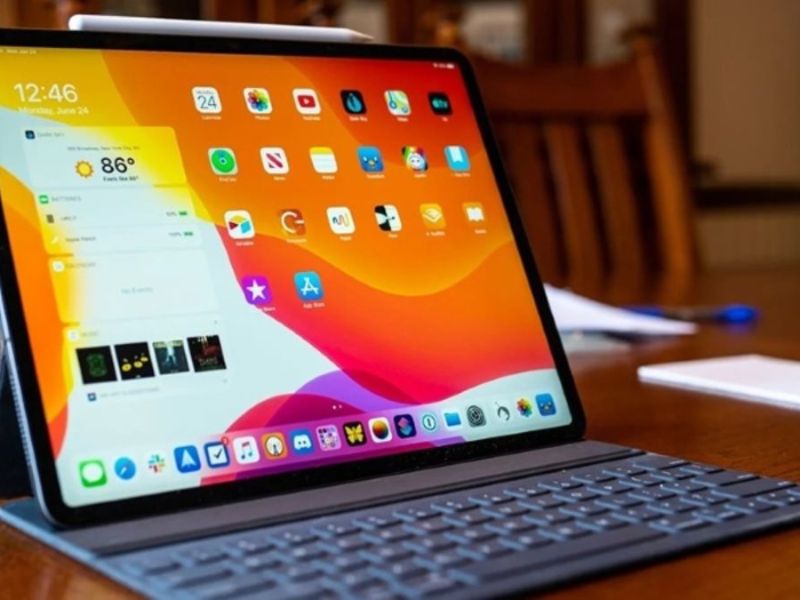
Kiểm tra mức pin và đường truyền Internet
-
Nguồn điện: Đảm bảo dung lượng pin trên iPad còn trên 50% hoặc tốt nhất là cắm sạc trực tiếp trong suốt quá trình nâng cấp để tránh tình trạng sập nguồn đột ngột do hết pin.
-
Mạng Internet: Sử dụng mạng Wi-Fi tốc độ cao, ổn định. Tránh dùng mạng di động 4G/5G chập chờn dễ làm gián đoạn file tải xuống gây lỗi tệp tin.
Kiểm tra dung lượng bộ nhớ còn trống trên thiết bị
Các tệp cài đặt bản cập nhật iPadOS thường có dung lượng khá lớn (dao động từ vài GB đến gần chục GB). Do đó, người dùng cần kiểm tra phần dung lượng khả dụng trong Cài đặt chung, tiến hành xóa bớt các ứng dụng không dùng đến hoặc dọn dẹp tệp rác để đảm bảo máy có đủ không gian trống.
Cách khắc phục tình trạng iPad không thể cập nhật iPadOS
Trong một số tình huống, quá trình nâng cấp có thể phát sinh lỗi. Dưới đây là các hướng giải quyết nhanh gọn:
Dọn dẹp bộ nhớ để tăng dung lượng trống cho iPad
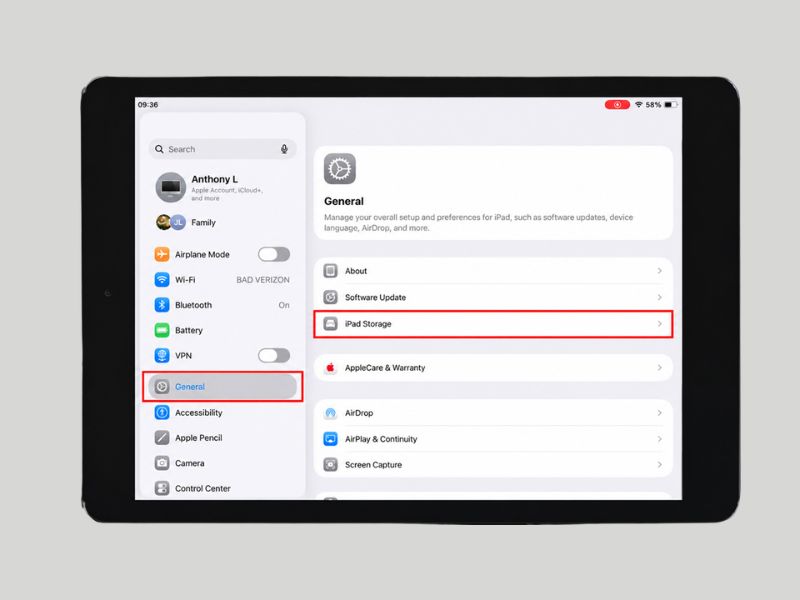
Nếu màn hình thông báo không đủ dung lượng để tải bản cập nhật, hãy truy cập vào mục Dung lượng iPad (iPad Storage), kích hoạt tính năng gỡ bỏ ứng dụng không dùng đến hoặc chủ động xóa bớt video nặng, bộ nhớ đệm trình duyệt để giải phóng không gian.
Kiểm tra lại kết nối Internet của thiết bị
Lỗi không tìm thấy bản cập nhật thường bắt nguồn từ việc mạng Wifi bị nghẽn, tín hiệu yếu hoặc do người dùng đang bật các ứng dụng VPN ẩn danh tính. Hãy thử ngắt kết nối mạng, khởi động lại modem Wifi hoặc chuyển sang một mạng Internet khác ổn định hơn.
Xác định khả năng tương thích iPadOS của iPad
Nếu thiết bị của người dùng đã quá cũ và không còn nằm trong danh sách hỗ trợ của phiên bản hệ điều hành mới, máy sẽ báo không tìm thấy bản cập nhật dù bạn có tìm kiếm bao nhiêu lần đi nữa.
Trong trường hợp này, việc tiếp tục sử dụng phiên bản hiện tại là phương án tối ưu, hoặc người dùng có thể cân nhắc lên đời các dòng máy mới hơn tại các hệ thống bán lẻ uy tín như Clickbuy để tận hưởng những công nghệ phần cứng và phần mềm tiên tiến nhất hiện nay.
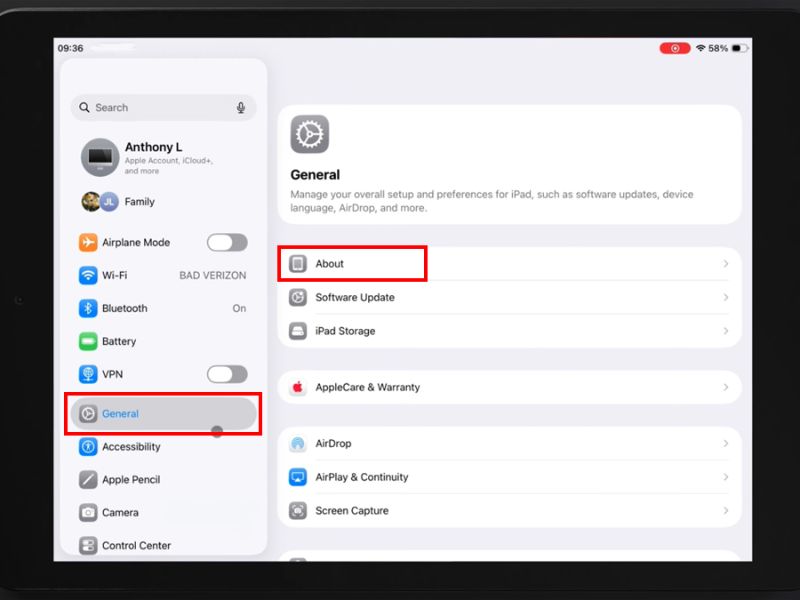
Nắm rõ cách cập nhật iOS trên iPad sẽ giúp người dùng chủ động nâng cấp thiết bị lên phiên bản phần mềm phù hợp và tận dụng những cải tiến mới. Trước khi thực hiện, người dùng nên kiểm tra khả năng tương thích, dung lượng bộ nhớ, mức pin và sao lưu dữ liệu cần thiết để quá trình cập nhật diễn ra thuận lợi. Đừng quên theo dõi Clickbuy để cập nhật thêm nhiều hướng dẫn và thủ thuật iPad hữu ích.






Bình luận của bạn