










Cách xóa vật thể AI trên iPhone chỉ vài bước
Cách xóa vật thể AI trên iPhone nhanh chóng, dễ thực hiện
Nội dung chính
Cách xóa vật thể AI trên iPhone là thủ thuật được nhiều người quan tâm khi muốn chỉnh ảnh nhanh, loại bỏ người lạ, đồ vật thừa hoặc những chi tiết làm bức hình kém tự nhiên. Nhờ sự hỗ trợ của AI, người dùng có thể làm ảnh gọn gàng, đẹp mắt hơn mà không cần thao tác chỉnh sửa phức tạp. Tuy nhiên, không phải dòng iPhone nào cũng hỗ trợ sẵn tính năng này và cách thực hiện có thể khác nhau tùy phiên bản iOS. Hãy cùng Clickbuy tìm hiểu chi tiết trong bài viết dưới đây.
iPhone có hỗ trợ xóa vật thể bằng AI không?
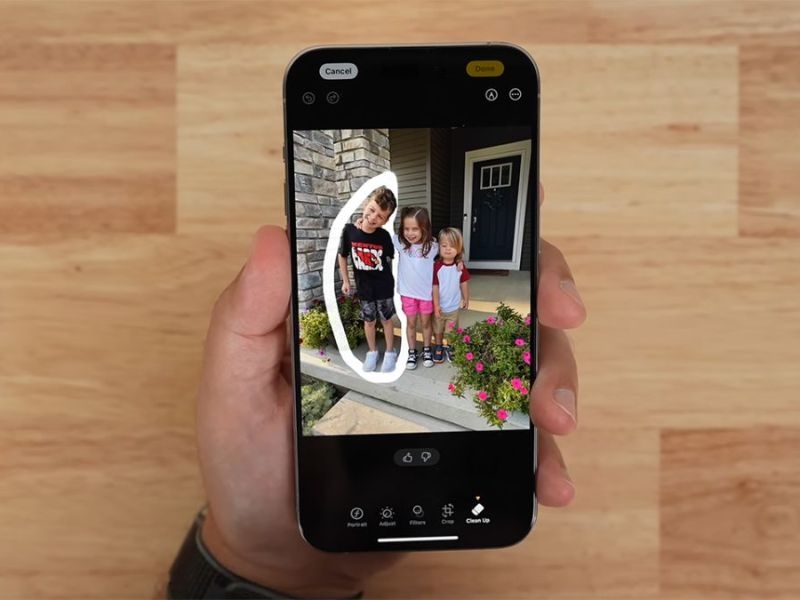
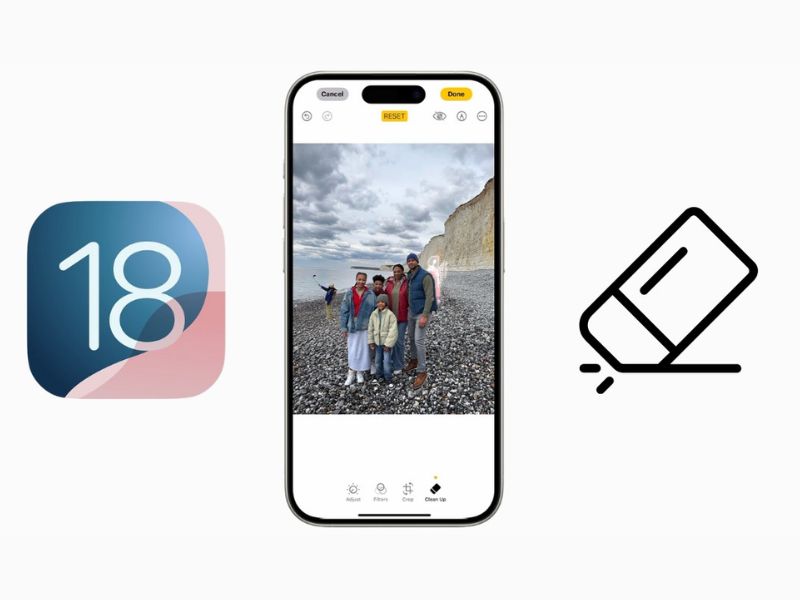
Câu trả lời là CÓ. Kể từ bản cập nhật hệ điều hành iOS 18, Apple đã chính thức gia nhập cuộc đua trí tuệ nhân tạo tạo sinh (Generative AI) với bộ công cụ mang tên Apple Intelligence. Trong đó, tính năng Clean Up (Dọn dẹp) tích hợp ngay bên trong ứng dụng Ảnh chính là câu trả lời của Apple dành cho người dùng.
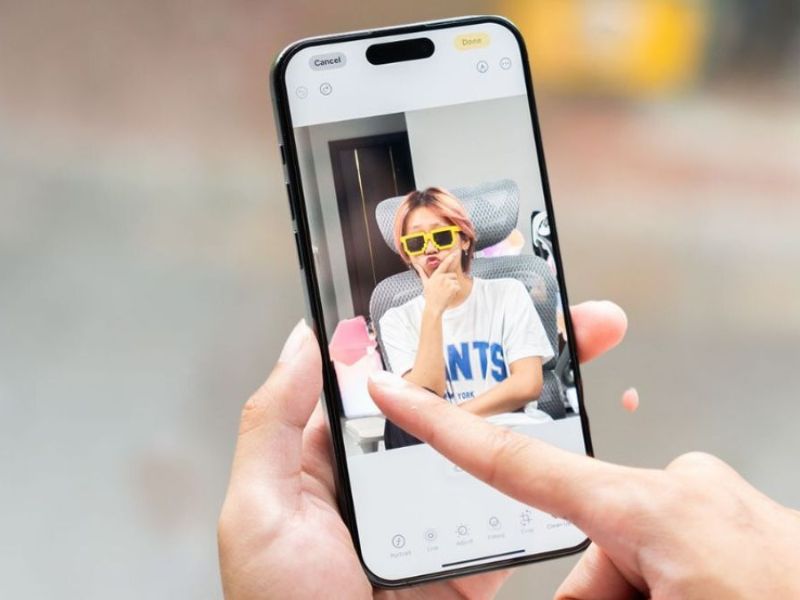
Khác với các thuật toán dập vá (cloning) cũ kỹ thường để lại các vết nhòe loang lổ, công nghệ AI trên iPhone hoạt động bằng cách phân tích cấu trúc, ánh sáng, màu sắc và vân bề mặt (texture) của toàn bộ bức ảnh. Khi người dùng thực hiện cách xóa vật thể AI trên iPhone, hệ thống sẽ tự động bóc tách vật thể và "vẽ" lại vùng nền khuyết thiếu một cách logic, tự nhiên như thể vật thể đó chưa từng tồn tại. Thậm chí, bóng đổ hay hình ảnh phản chiếu của vật thể trên gương, mặt nước cũng được AI nhận diện và xử lý đồng bộ.
Điều kiện để dùng tính năng xóa vật thể AI trên iPhone
Mặc dù iOS 18 mang đến tính năng Clean Up vô cùng hữu ích, nhưng không phải mọi dòng điện thoại của Apple đều có thể khởi chạy được công cụ này. Trí tuệ nhân tạo tạo sinh đòi hỏi năng lực tính toán cực lớn từ bộ xử lý thần kinh NPU và dung lượng RAM tối thiểu từ 8GB trở lên.
Do đó, để áp dụng cách xóa vật thể AI trên iPhone thông qua tính năng Clean Up mặc định, thiết bị của khách hàng cần đáp ứng đủ các điều kiện sau:
-
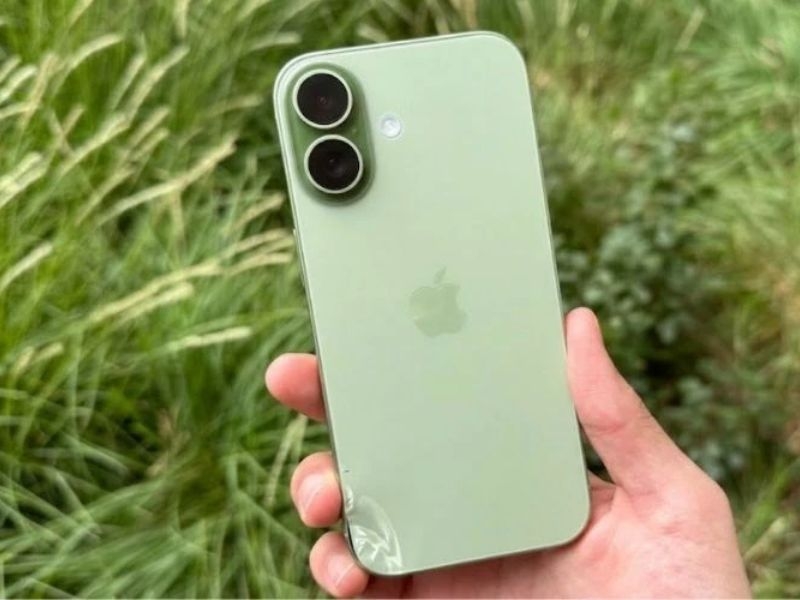
Về phần cứng: Chỉ hỗ trợ từ dòng iPhone 15 Pro, iPhone 15 Pro Max và toàn bộ các phiên bản thuộc iPhone 16 Series, iPhone 17 Series trở về sau.
-
Về phần mềm: Máy phải được cập nhật lên phiên bản hệ điều hành iOS 18.1 trở lên.
-
Về cài đặt: Tính năng Apple Intelligence phải được kích hoạt trong mục Cài đặt hệ thống.
Nếu thiết bị đang sử dụng nằm trong danh sách này, người dùng hoàn toàn có thể tự tin xử lý ảnh "mì ăn liền" cực kỳ chuyên nghiệp mà không cần cài đặt thêm bất kỳ ứng dụng nào khác.
Cách xóa vật thể AI trên iPhone bằng Clean Up
Đối với các dòng máy đời mới đáp ứng các điều kiện trên, quy trình xóa vật thể AI trên iPhone được tối giản hóa tối đa, mang lại tốc độ phản hồi gần như tức thì nhờ khả năng xử lý On-device (ngay trên thiết bị).
-
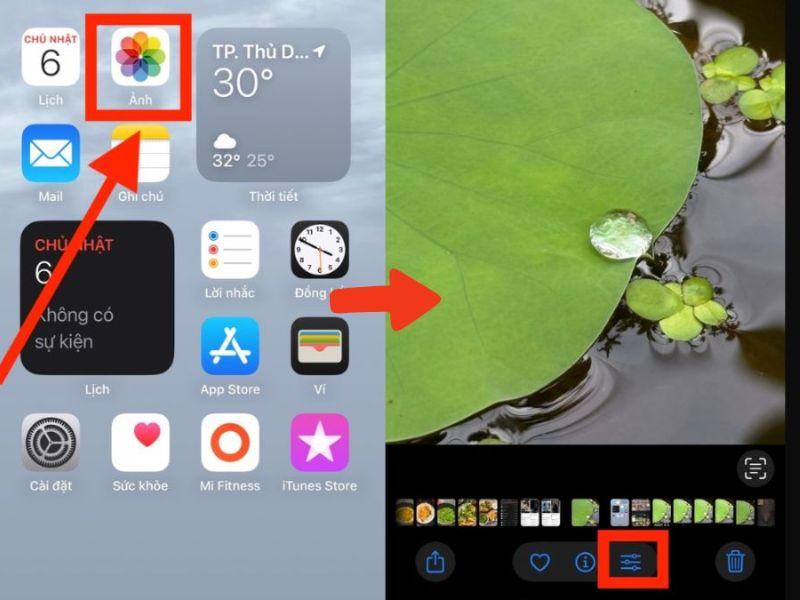
Bước 1: Mở ứng dụng Ảnh (Photos) mặc định trên thiết bị. Tìm đến bức ảnh cần chỉnh sửa và nhấn vào biểu tượng Sửa (Edit) ở thanh công cụ phía dưới màn hình.
-
Bước 2: Nhấn vào biểu tượng Clean Up (Dọn dẹp) có hình chiếc cục tẩy. Lưu ý: Ở lần đầu tiên sử dụng, hệ thống sẽ yêu cầu tải xuống một gói dữ liệu AI nhỏ, quá trình này diễn ra hoàn toàn tự động trong vài giây.
-
Bước 3: Lúc này, AI sẽ tự động quét bối cảnh và làm sáng nhẹ các vùng mà nó nhận diện là chi tiết thừa. Người dùng chỉ cần chạm vào vùng gợi ý, hoặc dùng ngón tay tô nhẹ/khoanh tròn lên vật thể muốn xóa.
-
Bước 4: Chờ trong tích tắc để AI tái tạo lại nền ảnh. Nếu đã hài lòng với độ chân thực của bức ảnh, nhấn Xong (Done) để lưu lại kết quả.
iPhone không hỗ trợ Clean Up thì xóa vật thể bằng cách nào?
Một câu hỏi mà người dùng thường xuyên thắc mắc là: "Nếu tôi dùng các dòng máy đời cũ hơn như iPhone 11, 12, 13 hay 14 thì phải làm sao?". Thực tế, phân khúc máy này vẫn hoàn toàn có thể thực hiện cách xóa vật thể AI trên iPhone bằng việc tận dụng kho phần mềm khổng lồ trên App Store. Thuật toán từ các nhà phát triển bên thứ ba hiện nay cho hiệu quả không hề kém cạnh tính năng gốc.
Snapseed
Đây là ứng dụng chỉnh sửa ảnh "quốc dân" hoàn toàn miễn phí do Google phát triển. Công cụ Chỉnh sửa (Healing) trong ứng dụng này cực kỳ hữu ích cho những ai thích sự sạch sẽ, không quảng cáo.
Cách làm: Người dùng mở ứng dụng, chọn ảnh, vào mục Công cụ -> Chọn Chỉnh sửa. Sau đó, phóng to vùng cần xóa và tô đỏ lên vật thể. Thuật toán của Snapseed sẽ ngay lập tức bù đắp pixel trống bằng các chi tiết xung quanh.
Picsart
Picsart sở hữu công cụ Xóa (Remove) ứng dụng công nghệ Generative AI cao cấp tương tự như các phần mềm đồ họa chuyên nghiệp trên máy tính.
Cách làm: Sau khi tải ảnh lên Picsart, chọn công cụ Xóa. Người dùng dùng cọ quét qua đối tượng cần loại bỏ. AI tạo sinh của Picsart sẽ phân tích sâu ngữ cảnh để tự thiết kế ra một phần nền mới lấp vào, rất thích hợp cho các bức ảnh có chi tiết nền phức tạp.

SnapEdit
Nếu người dùng ngại việc phải vuốt chạm, tô vẽ thủ công tốn thời gian thì SnapEdit là một sự lựa chọn tuyệt vời nhờ khả năng cô lập đối tượng tự động bằng trí tuệ nhân tạo.
Cách làm: Khi tải ảnh vào SnapEdit và chọn tính năng xóa AI, ứng dụng sẽ tự động quét toàn bộ khung hình, nhận diện và tách biệt từng cá thể (người, đồ vật, xe cộ). Người dùng chỉ cần tích chọn vào các đối tượng được liệt kê sẵn rồi bấm Xóa, hệ thống sẽ xử lý triệt để trong vài giây.

Mẹo xóa vật thể AI trên iPhone cho ảnh tự nhiên hơn
Dù công nghệ AI có thông minh đến đâu, việc xử lý hình ảnh vẫn cần sự can thiệp khéo léo từ con người để tránh các hiện tượng biến dạng hoặc loang lổ. Dưới đây là những mẹo thực tế giúp nâng cao hiệu quả khi áp dụng cách xóa vật thể AI trên iPhone.
Chọn vùng xóa vừa đủ
Lỗi phổ biến nhất của người dùng là tô quá rộng ra ngoài viền của vật thể, điều này vô tình bắt AI phải tính toán thêm cả những vùng nền vốn đang bình thường. Hãy cố gắng điều chỉnh kích thước nét cọ và tô vẽ vừa vặn, ôm sát vào biên độ của vật thể cần xóa để thuật toán nhận diện chính xác nhất.
Ưu tiên ảnh có nền đơn giản
Các bề mặt có tính chất lặp đi lặp lại hoặc đồng nhất như thảm cỏ, bờ biển, bầu trời hay bức tường trơn là môi trường lý tưởng để AI phát huy 100% công suất. Đối với những bức ảnh có phần nền quá rắc rối (như hoa văn kiến trúc cổ điển, lưới sắt), kết quả xóa có thể sẽ xuất hiện một vài vệt bệt nhẹ.
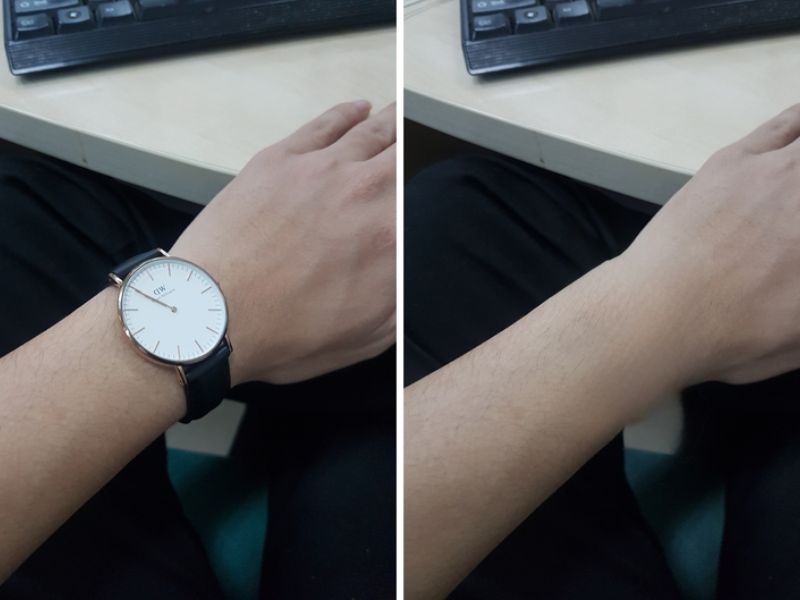
Phóng to ảnh khi chỉnh sửa
Đừng bao giờ để toàn màn hình ảnh khi thực hiện thao tác xóa các chi tiết nhỏ. Việc dùng 2 ngón tay phóng to tối đa bức ảnh sẽ giúp người dùng kiểm soát đường đi của nét cọ chính xác đến từng pixel, hạn chế tối đa việc tô lem sang các chủ thể quan trọng khác.
Kết hợp chỉnh màu sau khi xóa vật thể
Sau khi áp dụng thành công cách xóa vật thể AI trên iPhone, vùng ảnh được xử lý đôi khi sẽ có sự sai lệch nhẹ về độ gai (grain) hoặc độ tương phản so với tổng thể. Một mẹo nhỏ là hãy áp một lớp bộ lọc màu (filter) nhẹ hoặc tăng một chút độ sắc nét (sharpness) cho toàn bộ bức ảnh. Việc này sẽ giúp đồng bộ hóa kết cấu bề mặt, che giấu hoàn toàn các dấu vết chỉnh sửa kỹ thuật số.
Lưu ý khi xóa vật thể AI trên iPhone
Để quá trình hậu kỳ diễn ra mượt mà và không làm ảnh hưởng đến chất lượng tác phẩm, người dùng cần lưu ý một số điểm sau:
-
Đừng quên phần bóng đổ: Khi xóa một người hoặc một vật thể đứng dưới nắng, hãy nhớ xóa luôn cả phần bóng (shadow) của họ trên mặt đất hoặc hình phản chiếu trên các bề mặt bóng loáng. Nếu giữ lại bóng, bức ảnh trông sẽ cực kỳ phi lý.
-
Quy tắc chia để trị: Đối với một cụm chi tiết thừa quá lớn, thay vì khoanh một vòng lớn để xóa tất cả trong một lần, hãy chia nhỏ và xóa từng phần một. Xóa từ ngoài vào trong, từ dưới lên trên để AI có thời gian lấy mẫu nền chuẩn xác hơn.
-
Cân nhắc nâng cấp phần cứng: Rõ ràng, việc sử dụng các ứng dụng bên thứ ba trên các dòng iPhone đời cũ thường đi kèm phiền toái về quảng cáo, giới hạn tính năng hoặc làm giảm nhẹ độ phân giải khi xuất file. Để trải nghiệm tính năng Clean Up On-device mượt mà, bảo mật và giữ nguyên 100% chất lượng ảnh gốc, việc sở hữu một chiếc iPhone thế hệ mới là giải pháp tối ưu lâu dài.
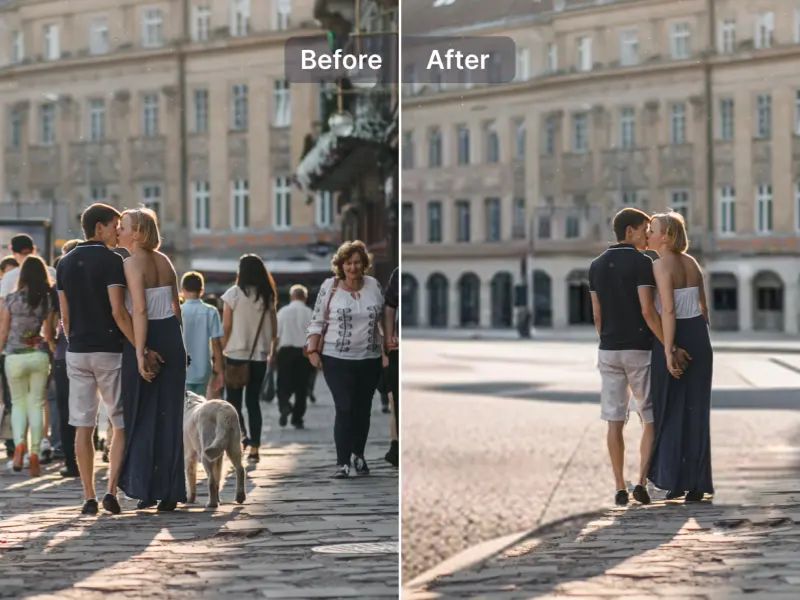
Trên đây là hướng dẫn chi tiết về cách xóa vật thể AI trên iPhone giúp người dùng dễ dàng chỉnh sửa ảnh, loại bỏ chi tiết thừa và tạo ra bức hình hài hòa hơn. Nếu iPhone hỗ trợ Apple Intelligence, người dùng có thể sử dụng trực tiếp công cụ Clean Up trong ứng dụng Ảnh. Trường hợp máy chưa có tính năng này, người dùng vẫn có thể dùng các ứng dụng chỉnh ảnh AI uy tín để thay thế. Để chọn iPhone phù hợp với nhu cầu chụp ảnh, chỉnh ảnh và trải nghiệm các tính năng AI mới, khách hàng hãy đến ngay Clickbuy để được tư vấn chi tiết hơn.


Bình luận của bạn