









Cách chụp hình có ngày giờ trên iPhone nhanh và dễ làm
Cách chụp hình có ngày giờ trên iPhone đơn giản nhất
Nội dung chính
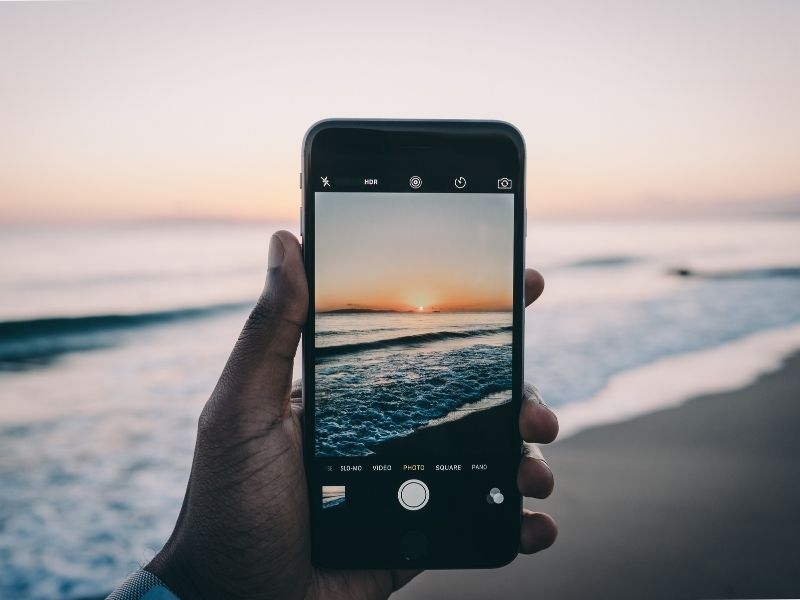
Cách chụp hình có ngày giờ trên iPhone là thủ thuật được nhiều người tìm kiếm khi cần lưu lại thông tin thời gian trực tiếp trên ảnh, đặc biệt trong công việc hoặc lưu trữ dữ liệu quan trọng. Tuy nhiên, iPhone lại không hỗ trợ sẵn tính năng này trong ứng dụng camera mặc định, khiến nhiều người gặp khó khăn khi sử dụng. Vậy có cách nào để chụp ảnh kèm ngày giờ một cách đơn giản và nhanh chóng? Clickbuy sẽ hướng dẫn bạn chi tiết từng bước thực hiện.
iPhone có hỗ trợ chụp ảnh kèm ngày giờ không?
Câu trả lời ngắn gọn là: KHÔNG TRỰC TIẾP. Apple vốn nổi tiếng với triết lý thiết kế tối giản và ưu tiên tính nghệ thuật của bức hình. Hãng cho rằng việc chèn dòng chữ ngày giờ sẽ làm "xấu" đi tác phẩm của người dùng.
Thay vì đóng dấu trực tiếp lên ảnh, hệ điều hành iOS âm thầm lưu trữ thông tin này vào bên trong tệp tin dưới dạng Metadata (dữ liệu Meta). Tuy nhiên, khách hàng hoàn toàn có thể sử dụng các công cụ có sẵn hoặc ứng dụng bên thứ ba để thực hiện việc này một cách dễ dàng.
Sử dụng công cụ Markup có sẵn trên iPhone
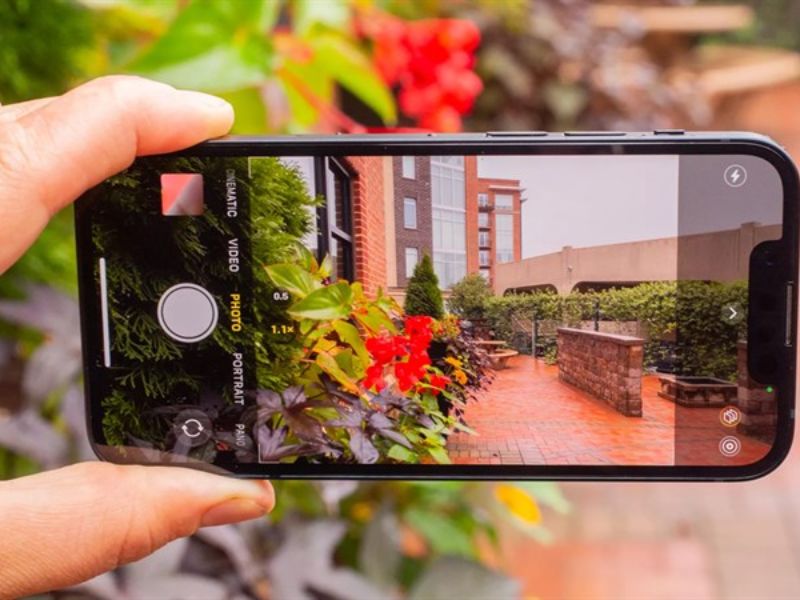
Nếu người dùng không muốn cài đặt thêm bất kỳ ứng dụng nào, công cụ Markup (Đánh dấu) tích hợp sẵn trong iOS chính là "vũ khí" bí mật. Đây là phương pháp chính thống nhất để thực hiện cách chụp hình có ngày giờ trên iPhone một cách thủ công nhưng đầy tính sáng tạo.
-
Bước 1: Mở bức ảnh người dùng vừa chụp trong ứng dụng Ảnh.
-
Bước 2: Nhấn vào nút Sửa (Edit) ở góc trên bên phải, sau đó chọn biểu tượng đầu bút (Markup).
-
Bước 3: Nhấn dấu (+) và chọn Thêm văn bản (Add Text).
-
Bước 4: Nhập thông tin ngày giờ. Người dùng có thể tùy chỉnh font chữ, kích thước và màu sắc sao cho hài hòa với bối cảnh.

Sử dụng ứng dụng Timestamp Camera
Đối với những người dùng cần sự chuyên nghiệp và tự động hóa, đặc biệt là trong các công việc cần độ chính xác cao như giám sát công trình hay giao hàng, Timestamp Camera là ứng dụng không thể thay thế.
Khi sử dụng ứng dụng này, việc chụp ảnh có ngày giờ trên iphone trở nên tức thì. Ngay khi người dùng nhấn nút chụp, ứng dụng sẽ tự động lấy dữ liệu thời gian thực từ hệ thống và đóng dấu lên ảnh với độ chính xác đến từng giây. Ngoài ra, ứng dụng còn cho phép chèn tọa độ GPS, bản đồ và ghi chú công việc trực tiếp, giúp khách hàng tiết kiệm tối đa thời gian hậu kỳ.
Cách thêm ngày giờ vào ảnh đã chụp trên iPhone
Đôi khi, người dùng đã hoàn thành buổi chụp hình và chỉ muốn thêm mốc thời gian vào một vài tấm ảnh tâm đắc. Dưới đây là những cách thêm ngày giờ vào ảnh đã chụp trên iphone cực kỳ hiệu quả:
-
Sử dụng app chỉnh sửa ảnh: Các ứng dụng như Snapseed hoặc PicsArt cung cấp các bộ lọc và công cụ chèn chữ chuyên sâu. Bạn có thể tạo ra những dòng ngày giờ mang phong cách Vintage cực kỳ bắt mắt.
-
Thêm text ngày giờ thủ công: Sử dụng công cụ Markup như đã trình bày ở mục 2. Đây là cách nhanh nhất để xử lý từng ảnh đơn lẻ mà không cần kết nối mạng hay tải thêm phần mềm.
-
Dùng app bên thứ ba để tự động hóa: Có những ứng dụng như "DateStamper" cho phép khách hàng chọn hàng loạt ảnh trong album và đóng dấu ngày giờ cùng một lúc (Batch processing). Đây là giải pháp cứu cánh cho những tín đồ công nghệ có thói quen chụp hàng trăm tấm ảnh mỗi ngày.
Cách xem thông tin ngày giờ của ảnh trên iPhone
Ngay cả khi người dùng không chèn chữ lên mặt ảnh, iPhone vẫn luôn "ghi nhớ" khoảnh khắc đó.
-
Xem trong ứng dụng Ảnh (Photos): Khách hàng chỉ cần mở một tấm ảnh bất kỳ và vuốt nhẹ lên trên. Ngay lập tức, thông tin về ngày, giờ chụp và địa điểm sẽ hiện ra một cách rõ ràng.
-
Kiểm tra metadata (EXIF): Mọi bức ảnh hiện nay đều chứa dữ liệu EXIF. Đây là hồ sơ kỹ thuật của bức ảnh, bao gồm: khẩu độ, tốc độ màn trập, ISO và tất nhiên là cả mốc thời gian chi tiết đến từng mili giây.
-
Dùng app xem chi tiết thông tin ảnh: Với những khách hàng cần tra cứu sâu hơn, các ứng dụng như Exif Viewer sẽ hiển thị toàn bộ thông số kỹ thuật mà ứng dụng Ảnh mặc định chưa cho phép thấy hết.
Mẹo chụp ảnh có ngày giờ rõ ràng và chuyên nghiệp
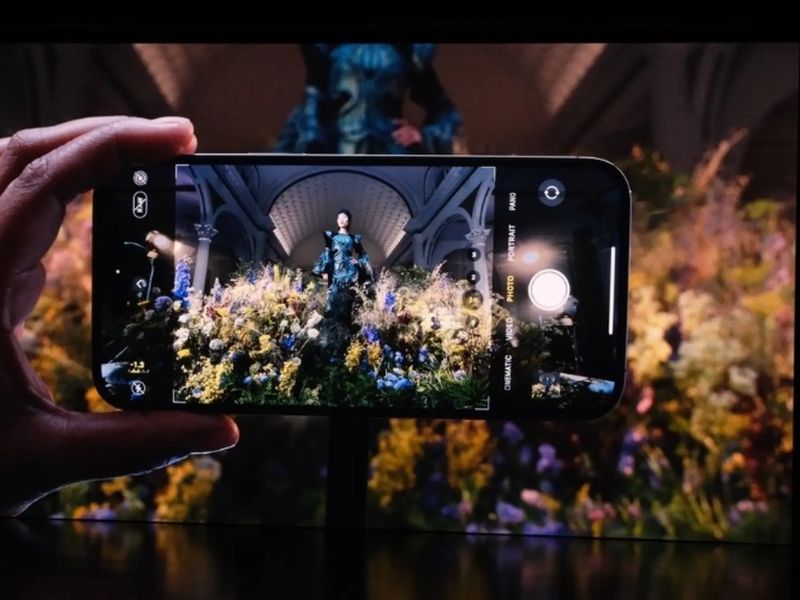
Để bức ảnh không chỉ đầy đủ thông tin mà còn đẹp mắt, các tín đồ công nghệ nên bỏ túi vài mẹo nhỏ sau:
-
Chọn định dạng hiển thị phù hợp: Thay vì định dạng khô khan như 2026/04/28, hãy thử dùng APR 28, 2026 hoặc định dạng máy film cam đặc trưng. Điều này giúp bức ảnh có sức hút hơn rất nhiều.
-
Đặt vị trí ngày giờ không che nội dung: Nguyên tắc vàng khi chụp ảnh hiện ngày giờ trên iphone là đặt dòng số ở các góc dưới (phải hoặc trái). Tránh đặt ở chính giữa hoặc che mất khuôn mặt chủ thể.
-
Kết hợp với ghi chú hoặc watermark: Nếu là ảnh dùng cho công việc, khách hàng có thể kết hợp ngày giờ với một Watermark nhỏ của cá nhân hoặc doanh nghiệp để tăng tính xác thực và chuyên nghiệp.
Nhìn chung, cách chụp hình có ngày giờ trên iPhone hoàn toàn có thể thực hiện dễ dàng thông qua các ứng dụng hỗ trợ hoặc chỉnh sửa ảnh sau khi chụp. Việc nắm rõ các phương pháp này sẽ giúp người dùng quản lý hình ảnh tốt hơn và phục vụ hiệu quả cho công việc cũng như cuộc sống hàng ngày. Nếu các tín đồ công nghệ muốn khám phá thêm nhiều thủ thuật hữu ích trên iPhone và các thiết bị công nghệ, hãy theo dõi Clickbuy để không bỏ lỡ những thông tin mới nhất.






Bình luận của bạn