










Cách tắt mật khẩu màn hình iPhone đơn giản, thành công 100%
Cách tắt mật khẩu màn hình iPhone cực đơn giản
Nội dung chính
Tắt mật khẩu màn hình iPhone là thao tác được nhiều người dùng quan tâm khi muốn tối giản hóa quy trình truy cập điện thoại hoặc trong những trường hợp khẩn cấp cần xóa bỏ lớp bảo mật để thiết lập lại thiết bị. Việc hiểu rõ các bước thực hiện không chỉ giúp bạn làm chủ thiết bị tốt hơn mà còn đảm bảo an toàn cho dữ liệu cá nhân trong những tình huống quên mật mã. Hãy cùng Clickbuy tìm hiểu trong bài viết dưới đây để thực hiện việc này một cách nhanh chóng và hiệu quả nhất.
1. Có nên tắt mật khẩu màn hình khóa iPhone hay không?
Trước khi đi sâu vào chi tiết các bước thực hiện, chúng ta cần cân nhắc kỹ lưỡng về việc liệu có nên duy trì trạng thái không bảo mật cho thiết bị iPhone hay không. Thực tế, việc tắt mật khẩu màn hình khóa iPhone mang lại sự tiện lợi rất lớn trong việc ghi nhớ các dãy số phức tạp. Khi quyết định gỡ bỏ lớp phòng vệ này, bạn sẽ phải đối mặt với một số thay đổi đáng kể trên hệ điều hành iOS:
-
Vô hiệu hóa bảo mật sinh trắc học: Ngay khi bạn chọn tắt mật mã, các tính năng như Face ID hoặc Touch ID cũng sẽ ngừng hoạt động.
-
Hạn chế dịch vụ thanh toán: Apple Pay và các ví điện tử yêu cầu xác thực bảo mật sẽ không thể sử dụng để đảm bảo an toàn cho tài chính của bạn.
-
Rủi ro mất dữ liệu: Nếu điện thoại bị rơi vào tay người lạ, họ có thể truy cập toàn bộ thông tin cá nhân của bạn mà không gặp bất kỳ trở ngại nào.
-
Chuỗi khóa iCloud: Một số thông tin đăng nhập và mật khẩu web đã lưu có thể bị ngắt đồng bộ để bảo vệ quyền riêng tư.
2. Cách tắt mật khẩu màn hình iPhone đơn giản, hiệu quả
Tùy thuộc vào việc bạn còn nhớ mật khẩu hay đang bị kẹt ở màn hình khóa do quên mã, chúng ta sẽ có những phương pháp tiếp cận khác nhau. Dưới đây là những cách tắt mật khẩu mở khóa màn hình iphone được cập nhật theo giao diện mới nhất của năm 2026, đảm bảo tính ổn định và tỷ lệ thành công tuyệt đối.
2.1 Hướng dẫn tắt mật khẩu màn hình iPhone trong cài đặt
Phương pháp dành cho những người dùng vẫn đang truy cập vào máy bình thường và muốn gỡ bỏ mật mã để sử dụng thuận tiện hơn. Quy trình này rất đơn giản nhưng đòi hỏi bạn phải có mật mã hiện tại để xác minh danh tính chủ sở hữu.
-
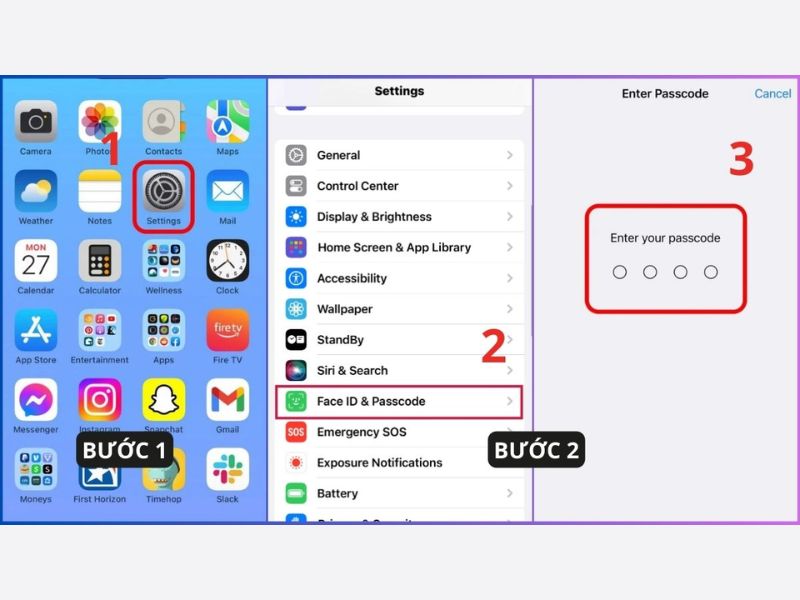
Bước 1: Mở ứng dụng Cài đặt trên màn hình chính của iPhone.
-
Bước 2: Cuộn xuống và tìm chọn mục Face ID & Mật mã đối với dòng iPhone có tai thỏ/Dynamic Island hoặc Touch ID & Mật mã đối với dòng iPhone có nút Home.
-
Bước 3: Hệ thống sẽ yêu cầu bạn nhập mật mã hiện tại để tiếp tục quyền truy cập chuyên sâu.
-
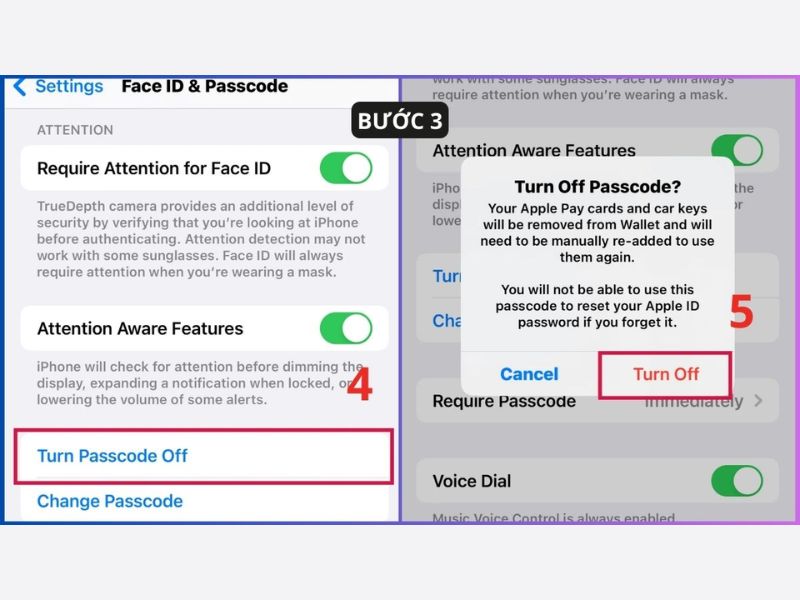
Bước 4: Tìm và nhấn vào dòng chữ xanh Tắt mật mã .
-
Bước 5: Một cửa sổ xác nhận sẽ hiện lên, bạn nhấn chọn Tắt và nhập lại mật khẩu Apple ID nếu hệ thống yêu cầu để hoàn tất quy trình.
2.2 Cách tắt mật khẩu màn hình iPhone khi vô tình bị quên mã
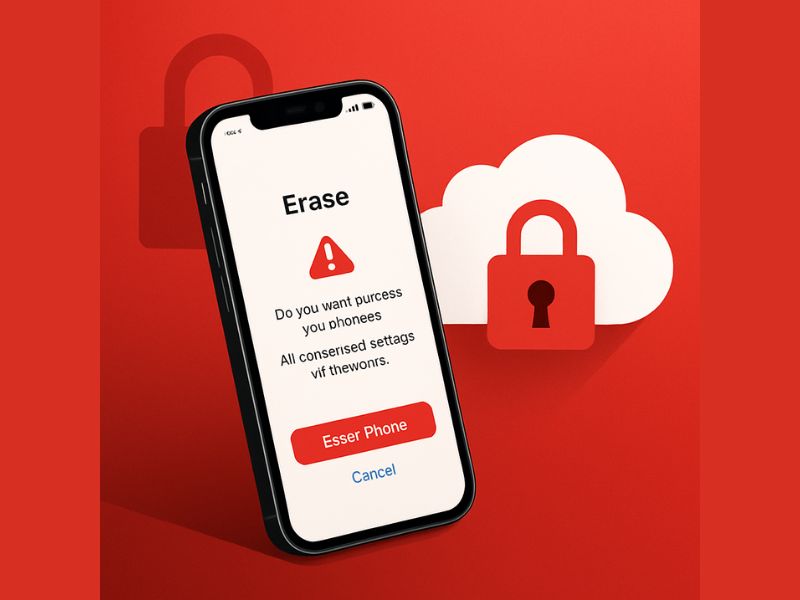
Nếu bạn rơi vào tình huống trớ trêu là không thể nhớ mật mã để vào máy, Apple cũng đã cung cấp giải pháp "Xóa iPhone" trực tiếp trên màn hình khóa áp dụng cho các phiên bản iOS 15.2 trở lên. Lưu ý rằng phương pháp này sẽ xóa toàn bộ dữ liệu để đưa máy về trạng thái ban đầu, bao gồm cả việc gỡ bỏ mật mã cũ.
-
Bước 1: Nhập sai mật mã liên tục cho đến khi màn hình xuất hiện thông báo "iPhone không khả dụng" và dòng chữ Xóa iPhone ở góc dưới màn hình.
-
Bước 2: Nhấn vào mục Xóa iPhone, sau đó nhấn thêm một lần nữa để xác nhận bạn hiểu rằng toàn bộ dữ liệu sẽ bị mất.
-
Bước 3: Nhập mật khẩu Apple ID đang đăng nhập trên máy để xác minh quyền sở hữu và bắt đầu quá trình xóa máy từ xa.
-
Bước 4: Chờ đợi trong vài phút để máy khởi động lại. Lúc này, chiếc iPhone của bạn đã hoàn toàn sạch bóng mật khẩu cũ và sẵn sàng để thiết lập mới.
2.3 Xóa mật khẩu iPhone từ xa thông qua iCloud.com
Trong trường hợp bạn không cầm trực tiếp chiếc điện thoại trên tay hoặc máy không hiện tùy chọn xóa trực tiếp, việc sử dụng trình duyệt web trên máy tính hoặc một thiết bị khác là giải pháp tối ưu nhất. Đây là cách tắt mật khẩu màn hình iPhone thông qua tính năng Tìm vô cùng mạnh mẽ.
-
Bước 1: Truy cập vào trang web chính thức iCloud.com và đăng nhập bằng tài khoản Apple ID của bạn.
-
Bước 2: Tìm và chọn biểu tượng ứng dụng Tìm.
-
Bước 3: Trong danh sách thiết bị, hãy chọn chiếc iPhone mà bạn muốn tắt mật khẩu.
-
Bước 4: Nhấn vào lệnh Xóa iPhone.
-
Bước 5: Xác nhận yêu cầu và làm theo các bước bảo mật bổ sung. Sau khi lệnh được gửi đi và máy có kết nối mạng, toàn bộ mật mã và dữ liệu sẽ được gỡ bỏ hoàn toàn.
3. Lưu ý quan trọng về tính năng "Bảo vệ thiết bị khi bị đánh cắp"
Một trong những rào cản khiến người dùng không thể tắt mật khẩu màn hình iPhone ngay lập tức trong năm 2026 chính là tính năng "Bảo vệ thiết bị khi bị đánh cắp". Đây là một lớp bảo mật thông minh được Apple tích hợp để ngăn chặn kẻ trộm thay đổi cài đặt của bạn tại những địa điểm lạ. Dưới đây là bảng tổng hợp các lưu ý để bạn có thể xử lý khi gặp tình trạng này:
|
Đặc điểm |
Chi tiết lưu ý |
Cách xử lý |
|
Trì hoãn bảo mật |
Hệ thống yêu cầu chờ 1 giờ trước khi thay đổi mật mã. |
Hãy thực hiện thao tác tại các vị trí quen thuộc như Nhà riêng hoặc Cơ quan. |
|
Địa điểm tin cậy |
Máy nhận diện vị trí thông qua GPS và lịch sử di chuyển. |
Nếu đang ở nơi lạ, bạn bắt buộc phải chờ đợi thời gian đếm ngược của Apple kết thúc. |
|
Yêu cầu sinh trắc học |
Cần Face ID/Touch ID để thay đổi cài đặt quan trọng. |
Đảm bảo bộ phận cảm biến của máy vẫn hoạt động bình thường trước khi tắt mật mã. |
|
Kết nối mạng |
Yêu cầu mạng ổn định để gửi tín hiệu xác thực tới máy chủ Apple. |
Sử dụng Wi-Fi ổn định thay vì dữ liệu di động 4G yếu để tránh lỗi xác thực. |
Việc nắm vững các phương pháp tắt mật khẩu màn hình iPhone không chỉ giúp bạn linh hoạt hơn trong quá trình sử dụng mà còn là kỹ năng cần thiết để xử lý các sự cố về bảo mật. Tuy nhiên, chúng tôi luôn khuyến cáo bạn nên duy trì ít nhất một lớp bảo mật để bảo vệ sự riêng tư tuyệt đối cho mình.
Nếu bạn đang gặp khó khăn trong việc thiết lập bảo mật hoặc muốn nâng cấp lên những dòng iPhone mới nhất với công nghệ Face ID thế hệ mới, đừng ngần ngại ghé thăm Clickbuy. Tại đây, chúng tôi không chỉ cung cấp các dòng iPhone chính hãng với giá tốt nhất thị trường mà còn hỗ trợ kỹ thuật tận tình, giúp bạn làm chủ mọi tính năng trên thiết bị một cách dễ dàng. Hãy đến Clickbuy ngay hôm nay để nhận được những ưu đãi công nghệ hấp dẫn nhất!


Bình luận của bạn