










Cách tắt nguồn iPhone 18 Pro và 18 Pro Max cực nhanh
Cách tắt nguồn iPhone 18 Pro và iPhone 18 Pro Max
Nội dung chính
Cách tắt nguồn iPhone 18 Pro và iPhone 18 Pro Max là thao tác cơ bản nhưng không phải người dùng nào cũng biết đầy đủ các phương pháp thực hiện. Ngoài tổ hợp phím vật lý, người dùng còn có thể tắt máy thông qua Cài đặt, Trung tâm điều khiển hoặc Siri. Cùng Clickbuy tìm hiểu chi tiết từng cách để thao tác nhanh, đúng và phù hợp trong nhiều tình huống khác nhau.
Tổng hợp cách tắt nguồn iPhone 18 Pro và 18 Pro Max
Có nhiều cách để tắt nguồn iPhone 18 Pro và iPhone 18 Pro Max, từ sử dụng phím vật lý đến thao tác trực tiếp trong hệ thống. Tùy từng tình huống, người dùng có thể lựa chọn phương pháp phù hợp để tắt máy nhanh chóng và thuận tiện hơn.
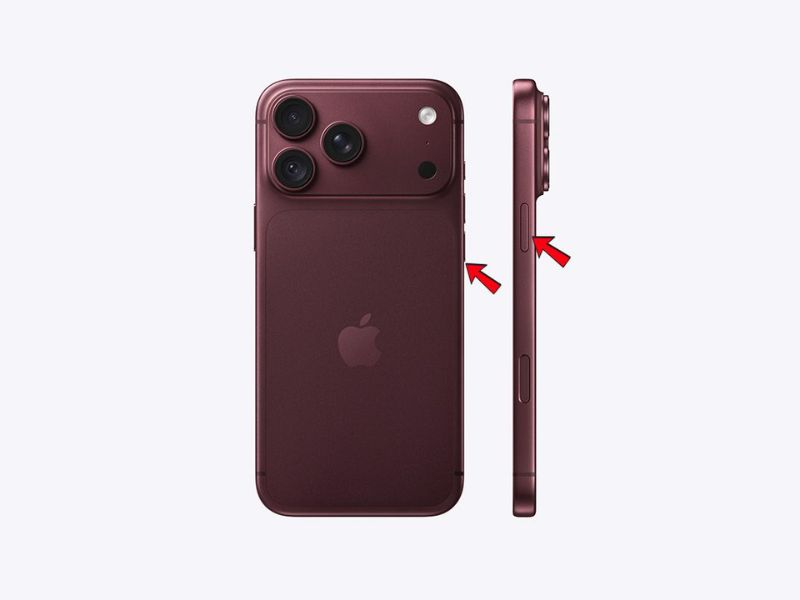
Tắt iPhone 18 Pro bằng phím nguồn và phím âm lượng
Đây là phương pháp truyền thống, thao tác nhanh chóng và có thể thực hiện ngay cả khi màn hình đang ở trạng thái khóa.
-
Bước 1: Xác định vị trí nút Nguồn (Side Button) ở cạnh phải và 2 nút Tăng/Giảm dung lượng âm lượng ở cạnh trái của thiết bị.
-
Bước 2: Nhấn và giữ đồng thời Nút Nguồn và Nút Tăng âm lượng (hoặc Nút Giảm âm lượng) trong khoảng 2-3 giây.
-
Bước 3: Khi màn hình hiển thị thanh trượt Tắt nguồn (Slide to power off), buông các phím cứng.
-
Bước 4: Vuốt thanh trượt tròn từ trái sang phải. Thiết bị sẽ tiến hành tắt hoàn toàn trong vòng 5-10 giây.
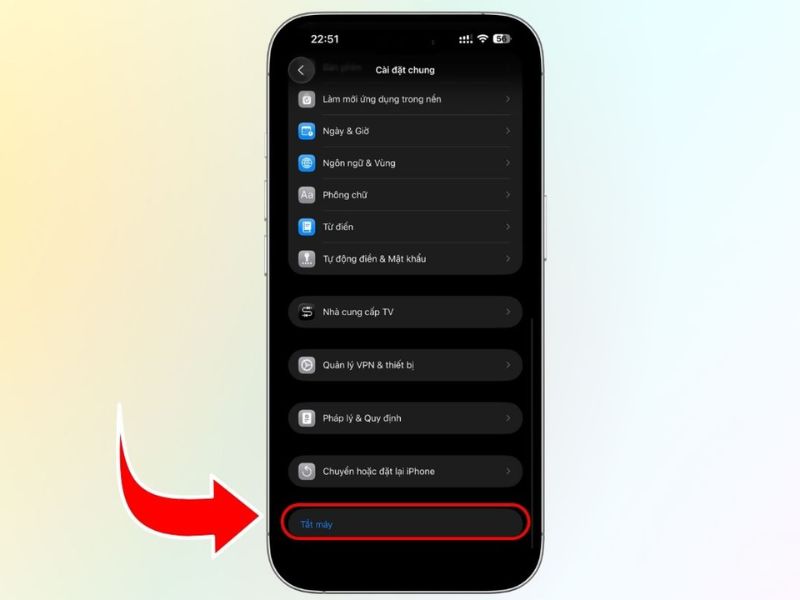
Tắt máy trực tiếp trong phần Cài đặt
Trong trường hợp muốn hạn chế thao tác phím vật lý hoặc khi sử dụng ốp lưng quá cứng, người dùng có thể sử dụng tính năng tắt nguồn tích hợp sẵn trong menu Cài đặt.
-
Bước 1: Mở ứng dụng Cài đặt (Settings) từ màn hình chính.
-
Bước 2: Chọn mục Cài đặt chung (General).
-
Bước 3: Cuộn xuống phần cuối cùng của giao diện và nhấn vào dòng chữ Tắt máy (Shut Down).
-
Bước 4: Trượt thanh Slide to power off từ trái sang phải để hoàn tất.
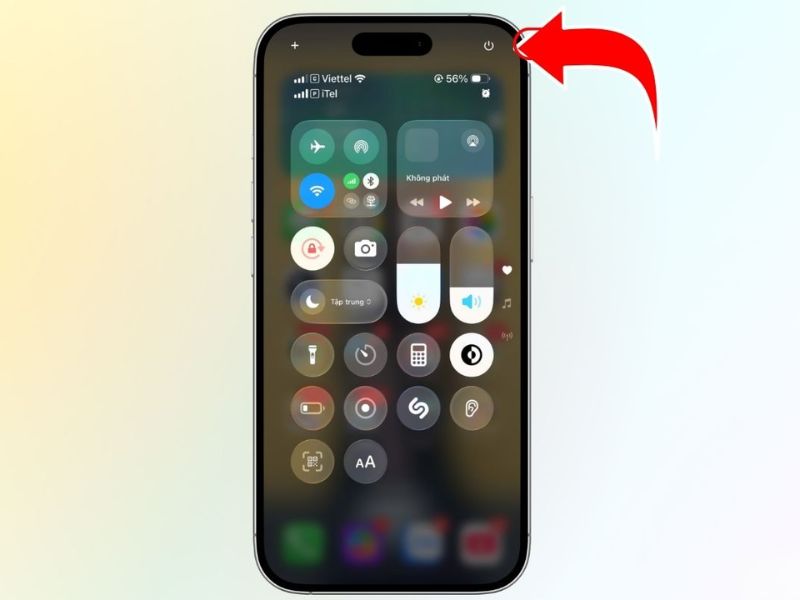
Sử dụng biểu tượng nguồn tại Trung tâm điều khiển
Trên các phiên bản iOS mới, Apple đã tích hợp thêm lối tắt điều khiển nguồn ngay tại Trung tâm điều khiển (Control Center), giúp đơn giản hóa các thao tác touch màn hình.
-
Bước 1: Vuốt xuống từ góc trên bên phải màn hình để mở Trung tâm điều khiển.
-
Bước 2: Nhấn và giữ biểu tượng Nguồn ở góc trên cùng.
-
Bước 3: Màn hình chuyển sang giao diện tắt máy, gạt thanh trượt Slide to power off sang phải để tắt nguồn.
Ra lệnh cho Siri để tắt iPhone
Nếu đang bận tay, khách hàng hoàn toàn có thể ra lệnh giọng nói cho trợ lý ảo Siri để thực hiện việc tắt máy không chạm.
-
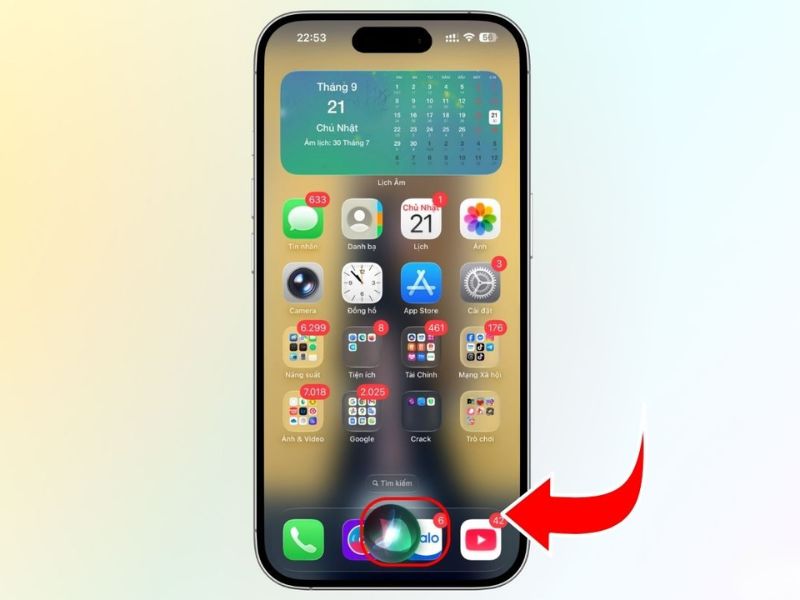
Bước 1: Kích hoạt Siri bằng lệnh Hey Siri hoặc Siri.
-
Bước 2: Đưa ra câu lệnh: Turn off my iPhone hoặc Power off.
-
Bước 3: Siri sẽ hiển thị bảng xác nhận trên màn hình kèm câu hỏi xác nhận. Hãy nói Yes hoặc nhấn vào nút Power Off trên màn hình để tắt thiết bị.
Cách tắt nguồn iPhone 18 Pro khi máy bị đơ
Khi iPhone 18 Pro bị treo, cảm ứng không phản hồi hoặc không thể thao tác theo cách thông thường, người dùng cần áp dụng phương pháp xử lý bằng phím cứng. Cách này giúp thiết bị khởi động lại và hoạt động ổn định hơn mà không làm mất dữ liệu.
Thực hiện khởi động lại cưỡng bức bằng phím cứng
Khi thiết bị rơi vào trạng thái đóng đóng băng, đơ màn hình cảm ứng hoặc không phản hồi thao tác vuốt thanh trượt, phương pháp buộc khởi động lại (Force Restart) bằng phím cứng sẽ trực tiếp ngắt nguồn điện cấp cho vi xử lý để khởi chạy lại hệ thống.
-
Nhấn và thả nhanh nút Tăng dung lượng âm lượng.
-
Nhấn và thả nhanh nút Giảm dung lượng âm lượng.
-
Nhấn và giữ nút Nguồn (Side Button) liên tục cho đến khi màn hình tắt hẳn và logo Táo khuyết xuất hiện trở lại thì buông tay.
Làm gì nếu iPhone không phản hồi sau khi thao tác?
Trường hợp đã thực hiện chuỗi phím Force Restart nhưng màn hình vẫn tối om hoặc không hiển thị logo:
-
Cắm sạc thiết bị: Kết nối iPhone với bộ sạc chính hãng trong khoảng 15 - 30 phút. Có thể viên pin đã cạn sạch dung lượng khiến hệ thống không đủ năng lượng để khởi động lại.
-
Kết nối với máy tính: Sử dụng cáp truyền dữ liệu kết nối iPhone với máy tính Mac (Finder) hoặc Windows (iTunes) để kiểm tra xem máy tính có nhận thiết bị ở chế độ Recovery Mode hay không.
Mời bạn đọc tham khảo iPhone 18 Pro Max giá tốt tại Clickbuy:
Tắt nguồn và khởi động lại iPhone 18 Pro khác nhau thế nào?
2 thao tác này có bản chất kỹ thuật và mục đích sử dụng hoàn toàn khác nhau:
|
Tiêu chí so sánh |
Tắt nguồn (Power Off) |
Khởi động lại (Restart / Force Restart) |
|
Cơ chế phần cứng |
Ngắt hoàn toàn dòng điện cấp cho chip xử lý và màn hình. |
Ngắt điện tạm thời và lập tức cấp nguồn lại để boot lại OS. |
|
Mục đích sử dụng |
Cất giữ máy, tiết kiệm pin tuyệt đối, bảo trì phần cứng. |
Xử lý nhanh lỗi đơ ứng dụng, dọn dẹp bộ nhớ RAM đệm. |
|
Trạng thái kết nối |
Mạng Find My vẫn duy trì phát tín hiệu định vị ẩn. |
Xóa sạch tiến trình ẩn và tái thiết lập kết nối mạng mới. |
Trường hợp nào nên tắt nguồn iPhone 18 Pro Series?
Người dùng nên chủ động thực hiện cách tắt nguồn iPhone 18 Pro và iPhone 18 Pro Max trong các tình huống cụ thể sau:
-
Xung đột ứng dụng nặng: Khi vận hành các tác vụ đồ họa hoặc game trong thời gian dài khiến máy bị tăng nhiệt độ và phản hồi chậm.
-
Di chuyển trên máy bay hoặc vùng không có sóng: Tắt máy giúp thiết bị không phải liên tục dò tìm tần số sóng, giúp bảo toàn dung lượng pin tối đa.
-
Không sử dụng trong thời gian dài: Nếu không có nhu cầu dùng máy trong vài ngày, tắt nguồn giúp bảo vệ tuổi thọ viên pin Lithium-ion.
-
Bảo trì và vệ sinh: Trước khi dán cường lực, vệ sinh cổng sạc hoặc giao máy cho kỹ thuật viên kiểm tra.
Những điều cần biết trước khi tắt iPhone 18 Pro & Pro Max
Dưới đây là một số lưu ý người dùng cần nắm được trước khi tắt iPhone 18 Pro và iPhone 18 Pro Max:
-
Tính năng Find My vẫn hoạt động: Ngay cả khi tắt nguồn, mạng lưới Find My vẫn cho phép các thiết bị Apple xung quanh định vị vị trí máy nếu chẳng may bị thất lạc.
-
Dữ liệu chưa lưu có thể bị mất: Hãy đảm bảo các ứng dụng chỉnh sửa tài liệu hoặc video đã hoàn tất tiến trình lưu trước khi tắt máy.
-
Yêu cầu mật khẩu khi bật lại: Sau khi khởi động lại từ trạng thái tắt nguồn, hệ thống bắt buộc nhập passcode thủ công thay vì Face ID để mở khóa thiết bị.
Trên đây là những cách tắt nguồn iPhone 18 Pro và iPhone 18 Pro Max đơn giản mà người dùng có thể áp dụng ngay khi cần. Tùy vào trạng thái của thiết bị, hãy lựa chọn phương pháp phù hợp, đặc biệt khi máy bị đơ hoặc không phản hồi. Đừng quên theo dõi Clickbuy để cập nhật thêm nhiều thủ thuật iPhone hữu ích và thông tin mới về các sản phẩm Apple.


Bình luận của bạn