










Cách sửa lỗi không thể xác minh bản cập nhật iOS 27 nhanh chóng
Hướng dẫn cách sửa lỗi không thể xác minh bản cập nhật iOS 27
Nội dung chính
Lỗi không thể xác minh bản cập nhật iOS 27 có thể khiến quá trình nâng cấp iPhone bị gián đoạn dù thiết bị đã tải về bản cập nhật mới. Tình trạng này thường liên quan đến kết nối mạng, dung lượng lưu trữ, mức pin hoặc file cập nhật gặp sự cố. Cùng Clickbuy tìm hiểu nguyên nhân và những cách khắc phục đơn giản để quá trình cập nhật iOS 27 diễn ra thuận lợi hơn.
Không thể xác minh bản cập nhật iOS 27 là lỗi gì?
Lỗi không thể xác minh bản cập nhật iOS 27 là hiện tượng hệ thống dừng tiến trình nâng cấp ngay tại bước kiểm tra tính toàn vẹn và chữ ký số của gói phần mềm. Sau khi tệp tin cài đặt đã được tải về máy, iPhone sẽ gửi thông tin xác thực lên máy chủ Apple.
Nếu quá trình phản hồi giữa 2 bên bị đứt gãy hoặc tệp tin bị sai lệch cấu trúc mã hóa, màn hình sẽ lập tức hiển thị thông báo lỗi và ngăn không cho hệ thống ghi đè dữ liệu.
Vì sao iPhone báo không thể xác minh bản cập nhật iOS 27?
Tình trạng iPhone báo không thể xác minh bản cập nhật iOS 27 có thể xuất phát từ nhiều nguyên nhân liên quan đến thiết bị, kết nối mạng hoặc file cập nhật.
Thiết bị không nằm trong danh sách hỗ trợ iOS 27
Apple luôn đặt ra ranh giới phần cứng nghiêm ngặt cho từng phiên bản phần mềm. Nếu thiết bị đã quá cũ và không còn nằm trong danh sách hỗ trợ chính thức của iOS 27, hệ thống sẽ từ chối cấp chữ ký xác thực dù người dùng cố gắng tải tệp tin bằng các thủ thuật lách luật.
Bộ nhớ trống không đủ để tải và cài đặt
Một bản cập nhật lớn đòi hỏi dung lượng để tải gói tệp tin và dung lượng trống để giải nén. Nếu bộ nhớ trong bị đầy, quá trình giải nén sẽ làm hỏng dữ liệu đệm, dẫn đến việc kiểm tra mã checksum thất bại.
Mạng Wifi yếu hoặc kết nối Internet bị gián đoạn
Quá trình xác minh đòi hỏi duy trì kết nối liên tục tới máy chủ gs.apple.com. Đường truyền Wifi chập chờn hoặc đường truyền mạng bị bóp băng thông sẽ làm gián đoạn gói tin gửi đi, gây ra lỗi không thể xác minh bản cập nhật iOS 27.
Mức pin chưa đáp ứng điều kiện cập nhật
Apple thiết lập cơ chế bảo vệ hệ thống: thiết bị phải đạt tối thiểu 50% dung lượng pin (hoặc 20% khi đang cắm sạc). Nếu mức pin rơi xuống dưới ngưỡng này trong lúc xác minh, tiến trình sẽ tự động hủy bỏ để tránh rủi ro sập nguồn giữa chừng.
Máy chủ cập nhật của Apple đang quá tải hoặc gặp sự cố
Vào thời điểm ra mắt, hàng triệu người dùng trên toàn cầu cùng truy cập vào server của Apple. Lưu lượng tăng đột biến khiến máy chủ phản hồi chậm hoặc tạm thời ngắt kết nối xác thực.
File cập nhật iOS 27 tải về bị lỗi
Nếu mạng bị rớt giữa chừng trong lúc tải gói OTA, tệp cài đặt lưu trong bộ nhớ máy có thể bị thiếu hụt dữ liệu (corrupted file), làm cho hệ thống không thể xác minh mã hash an toàn.
Cách sửa lỗi không thể xác minh bản cập nhật iOS 27
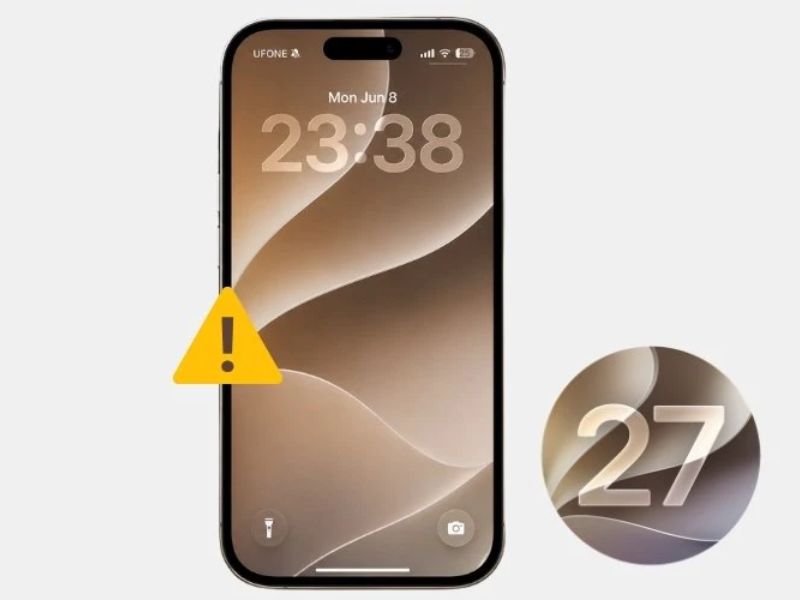
Khi gặp lỗi không thể xác minh bản cập nhật iOS 27, người dùng có thể thử một số cách xử lý trực tiếp trên iPhone trước khi dùng đến máy tính.
Kiểm tra khả năng tương thích của iPhone
Hãy đảm bảo thiết bị của người dùng hỗ trợ phiên bản phần mềm mới bằng cách kiểm tra danh sách máy tương thích do Apple công bố trước khi tiến hành nâng cấp.
Xóa bớt dữ liệu để tăng dung lượng trống
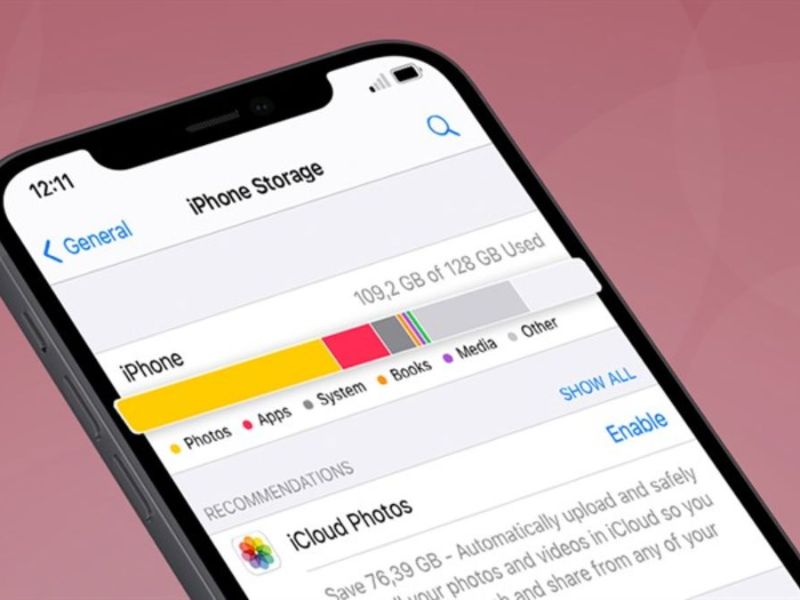
Truy cập Cài đặt > Cài đặt chung > Dung lượng iPhone để kiểm tra. Hãy dọn dẹp các ứng dụng không dùng hoặc chuyển bớt hình ảnh lên đám mây để đảm bảo bộ nhớ trống tối thiểu từ 8GB - 10GB.
Đổi sang mạng Wifi ổn định hơn
Tắt Wifi hiện tại, chuyển sang mạng Wifi khác có băng thông cao hơn (ưu tiên băng tần 5GHz) hoặc tạm thời chuyển sang dữ liệu di động tốc độ cao để đảm bảo đường truyền thông suốt.
Sạc pin trước khi tiến hành cập nhật
Kết nối iPhone với bộ sạc chính hãng và đảm bảo mức pin đã nạp trên 50% trước khi nhấn nút xác minh bản cập nhật.
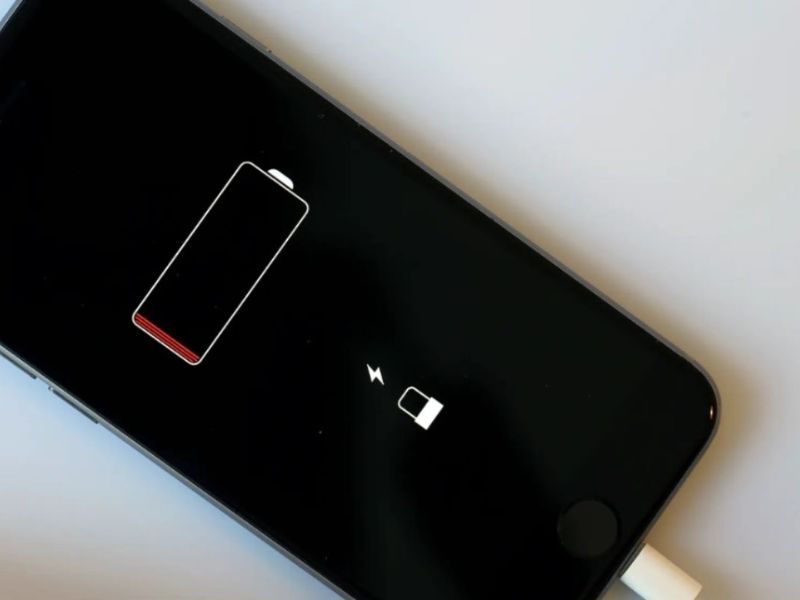
Khởi động lại iPhone rồi thử cập nhật lại
Việc khởi động lại giúp giải phóng dung lượng RAM, xóa bỏ các xung đột ứng dụng ẩn và làm sạch tiến trình hệ thống bị kẹt.
Xóa bản cập nhật iOS 27 đã tải và tải lại
-
Bước 1: Vào Cài đặt > Cài đặt chung > Dung lượng iPhone.
-
Bước 2: Tìm tệp iOS 27, chọn Xóa bản cập nhật.
-
Bước 3: Khởi động lại máy và truy cập Cập nhật phần mềm để tải lại gói mới từ đầu.
Đặt lại cài đặt mạng trên iPhone
Truy cập Cài đặt > Cài đặt chung > Chuyển hoặc đặt lại iPhone > Đặt lại > Đặt lại cài đặt mạng. Thao tác này sẽ làm sạch bộ nhớ đệm kết nối mà không mất dữ liệu cá nhân.
Cách cập nhật iOS 27 bằng máy tính khi OTA bị lỗi
Khi nâng cấp trực tiếp qua Wifi (OTA) liên tục thất bại, cập nhật bằng máy tính sẽ bỏ qua được hầu hết các rào cản kết nối mạng trên điện thoại.
Cập nhật iOS 27 bằng Finder trên Mac
-
Kết nối iPhone với máy Mac bằng cáp cáp truyền dữ liệu.
-
Mở Finder, chọn biểu tượng iPhone ở cột bên trái.
-
Tại mục General, nhấn Check for Update và chọn Update để máy tính xử lý toàn bộ quá trình.
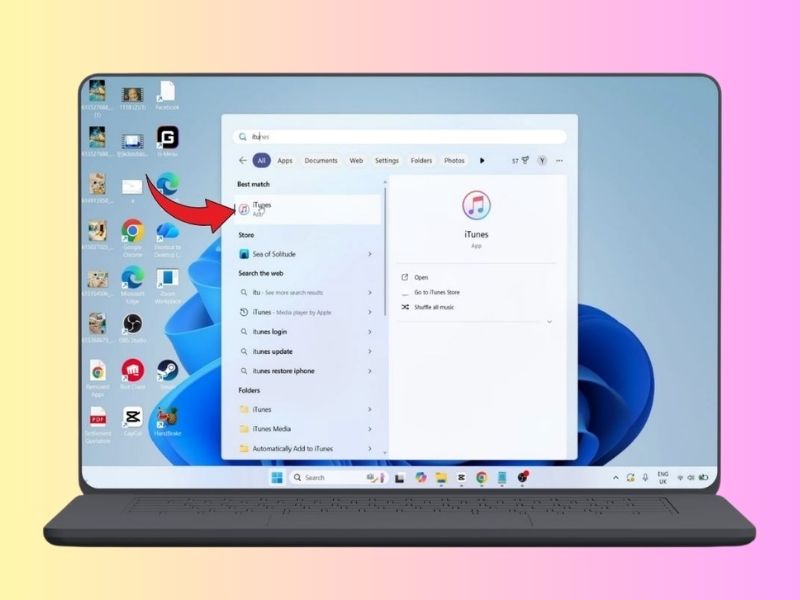
Cập nhật iOS 27 bằng iTunes trên Windows
-
Cài đặt phiên bản iTunes mới nhất trên máy tính Windows và kết nối iPhone.
-
Chọn biểu tượng điện thoại trên thanh công cụ iTunes.
-
Tại tab Summary, chọn Check for Update và xác nhận nâng cấp.
Những điều cần chuẩn bị trước khi cập nhật bằng máy tính
-
Sử dụng cáp kết nối MFi hoặc cáp zin đi kèm máy.
-
Sao lưu toàn bộ dữ liệu máy lên iCloud hoặc máy tính để phòng rủi ro.
-
Đảm bảo máy tính có kết nối Internet ổn định và đủ dung lượng ổ đĩa.
Làm gì nếu vẫn không thể xác minh bản cập nhật iOS 27?
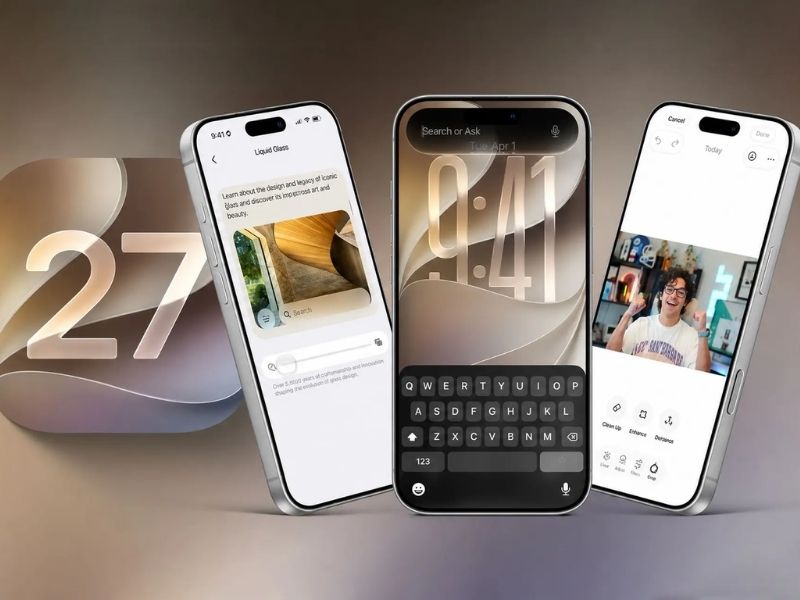
Nếu đã thử toàn bộ các phương pháp trên bao gồm cả cập nhật qua máy tính mà thiết bị vẫn báo lỗi, rất có thể iPhone của người dùng đang gặp xung đột hệ thống nghiêm trọng hoặc sự cố phần cứng trên chip nhớ.
Lúc này, hãy mang máy đến hệ thống bán lẻ và trung tâm bảo hành uy tín như Clickbuy. Khách hàng sẽ được đội ngũ kỹ thuật viên hỗ trợ kiểm tra chi tiết, xử lý lỗi phần mềm bằng thiết bị chuyên dụng và đưa ra giải pháp khắc phục an toàn nhất, đảm bảo dữ liệu cá nhân luôn được bảo vệ tối đa.
Trên đây là những nguyên nhân phổ biến và cách xử lý lỗi không thể xác minh bản cập nhật iOS 27 mà người dùng có thể áp dụng ngay trên iPhone hoặc thông qua máy tính. Trước khi cập nhật, nên sao lưu dữ liệu, đảm bảo Wifi ổn định và duy trì đủ dung lượng trống để hạn chế phát sinh lỗi. Đừng quên theo dõi Clickbuy để cập nhật thêm nhiều thủ thuật iPhone và thông tin mới về iOS 27.


Bình luận của bạn