










Cách tải ảnh từ Google Drive về iPhone cực đơn giản
Cách tải ảnh từ Google Drive về điện thoại iPhone nhanh nhất
Nội dung chính
Tải ảnh từ Google Drive về điện thoại iPhone là thao tác rất hữu ích khi bạn muốn lưu ảnh từ tài khoản Drive, link chia sẻ hoặc thư mục làm việc về máy để xem offline, chỉnh sửa, đăng mạng xã hội hoặc gửi qua Zalo, Messenger. Cùng Clickbuy tìm hiểu trong bài viết dưới đây để biết cách tải ảnh từ Google Drive về iPhone nhanh, dễ làm và hạn chế lỗi nhất.
1. Cần chuẩn bị gì trước khi tải ảnh từ Google Drive?
Trước khi thực hiện tải ảnh từ Google Drive về điện thoại iPhone, bạn nên kiểm tra một số điều kiện cơ bản để quá trình tải diễn ra mượt mà hơn. Việc chuẩn bị kỹ sẽ giúp hạn chế lỗi không tải được ảnh, ảnh không lưu vào thư viện hoặc tải bị gián đoạn giữa chừng. Một số điều cần chuẩn bị trước khi tải ảnh từ Google Drive:
-
Cài ứng dụng Google Drive trên iPhone: Bạn nên tải Google Drive từ App Store để thao tác ổn định hơn so với việc chỉ dùng trình duyệt. Ứng dụng Drive cũng giúp đăng nhập, quản lý thư mục và tải file tiện hơn.
-
Kiểm tra kết nối Internet: Nên dùng Wi-Fi nếu tải nhiều ảnh hoặc ảnh dung lượng lớn. Kết nối yếu có thể khiến quá trình tải bị chậm, lỗi hoặc không hoàn tất.
-
Đảm bảo iPhone còn đủ dung lượng: Nếu iPhone gần đầy bộ nhớ, ảnh có thể không tải về được hoặc tải xong nhưng không lưu thành công. Bạn có thể kiểm tra trong Cài đặt > Cài đặt chung > Dung lượng iPhone.
-
Cấp quyền truy cập Ảnh cho Google Drive: Khi iPhone hỏi quyền truy cập ảnh, hãy cho phép Google Drive lưu ảnh vào thư viện. Nếu từng từ chối, bạn có thể vào Cài đặt > Google Drive > Ảnh để kiểm tra lại.
Việc chuẩn bị đầy đủ các yếu tố trên sẽ giúp cách tải ảnh từ Google Drive về điện thoại iPhone dễ thực hiện hơn, đặc biệt khi bạn cần tải ảnh phục vụ công việc, học tập, lưu kỷ niệm hoặc chuyển dữ liệu từ máy cũ sang iPhone mới.
2. Cách tải ảnh từ Google Drive về điện thoại iPhone nhanh nhất
Có nhiều cách để tải ảnh từ Google Drive về iPhone, nhưng phổ biến nhất là tải trực tiếp trong ứng dụng Google Drive. Người dùng có thể tải một ảnh riêng lẻ, chọn nhiều ảnh cùng lúc hoặc lưu ảnh vào Tệp để quản lý theo thư mục.
2.1 Cách tải 1 ảnh từ Google Drive về iPhone
Nếu chỉ cần lưu một ảnh riêng lẻ, đây là cách đơn giản và nhanh nhất. Ảnh sau khi tải có thể được lưu vào thư viện Ảnh để bạn dễ xem, chỉnh sửa, đăng Facebook, TikTok, Instagram hoặc gửi qua các ứng dụng nhắn tin. Để thực hiện tải ảnh từ Google Drive về điện thoại iPhone với một ảnh, bạn làm như sau:
-
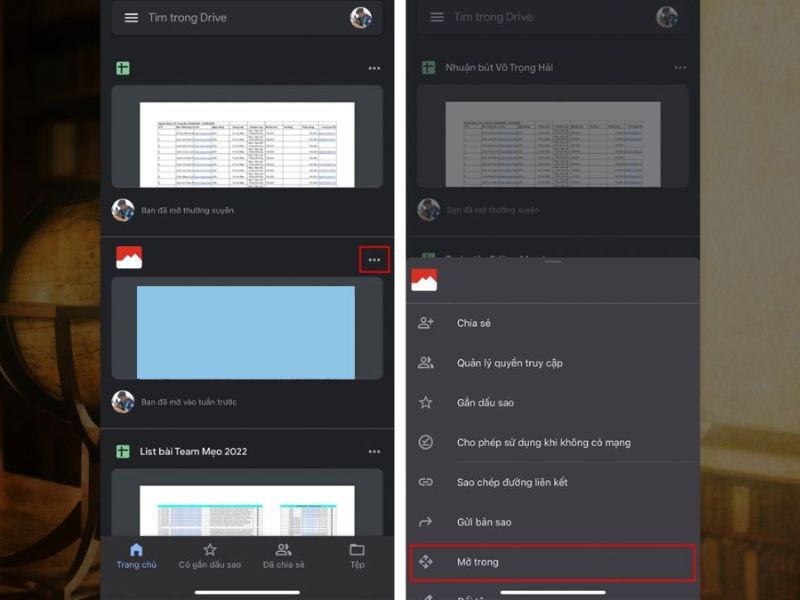
Bước 1: Mở ứng dụng Google Drive trên iPhone, sau đó đăng nhập tài khoản Google có chứa ảnh cần tải. Tìm đến thư mục hoặc file ảnh muốn lưu về máy.
-
Bước 2: Nhấn vào biểu tượng dấu ba chấm bên cạnh ảnh hoặc mở ảnh lên rồi chọn biểu tượng chia sẻ/tùy chọn. Tùy phiên bản ứng dụng, bạn có thể thấy các mục như Gửi bản sao, Mở trong hoặc Tải xuống.
-
Bước 3: Chọn Lưu hình ảnh nếu muốn ảnh xuất hiện trong ứng dụng Ảnh trên iPhone. Sau đó mở ứng dụng Ảnh, vào album Gần đây để kiểm tra ảnh vừa tải.
2.2 Cách tải nhiều ảnh từ Google Drive về iPhone cùng lúc
Khi cần tải nhiều ảnh, bạn có thể chọn nhiều file trong Google Drive rồi lưu về iPhone. Để thực hiện cách tải ảnh từ Google Drive về điện thoại iPhone với nhiều ảnh cùng lúc, bạn có thể làm theo các bước sau:
-
Bước 1: Mở ứng dụng Google Drive, truy cập thư mục chứa các ảnh muốn tải. Nhấn giữ vào một ảnh để kích hoạt chế độ chọn file, sau đó chọn thêm các ảnh khác trong cùng thư mục.
-
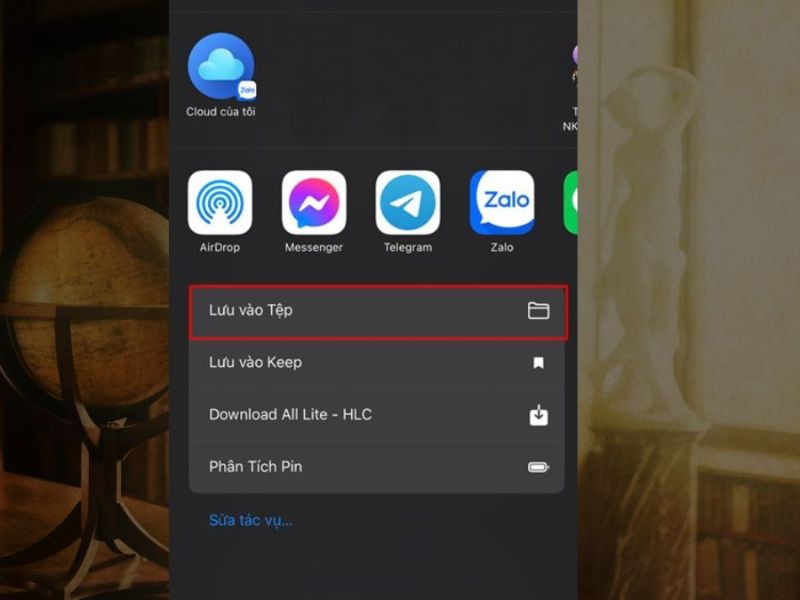
Bước 2: Nhấn biểu tượng dấu ba chấm hoặc nút chia sẻ ở góc màn hình. Sau đó chọn Gửi bản sao, Mở trong hoặc Lưu vào Tệp tùy tùy chọn hiển thị trên iPhone.
-
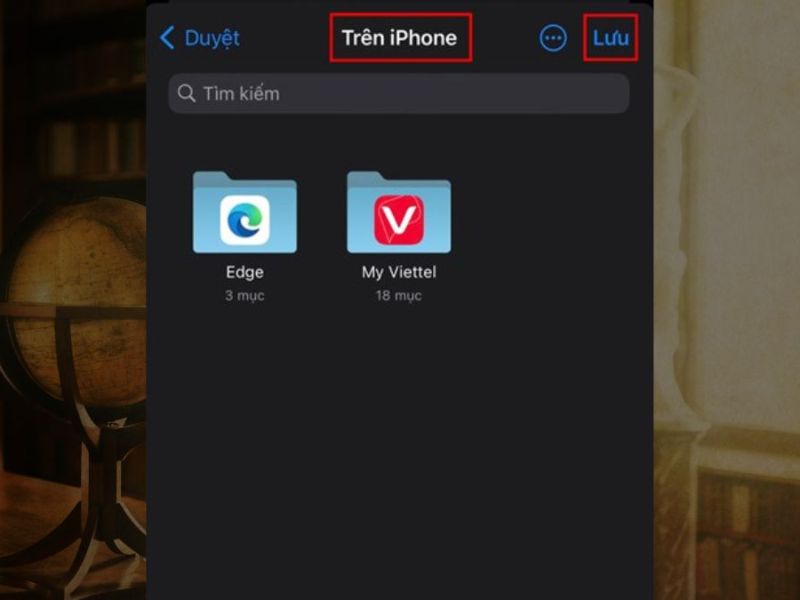
Bước 3: Chọn vị trí lưu ảnh. Nếu có tùy chọn Lưu hình ảnh, bạn có thể lưu thẳng vào ứng dụng Ảnh. Nếu không, hãy chọn Lưu vào Tệp, chọn thư mục trong iCloud Drive hoặc Trên iPhone của tôi rồi nhấn lưu.
3. Cách chuyển ảnh từ Tệp sang Ảnh trên iPhone sau khi tải từ Drive
Một vấn đề thường gặp khi tải ảnh từ Google Drive về điện thoại iPhone là ảnh không xuất hiện trong ứng dụng Ảnh mà lại nằm trong ứng dụng Tệp. Điều này xảy ra khi bạn chọn “Lưu vào Tệp” thay vì “Lưu hình ảnh”. Thực tế, ảnh vẫn đã được tải về iPhone, chỉ là đang được lưu dưới dạng file trong thư mục.
-
Bước 1: Mở ứng dụng Tệp trên iPhone. Sau đó tìm đến vị trí đã lưu ảnh, có thể là iCloud Drive, Trên iPhone của tôi hoặc thư mục bạn đã chọn khi tải từ Google Drive.
-
Bước 2: Nhấn mở ảnh cần chuyển, sau đó chọn biểu tượng chia sẻ ở góc dưới hoặc góc trên màn hình. Nếu muốn chuyển nhiều ảnh, bạn có thể nhấn biểu tượng ba chấm, chọn Chọn, sau đó tích các ảnh cần lưu.
-
Bước 3: Chọn Lưu hình ảnh hoặc Lưu nhiều hình ảnh nếu iPhone hiển thị tùy chọn này. Sau đó mở ứng dụng Ảnh, vào album Gần đây để kiểm tra lại.
4. Lỗi thường gặp khi tải ảnh từ Google Drive về điện thoại iPhone
Dù thao tác không quá phức tạp, người dùng vẫn có thể gặp một số lỗi khi tải ảnh từ Google Drive về điện thoại iPhone. Nguyên nhân có thể đến từ quyền truy cập ảnh, dung lượng iPhone, quyền tải xuống của file, kết nối mạng hoặc phiên bản ứng dụng Google Drive.
|
Lỗi thường gặp |
Cách khắc phục |
|
Không thấy nút “Lưu hình ảnh” |
Chọn “Gửi bản sao”, “Mở trong” hoặc lưu vào Tệp trước rồi chuyển sang Ảnh |
|
Google Drive tải quá chậm |
Dùng Wi-Fi ổn định, tải từng nhóm nhỏ, cập nhật ứng dụng Google Drive |
|
iPhone báo không đủ dung lượng |
Xóa bớt file không cần thiết, dọn dung lượng iPhone, tải số lượng ít hơn |
|
Ảnh tải về bị lỗi hoặc không mở được |
Tải lại ảnh, kiểm tra file gốc trên Drive, thử mở bằng ứng dụng khác |
|
Không lưu được ảnh vào Tệp |
Chọn thư mục “Trên iPhone của tôi”, khởi động lại máy, kiểm tra dung lượng |
|
Google Drive không có quyền truy cập Ảnh |
Vào Cài đặt > Google Drive > Ảnh và cấp quyền phù hợp |
Tải ảnh từ Google Drive về điện thoại iPhone sẽ đơn giản hơn khi bạn hiểu rõ sự khác nhau giữa “Lưu hình ảnh” và “Lưu vào Tệp”. Nếu muốn ảnh xuất hiện trong thư viện iPhone, hãy chọn “Lưu hình ảnh”. Nếu muốn quản lý ảnh theo thư mục hoặc giữ file gốc, hãy chọn “Lưu vào Tệp”.
Nếu iPhone của bạn thường xuyên báo đầy bộ nhớ, tải ảnh chậm, không đủ dung lượng lưu video/ảnh chất lượng cao hoặc dùng lâu đã xuống hiệu năng, bạn có thể tham khảo các mẫu iPhone dung lượng lớn, chính hãng tại Clickbuy. Với bộ nhớ rộng rãi hơn, việc lưu ảnh từ Google Drive, quay video, chỉnh sửa nội dung và đồng bộ dữ liệu sẽ thoải mái, ổn định hơn nhiều.


Bình luận của bạn