










Cách khôi phục dữ liệu khi reset điện thoại hiệu quả
Cách khôi phục dữ liệu khi reset điện thoại cực đơn giản
Nội dung chính
Cách khôi phục dữ liệu khi reset điện thoại là vấn đề được nhiều người quan tâm khi lỡ khôi phục cài đặt gốc, làm mất ảnh, video, danh bạ, tin nhắn hoặc dữ liệu ứng dụng quan trọng. Trong nhiều trường hợp, bạn vẫn có thể lấy lại dữ liệu nếu trước đó đã bật sao lưu trên Google, iCloud, Samsung Cloud, Xiaomi Cloud hoặc các nền tảng lưu trữ khác. Cùng Clickbuy tìm hiểu trong bài viết dưới đây để biết cách xử lý nhanh, hạn chế mất dữ liệu và tăng khả năng khôi phục thành công.
1. Cần làm gì ngay sau khi reset nhầm điện thoại?
Ngay sau khi reset nhầm điện thoại, điều quan trọng nhất là không nên sử dụng máy quá nhiều. Việc chụp ảnh, tải ứng dụng, quay video hoặc lưu thêm file mới có thể khiến dữ liệu cũ bị ghi đè, làm giảm khả năng khôi phục.
1.1 Kiểm tra tài khoản sao lưu đã đăng nhập trước đó
Trước khi tìm đến các phần mềm khôi phục phức tạp, bạn nên kiểm tra tài khoản sao lưu. Đây là bước quan trọng nhất trong cách khôi phục dữ liệu khi reset điện thoại, bởi hầu hết điện thoại hiện nay đều có cơ chế tự động sao lưu nếu người dùng đã bật trước đó.
-
Bước 1: Xác định điện thoại trước đó dùng hệ điều hành nào. Nếu là Android, hãy nhớ lại tài khoản Google từng đăng nhập. Nếu là iPhone, hãy kiểm tra Apple ID/iCloud đã dùng trên máy.
-
Bước 2: Kiểm tra các dịch vụ sao lưu đi kèm như Google Drive, Google Photos, Google One, iCloud Backup, iCloud Photos, Samsung Cloud, Xiaomi Cloud, OPPO Cloud hoặc vivo Cloud nếu có.
-
Bước 3: Đăng nhập đúng tài khoản cũ sau khi thiết lập lại điện thoại. Khi hệ thống hỏi có muốn khôi phục dữ liệu từ bản sao lưu hay không, hãy chọn bản sao lưu gần nhất trước thời điểm reset.
-
Bước 4: Kiểm tra từng nhóm dữ liệu như ảnh, video, danh bạ, tin nhắn, ghi chú, lịch, ứng dụng và dữ liệu tài khoản.
-
Bước 5: Với các ứng dụng như Zalo, Messenger, WhatsApp, Facebook, Telegram hoặc game, hãy đăng nhập lại đúng tài khoản để xem dữ liệu có được đồng bộ từ máy chủ hay không.
1.2 Xác định loại dữ liệu cần khôi phục
Không phải dữ liệu nào cũng có cách khôi phục giống nhau. Ảnh, danh bạ, tin nhắn, file tài liệu hay dữ liệu ứng dụng đều được lưu trữ theo cơ chế khác nhau. Vì vậy, trước khi thao tác, bạn nên xác định rõ mình cần lấy lại loại dữ liệu nào để chọn đúng phương án.
-
Ảnh và video: Có thể khôi phục từ Google Photos, iCloud Photos, thẻ nhớ, máy tính, ổ cứng hoặc các ứng dụng lưu trữ đám mây.
-
Danh bạ: Thường được đồng bộ với tài khoản Google, iCloud, SIM hoặc tài khoản của hãng điện thoại.
-
Tin nhắn SMS và nhật ký cuộc gọi: Có thể khôi phục nếu đã bật sao lưu Google, iCloud hoặc cloud riêng của hãng.
-
Tin nhắn ứng dụng: Zalo, Messenger, WhatsApp, Telegram có cách sao lưu và đồng bộ riêng, cần đăng nhập đúng tài khoản.
-
File tài liệu: Có thể kiểm tra trong Google Drive, iCloud Drive, OneDrive, Dropbox, email hoặc thẻ nhớ.
-
Ứng dụng và dữ liệu ứng dụng: Một số app có thể tự đồng bộ dữ liệu qua tài khoản, nhưng app offline có thể khó lấy lại nếu chưa sao lưu.
2. Cách khôi phục dữ liệu khi reset điện thoại cực dễ
Sau khi đã kiểm tra tài khoản sao lưu và xác định loại dữ liệu cần lấy lại, bạn có thể tiến hành khôi phục theo từng hệ điều hành. Android và iPhone có cách làm khác nhau, nhưng điểm chung là đều cần đăng nhập đúng tài khoản đã dùng trước khi reset.
2.1 Hướng dẫn cách khôi phục dữ liệu khi reset điện thoại Android
Với Android, tài khoản Google đóng vai trò quan trọng trong việc sao lưu và khôi phục dữ liệu. Để thực hiện cách khôi phục dữ liệu khi reset điện thoại android, bạn có thể làm theo các bước sau:
-
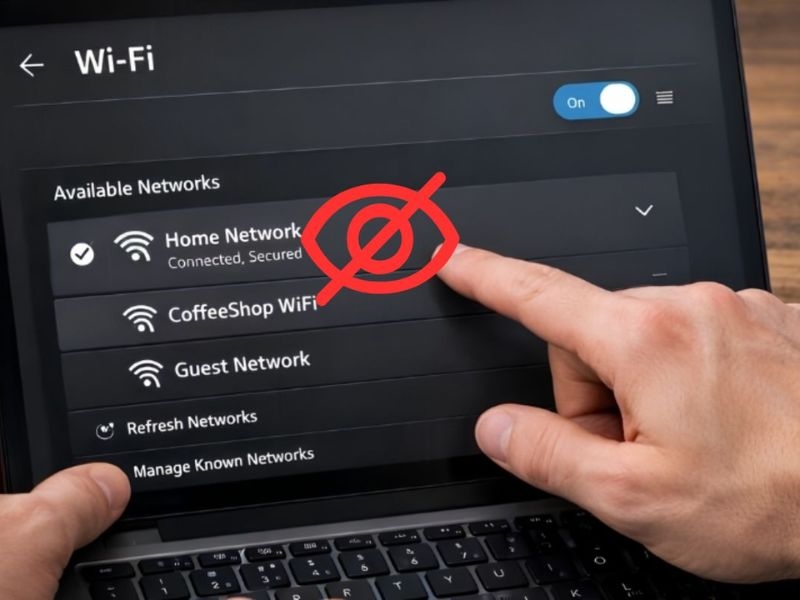
Bước 1: Bật điện thoại Android sau khi reset, chọn ngôn ngữ, khu vực và kết nối Wi-Fi ổn định. Không nên bỏ qua bước đăng nhập tài khoản trong quá trình thiết lập ban đầu.
-
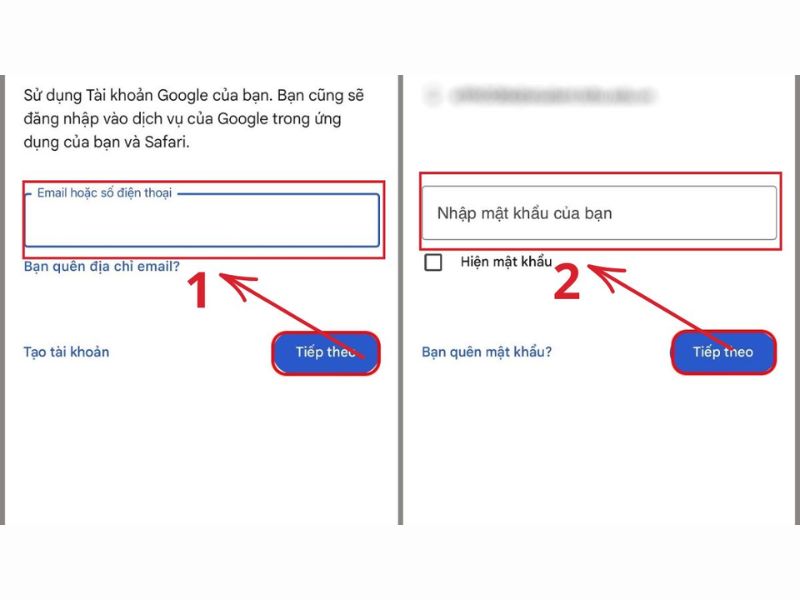
Bước 2: Đăng nhập bằng tài khoản Google đã từng sử dụng trên điện thoại trước khi reset.
-
Bước 3: Khi màn hình hiển thị tùy chọn khôi phục dữ liệu, chọn bản sao lưu gần nhất.
-
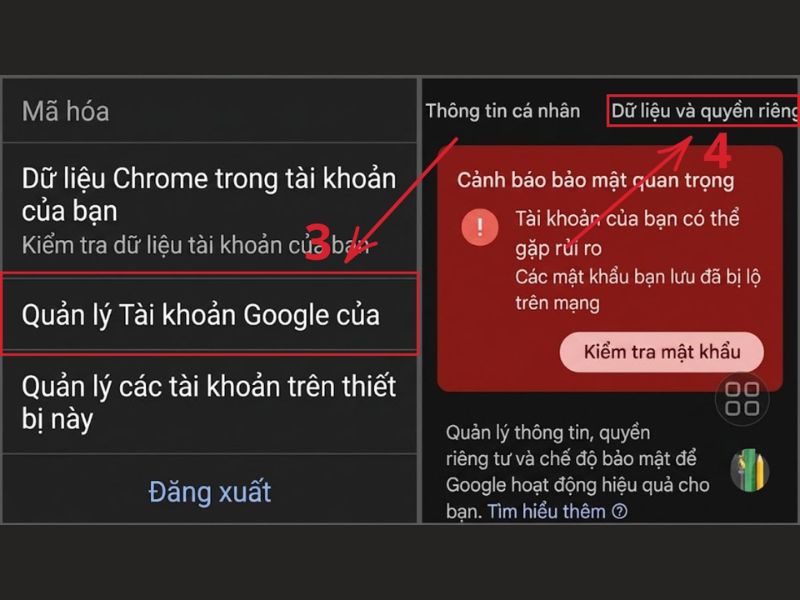
Bước 4: Chọn các dữ liệu muốn khôi phục như ứng dụng, danh bạ, tin nhắn, lịch, cài đặt thiết bị nếu có > chờ quá trình khôi phục hoàn tất.
-
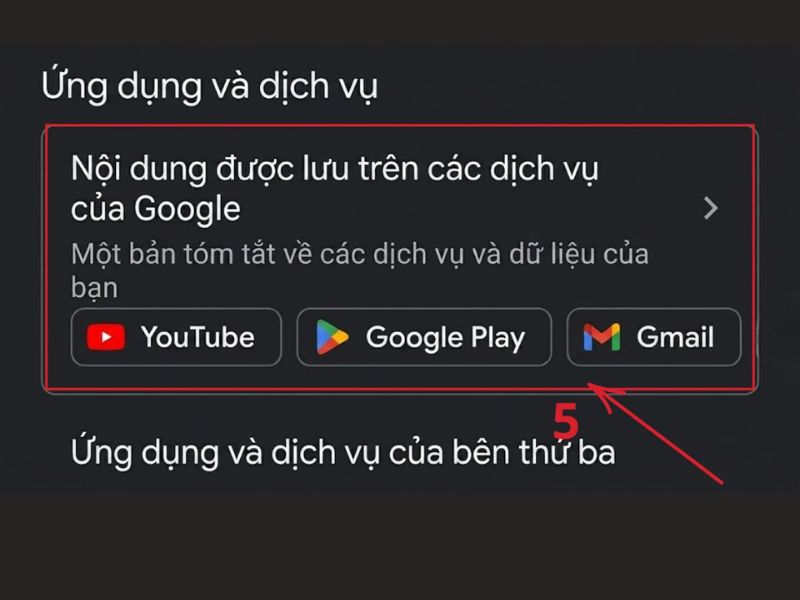
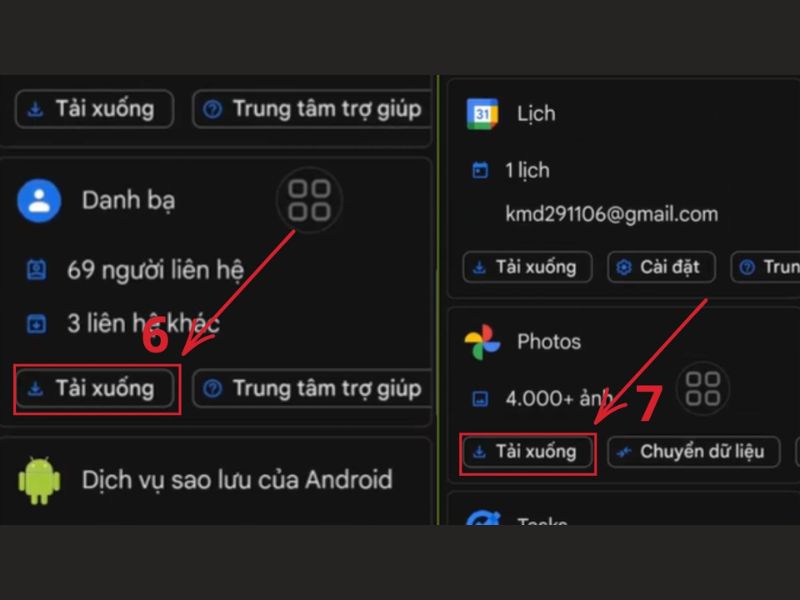
Bước 5: Sau khi vào màn hình chính, mở Google Photos để kiểm tra ảnh và video. Tiếp tục kiểm tra Google Contacts, Google Drive, Gmail và các ứng dụng từng sử dụng.
-
Bước 6: Với điện thoại Samsung, Xiaomi, OPPO, realme hoặc vivo, hãy đăng nhập thêm tài khoản hãng để kiểm tra dữ liệu được sao lưu trên cloud riêng.
2.2 Cách khôi phục dữ liệu sau khi reset điện thoại iPhone
Với iPhone, dữ liệu thường được khôi phục thông qua iCloud Backup, iCloud Photos hoặc bản sao lưu trên máy tính bằng Finder/iTunes. Để thực hiện cách khôi phục dữ liệu khi reset điện thoại iPhone, bạn có thể làm theo các bước sau:
-
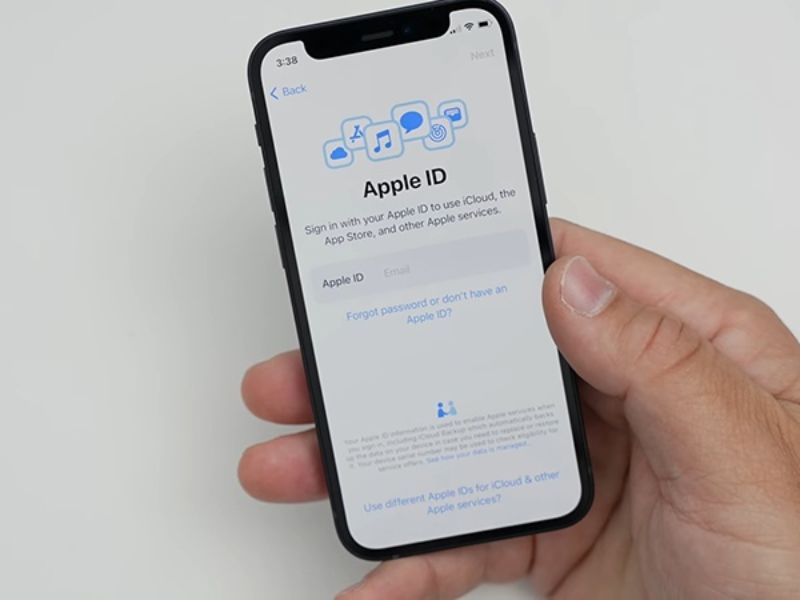
Bước 1: Bật iPhone sau khi reset, chọn ngôn ngữ, khu vực và kết nối Wi-Fi. Khi đến màn hình thiết lập dữ liệu, chọn Khôi phục từ bản sao lưu iCloud nếu bạn đã từng sao lưu trước đó.
-
Bước 2: Đăng nhập Apple ID đã dùng trên iPhone trước khi reset > chọn bản sao lưu phù hợp, ưu tiên bản có thời gian gần nhất trước khi điện thoại bị reset.
-
Bước 3: Chờ iPhone tải và khôi phục dữ liệu.
-
Bước 4: Sau khi vào màn hình chính, kiểm tra lại ảnh, danh bạ, tin nhắn, ghi chú, lịch, ứng dụng và các dữ liệu quan trọng.
-
Bước 5: Nếu trước đây đã sao lưu bằng máy tính, hãy kết nối iPhone với Mac hoặc Windows, mở Finder/iTunes và chọn Restore Backup để khôi phục bản sao lưu từ máy tính.
3. Không có bản sao lưu thì có khôi phục được dữ liệu không?
Đây là câu hỏi khiến nhiều người lo lắng nhất sau khi reset nhầm điện thoại. Thực tế, nếu không có bản sao lưu, cách khôi phục dữ liệu khi reset điện thoại sẽ khó hơn rất nhiều. Đặc biệt với điện thoại hiện đại có cơ chế mã hóa bộ nhớ mạnh. Khi reset máy, dữ liệu trong bộ nhớ trong thường bị xóa hoặc không thể truy cập theo cách thông thường. Tuy nhiên, bạn vẫn có thể kiểm tra một số nguồn dữ liệu khác trước khi kết luận mất hoàn toàn.
-
Ảnh và video có thể từng được lưu trong Google Photos, iCloud Photos, Zalo, Messenger, Telegram, email hoặc máy tính. Danh bạ có thể còn trên SIM, tài khoản Google, iCloud hoặc file vCard từng xuất trước đó. Tài liệu có thể còn trong Google Drive, iCloud Drive, OneDrive, Dropbox hoặc hộp thư email.
-
Nếu dữ liệu nằm trên thẻ nhớ SD, khả năng khôi phục có thể cao hơn so với bộ nhớ trong. Bạn có thể tháo thẻ nhớ, kiểm tra bằng máy tính hoặc mang đến trung tâm kỹ thuật uy tín để được hỗ trợ.
4. Lưu ý để tránh mất dữ liệu khi reset điện thoại
Sau khi đã hiểu cách khôi phục dữ liệu khi reset điện thoại, bạn nên chủ động thiết lập sao lưu để tránh lặp lại tình trạng mất dữ liệu trong tương lai. Clickbuy tổng hợp những lưu ý quan trọng trước và sau khi reset điện thoại:
|
Lưu ý |
Cách thực hiện |
|
Bật sao lưu tự động |
Android bật Google Backup, iPhone bật iCloud Backup |
|
Đồng bộ ảnh và video |
Dùng Google Photos, iCloud Photos hoặc ổ cứng ngoài |
|
Kiểm tra danh bạ |
Lưu danh bạ vào Google/iCloud thay vì chỉ lưu trên máy |
|
Sao lưu tin nhắn ứng dụng |
Bật sao lưu trong từng ứng dụng trước khi reset |
|
Ghi nhớ tài khoản đăng nhập |
Lưu Apple ID, tài khoản Google, mật khẩu app quan trọng |
|
Sao lưu file tài liệu |
Chuyển lên Drive, iCloud Drive, OneDrive hoặc máy tính |
|
Không reset vội khi máy lỗi nhẹ |
Chỉ reset khi thật sự cần và đã sao lưu đủ dữ liệu |
|
Đọc kỹ tùy chọn reset |
Kiểm tra kỹ cảnh báo trước khi xác nhận |
|
Sạc pin và dùng Wi-Fi ổn định |
Sạc trên 50% pin và kết nối mạng ổn định |
Cách khôi phục dữ liệu khi reset điện thoại hiệu quả nhất là kiểm tra tài khoản Google, iCloud, cloud của hãng và dữ liệu trong từng ứng dụng. Nếu điện thoại của bạn đã quá cũ, thường xuyên lỗi bộ nhớ, reset nhiều lần hoặc không còn đáp ứng tốt nhu cầu lưu trữ, bạn có thể tham khảo các mẫu iPhone, Samsung, Xiaomi, OPPO dung lượng cao, chính hãng tại Clickbuy. Một chiếc điện thoại mới với bộ nhớ lớn, khả năng sao lưu tốt và hiệu năng ổn định sẽ giúp bạn yên tâm hơn khi lưu trữ ảnh, video, tài liệu và dữ liệu cá nhân hằng ngày.

Bình luận của bạn