










Cách ẩn sóng Wifi trên Modem, Router cực đơn giản
Cách ẩn sóng Wifi nhanh chóng, dễ thực hiện tại nhà
Nội dung chính
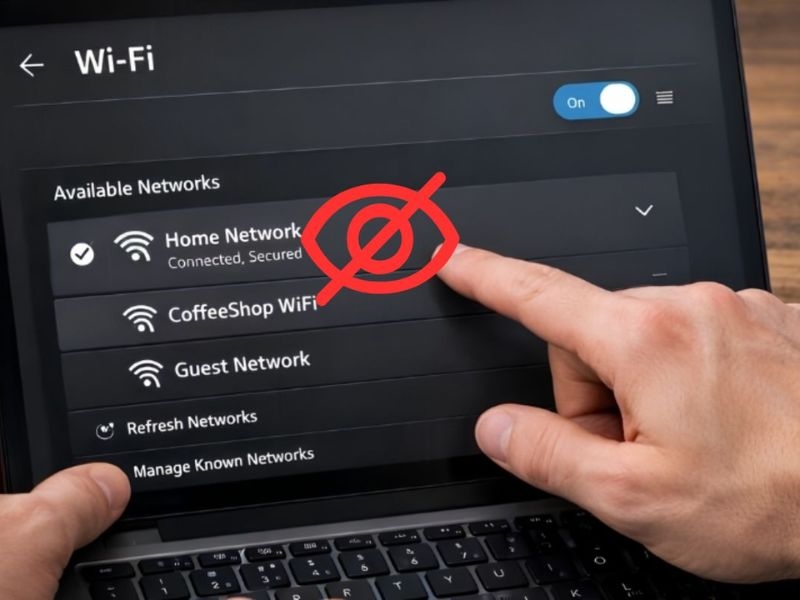
Cách ẩn sóng Wi-Fi là thủ thuật hữu ích giúp người dùng hạn chế việc hiển thị tên mạng trên các thiết bị xung quanh, từ đó tăng tính riêng tư khi sử dụng Internet. Tuy nhiên, không phải ai cũng biết cách thiết lập tính năng này trên modem, router cũng như kết nối lại với mạng Wi-Fi đã ẩn. Vậy làm thế nào để ẩn tên mạng Wifi nhanh chóng và đơn giản? Cùng Clickbuy tìm hiểu các bước thực hiện chi tiết và những lưu ý quan trọng ngay trong bài viết dưới đây.
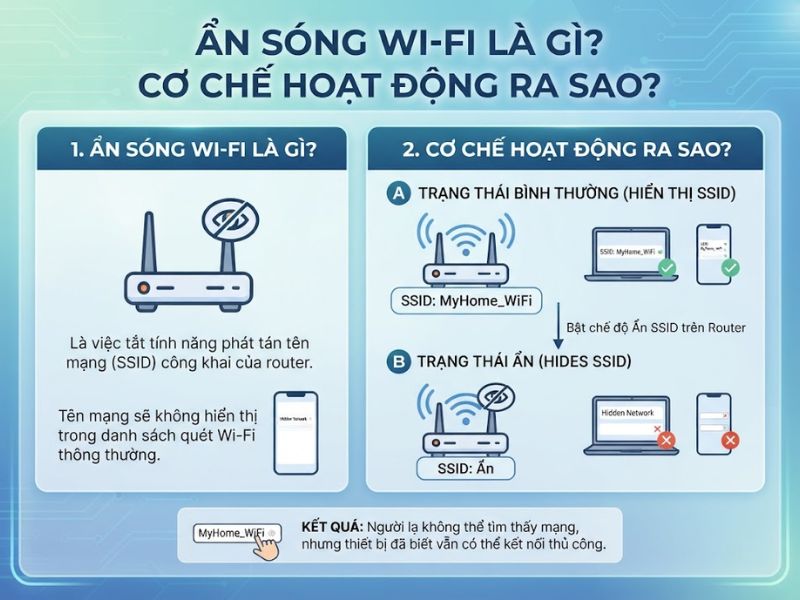
Ẩn sóng Wi-Fi là gì? Cơ chế hoạt động ra sao?
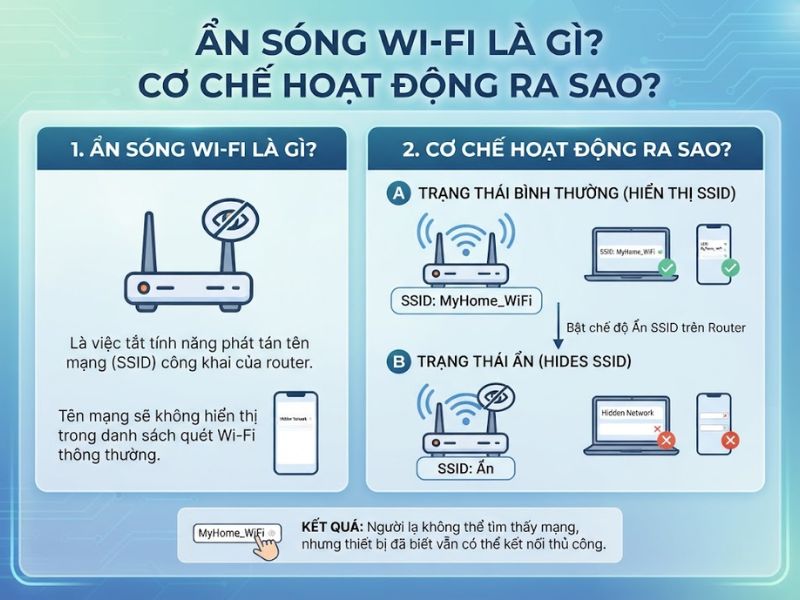
Về mặt bản chất, SSID (Service Set Identifier) là tên định danh mà các router phát ra liên tục thông qua các gói tin beacon để thông báo với các thiết bị xung quanh (như smartphone, laptop, tablet) rằng: "Tôi đang ở đây, hãy kết nối với tôi".
-
Cơ chế ẩn SSID: Khi người dùng kích hoạt tính năng ẩn tên mạng, router vẫn duy trì phát sóng radio (băng tần 2.4GHz hoặc 5GHz/6GHz) và truyền nhận dữ liệu hoàn toàn bình thường. Tuy nhiên, các gói tin quảng bá SSID sẽ bị tắt hoặc thay thế bằng giá trị rỗng (Null/Empty).
-
Kết quả thực tế: Các thiết bị thu sóng vãng lai khi quét khu vực xung quanh sẽ không thấy tên mạng của bạn xuất hiện trong danh sách mạng có sẵn. Muốn truy cập, thiết bị bắt buộc phải tự gửi yêu cầu tìm kiếm chính xác từng ký tự của SSID đó.
Những lý do nên ẩn tên mạng Wifi khi sử dụng
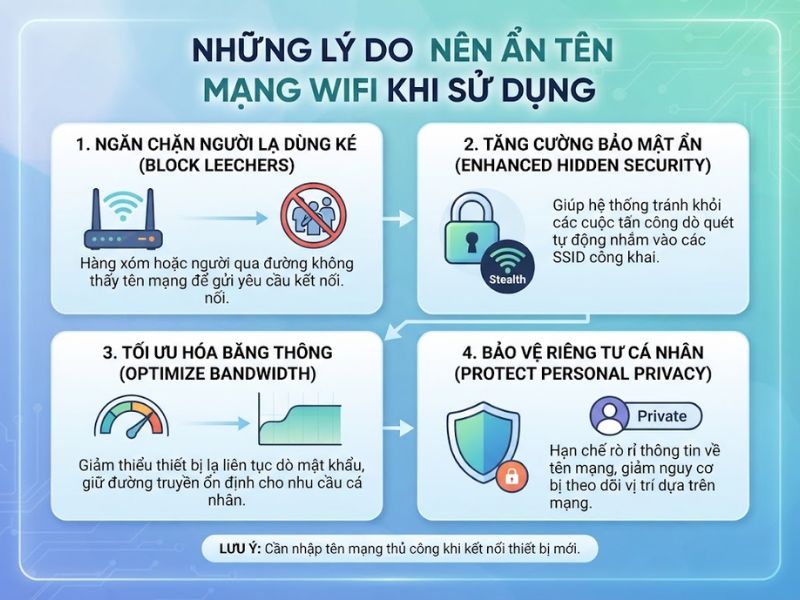
Ẩn tên mạng Wi-Fi là một giải pháp được nhiều người lựa chọn nhằm hạn chế sự chú ý từ những thiết bị xung quanh và tăng tính riêng tư khi sử dụng Internet.
-
Triệt tiêu nguy cơ "dùng chùa" băng thông: Khi hàng xóm hay người qua đường không nhìn thấy tên mạng, họ hoàn toàn không có cơ hội nhập thử mật khẩu hoặc xin dùng nhờ.
-
Ngăn chặn các cuộc tấn công dò mật khẩu tự động: Hacker thường sử dụng các công cụ dò quét tự động (Brute-force) nhắm vào các SSID hiển thị sẵn. Việc ẩn tên mạng khiến router của người dùng "mất tích" khỏi bản đồ dò tìm phổ thông.
-
Giữ cho đường truyền luôn ổn định: Giảm bớt số lượng thiết bị lạ cố gắng gửi yêu cầu xác thực liên tục, từ đó giúp CPU của router giảm tải và tập trung tối đa băng thông cho các công việc quan trọng như livestream, chiến game online hay làm việc từ xa.
Hướng dẫn cách ẩn sóng Wifi trên modem và router
Để ẩn tên mạng Wifi khỏi danh sách kết nối trên các thiết bị xung quanh, người dùng có thể thực hiện một số thao tác đơn giản trong phần cài đặt modem hoặc router. Dưới đây là hướng dẫn chi tiết từng bước giúp người dùng thiết lập nhanh chóng và dễ dàng
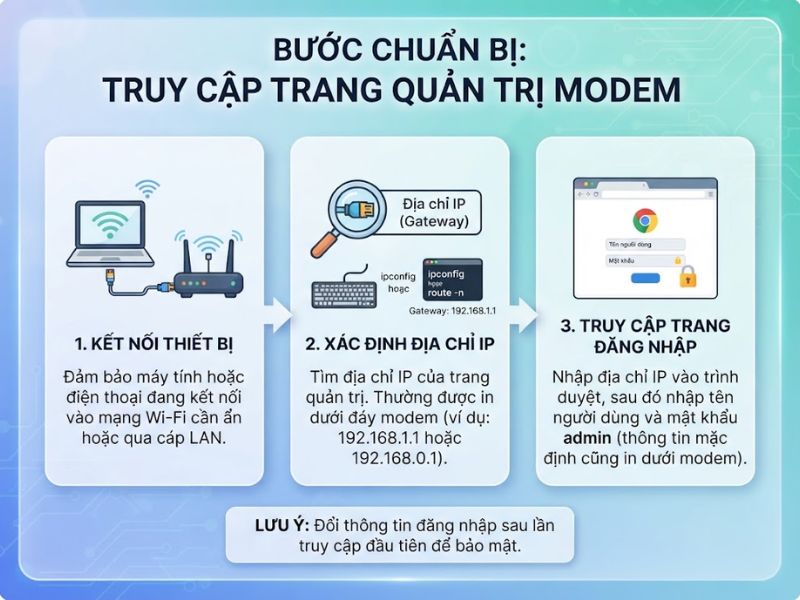
Bước chuẩn bị: Truy cập trang quản trị Modem
-
Kết nối máy tính hoặc điện thoại với mạng Wifi cần ẩn.
-
Mở trình duyệt web (Chrome, Safari, Edge) và gõ địa chỉ IP quản trị của router (thường là 192.168.1.1 hoặc 192.168.0.1).
-
Nhập tài khoản và mật khẩu admin (thường được in ở tem dán dưới đáy thiết bị).
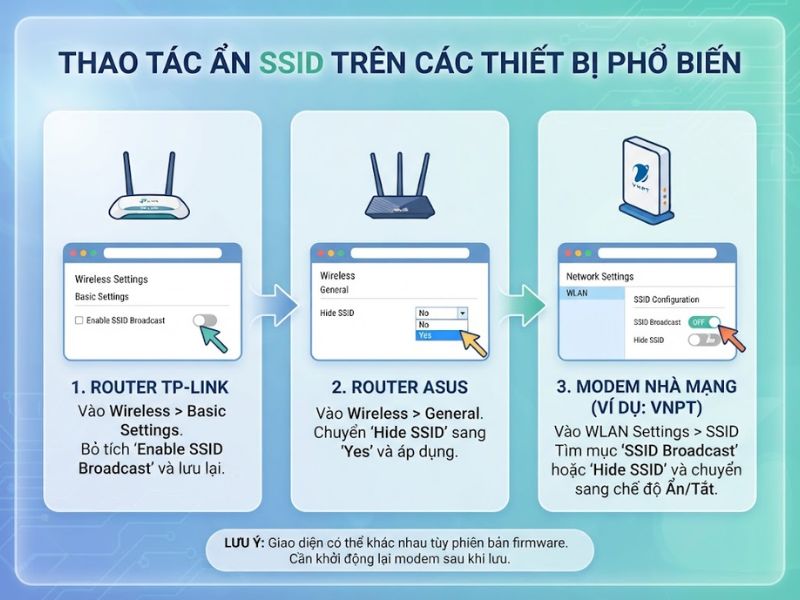
Thao tác ẩn SSID trên các thiết bị phổ biến
Đối với Router TP-Link: Vào Wireless (Mạng không dây) > Basic Settings (Cài đặt cơ bản) > Bỏ tích ô Enable SSID Broadcast (Bật phát sóng SSID) > Nhấn Save.
-
Đối với Router Asus: Vào Wireless > Tab General > Tìm dòng Hide SSID > Chuyển sang Yes > Nhấn Apply.
-
Đối với Modem nhà mạng (Viettel, VNPT, FPT): Điều hướng tới mục WLAN / Wi-Fi Setup > Chọn SSID Config > Tìm mục Hide SSID hoặc SSID Broadcast và chuyển sang trạng thái ON / Disabled > Nhấn Save / Apply.
Cách xác minh: Sau khi lưu cài đặt, người dùng sử dụng một điện thoại khác chưa từng kết nối mạng này ra quét thử. Nếu tên Wifi biến mất hoàn toàn khỏi danh sách có sẵn nghĩa là bạn đã thiết lập thành công.
Hướng dẫn kết nối với mạng Wi-Fi đã được ẩn
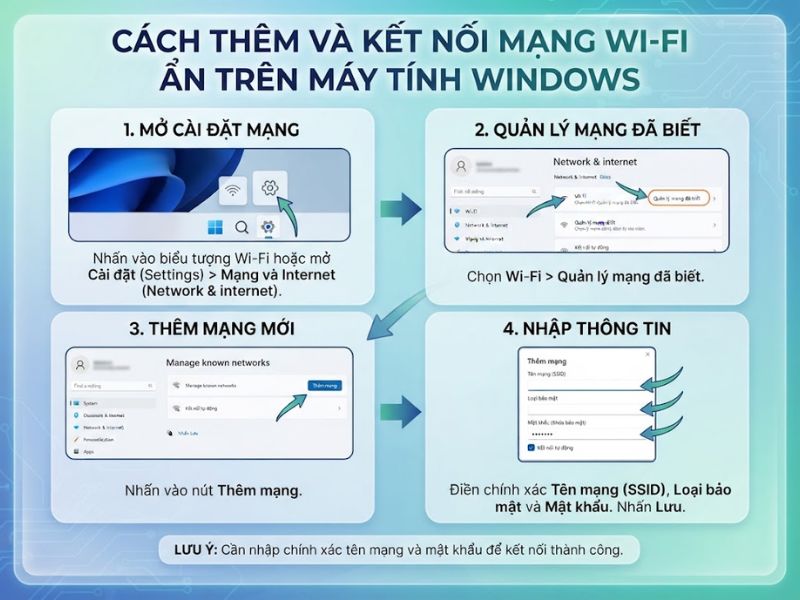
Do SSID không còn hiển thị, các thiết bị mới muốn truy cập phải thực hiện kết nối thủ công bằng cách nhập chính xác tên mạng và mật khẩu.
Cách thêm và kết nối mạng Wi-Fi ẩn trên máy tính Windows
-
Nhấp vào biểu tượng mạng (Wifi) dưới thanh Taskbar ở góc phải màn hình.
-
Cuộn xuống danh sách mạng và nhấp vào mục Hidden Network (Mạng ẩn).
-
Tích chọn Connect automatically (Tự động kết nối) và bấm Connect.
-
Nhập chính xác Tên mạng (SSID) > Nhấn Next.
-
Nhập Mật khẩu mạng > Nhấn Next để truy cập internet.
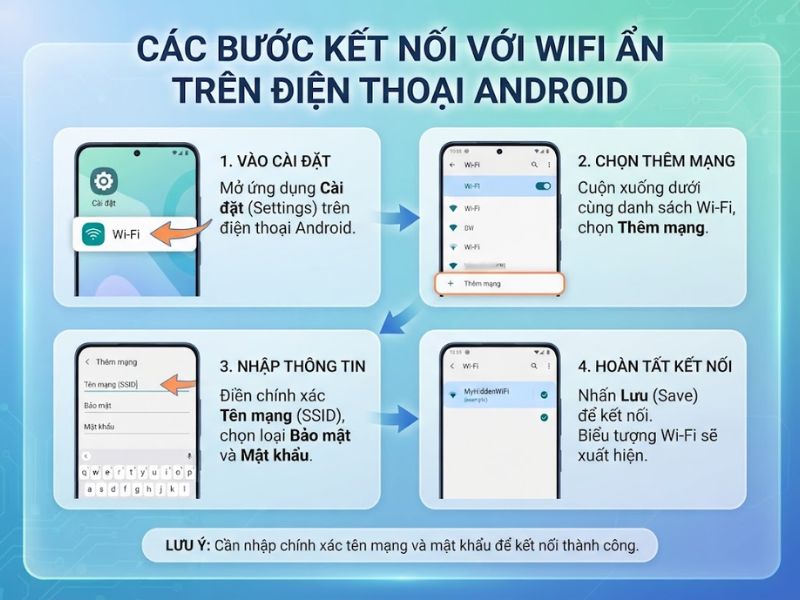
Các bước kết nối với Wifi ẩn trên điện thoại Android
-
Vào Cài đặt > chọn Wi-Fi.
-
Cuộn xuống cuối danh sách các mạng khả dụng, chọn Thêm mạng (Add Network).
-
Nhập tên SSID chính xác vào mục Tên mạng.
-
Chọn chuẩn Bảo mật tương ứng (thường là WPA2/WPA3 Personal) và nhập Mật khẩu.
-
Nhấn Lưu hoặc dấu tích ở góc trên để thiết bị tiến hành dò và kết nối.
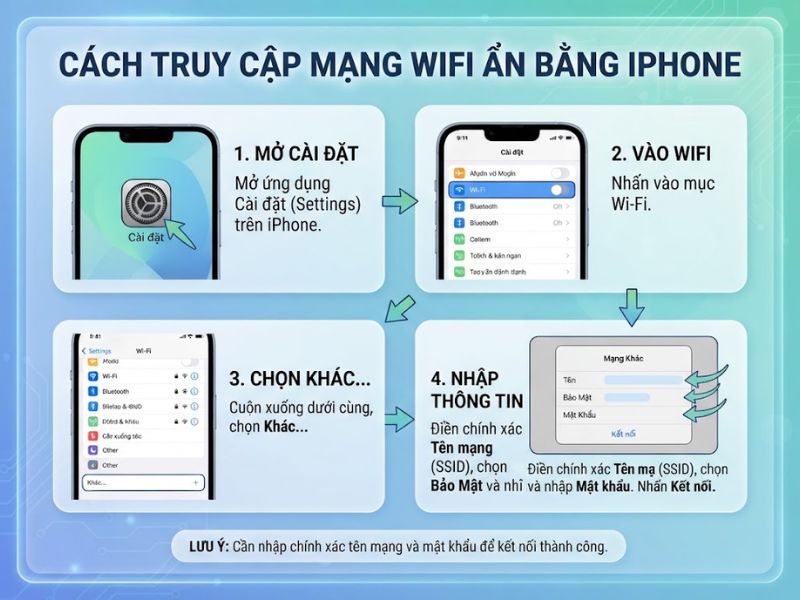
Cách truy cập mạng Wifi ẩn bằng iPhone
-
Vào Cài đặt > Chọn Wi-Fi.
-
Nhấn vào mục Khác... (Other...) bên dưới danh sách mạng.
-
Nhập chính xác Tên (SSID) (lưu ý phân biệt chữ hoa, chữ thường và khoảng trắng).
-
Chọn mục Bảo mật (WPA2/WPA3 Personal).
-
Nhập Mật khẩu và bấm Kết nối ở góc phải trên cùng.
Ẩn tên Wifi có thực sự ngăn được người lạ sử dụng mạng?
Ẩn tên Wifi giúp mạng không xuất hiện trong danh sách kết nối thông thường, từ đó hạn chế sự chú ý của người lạ. Tuy nhiên, phương pháp này không thể ngăn chặn hoàn toàn việc truy cập trái phép, bởi các công cụ chuyên dụng vẫn có thể phát hiện mạng Wifi đã ẩn.
Để tăng cường bảo mật, người dùng nên kết hợp đặt mật khẩu mạnh, sử dụng chuẩn mã hóa WPA2 hoặc WPA 3 và thường xuyên kiểm tra các thiết bị đang kết nối. Nhìn chung, ẩn tên Wifi chỉ là biện pháp hỗ trợ, không thể thay thế các giải pháp bảo mật mạng chuyên dụng.
Những lưu ý quan trọng khi thiết lập ẩn sóng Wifi
Trước và sau khi áp dụng cách ẩn sóng Wifi, người dùng cần ghi nhớ những nguyên tắc quan trọng sau để tránh gặp phiền ngoái trong quá trình sử dụng:
-
Lưu giữ tên mạng cẩn thận: Hãy ghi lại tên SSID chính xác (phân biệt cả chữ hoa, chữ thường và dấu cách). Nếu quên tên mạng ẩn, người dùng sẽ không thể kết nối thiết bị mới trừ khi cắm dây LAN vào modem để xem lại hoặc reset cứng thiết bị.
-
Mức độ tiêu tốn pin nhỏ: Một số thiết bị di động cũ có thể tốn pin hơn một chút do phải gửi liên tục các gói tin thăm dò (Probe Requests) để tìm kiếm SSID ẩn.
-
Tương thích thiết bị IoT: Một số dòng Smart TV, máy in Wifi hay Camera an ninh giá rẻ có thể gặp khó khăn khi kết nối với mạng Wifi ẩn.
-
Đầu tư thiết bị thu phát chuẩn mới: Để tối ưu hóa cả khả năng bảo mật WPA 3 lẫn tốc độ truyền tải trên mạng ẩn, việc sở hữu các dòng smartphone thế hệ mới hỗ trợ chuẩn Wi-Fi 6 hay Wifi 7 đóng vai trò vô cùng quan trọng. Nếu người dùng đang tìm kiếm các dòng điện thoại cao cấp hay thiết bị công nghệ chính hãng để nâng cấp trải nghiệm kết nối không dây, hệ thống bán lẻ Clickbuy là một địa chỉ đáng tin cậy với hệ sinh thái sản phẩm phong phú, chính sách bảo hành minh bạch cùng giá thành cực kỳ cạnh tranh.

Trên đây là hướng dẫn cách ẩn sóng Wi-Fi đơn giản, dễ thực hiện trên modem và router, giúp người dùng chủ động quản lý mạng không dây của mình. Hy vọng những thông tin Clickbuy chia sẻ sẽ giúp người dùng thiết lập thành công và sử dụng Wifi hiệu quả hơn. Đừng quên theo dõi Clickbuy để cập nhật thêm nhiều thủ thuật công nghệ hữu ích và những kiến thức bảo mật thiết bị mới nhất.





Bình luận của bạn