










6 cách Realme lỗi không kết nối được Wi-Fi hiệu quả
6 cách Realme lỗi không kết nối được Wi-Fi sửa nhanh nhất

Nội dung chính
Realme lỗi không kết nối được Wi-Fi là tình trạng khá phổ biến khiến nhiều người dùng cảm thấy khó chịu khi không thể truy cập internet để học tập, làm việc hay giải trí. Lỗi này có thể xuất phát từ nhiều nguyên nhân như cài đặt sai, xung đột phần mềm hoặc sự cố phần cứng. Làm sao để khắc phục tình trạng này một cách nhanh chóng? Tham khảo nội dung chi tiết bên dưới cùng Clickbuy để nắm rõ hơn.
Dấu hiệu nhận biết điện thoại Realme không kết nối được Wifi
Trước khi đi sâu vào sửa lỗi, người dùng cần xác định chính xác biểu hiện của máy. Thông thường, một chiếc smartphone Realme gặp sự cố mạng sẽ có các dấu hiệu điển hình sau:
-
Nút gạt Wifi bị đơ: Khi người dùng vào phần cài đặt, biểu tượng Wifi không thể bật lên hoặc tự động tắt sau vài giây.
-
Danh sách mạng trống trơn: Dù các thiết bị khác xung quanh vẫn bắt được sóng, nhưng điện thoại Realme lại báo "Không có mạng khả dụng".
-
Lỗi xác thực liên tục: Khách hàng đã nhập đúng mật khẩu nhưng máy vẫn báo "Lỗi xác thực" hoặc "Kết nối thất bại".
-
Có sóng nhưng không có dữ liệu: Biểu tượng Wifi hiển thị đầy vạch nhưng không thể truy cập YouTube, Facebook hay lướt web.
-
Tốc độ rùa bò: Kết nối thường xuyên bị ngắt quãng, đặc biệt là khi chơi game online hoặc gọi video call.

Nguyên nhân khiến Realme không bắt được Wifi
Việc hiểu rõ nguyên nhân của vấn đề sẽ giúp các tín đồ công nghệ tiết kiệm được rất nhiều thời gian và chi phí sửa chữa.
Nguyên nhân do phần mềm
Đây là trường hợp phổ biến nhất, chiếm đến 80% các ca lỗi mạng hiện nay:
-
Xung đột hệ thống: Khi cài đặt quá nhiều ứng dụng chạy ngầm hoặc các app can thiệp sâu vào hệ thống (như VPN, DNS), chúng có thể chặn đứng kết nối.
-
Lỗi cập nhật Realme UI: Một số bản cập nhật phần mềm chưa tối ưu có thể gây lỗi Driver Wifi.
-
Sai lệch bộ nhớ đệm (Cache): Dữ liệu mạng cũ tích tụ quá lâu gây ra sự chồng chéo trong giao thức kết nối.
Nguyên nhân do phần cứng
Nếu các biện pháp phần mềm không hiệu quả, khách hàng cần quan tâm đến phần cứng:
-
Hỏng IC Wifi: Linh kiện này trên bo mạch chủ có thể bị chập do máy bị vào nước hoặc quá nhiệt.
-
Đứt anten ngầm: Do những va đập mạnh hoặc rơi rớt trong quá trình sử dụng khiến bộ phận thu phát sóng bị lỏng lẻo.
Cách khắc phục lỗi Wifi trên Realme hiệu quả
Dưới đây là quy trình xử lý chuẩn giúp người dùng nhanh chóng đưa máy trở lại trạng thái ổn định.
Khởi động lại điện thoại realme
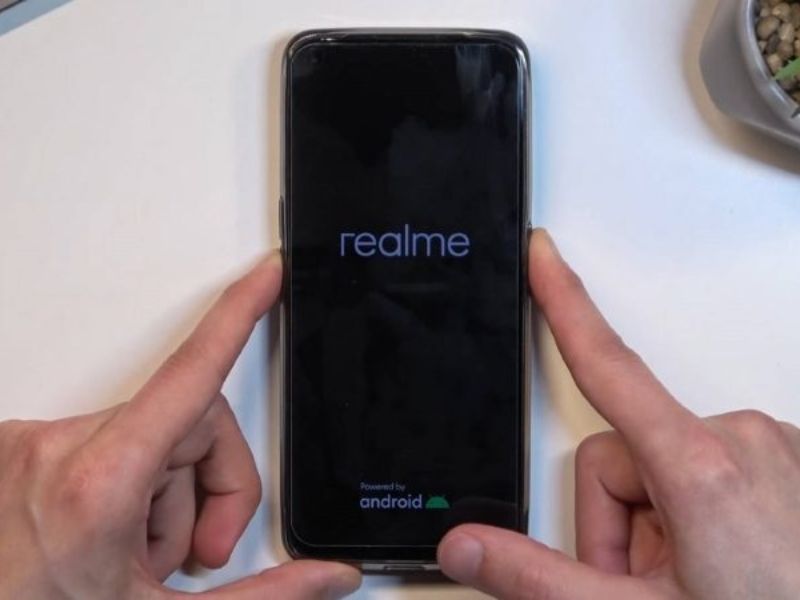
Chỉ vài bước đơn giản nhưng cực kỳ hữu ích. Việc khởi động lại sẽ làm mới toàn bộ tài nguyên hệ thống, giải phóng các tiến trình bị treo. Người dùng chỉ cần giữ nút nguồn và thực hiện lệnh "Khởi động lại".
Quên mạng Wifi và kết nối lại
Đôi khi thông tin cấu hình cũ của Router bị thay đổi khiến máy không nhận diện được.
Cách làm: Vào Cài đặt > Wifi, chọn dấu (i) bên cạnh tên mạng, nhấn Quên mạng này. Sau đó, thực hiện kết nối lại từ đầu.
Đặt lại cài đặt mạng
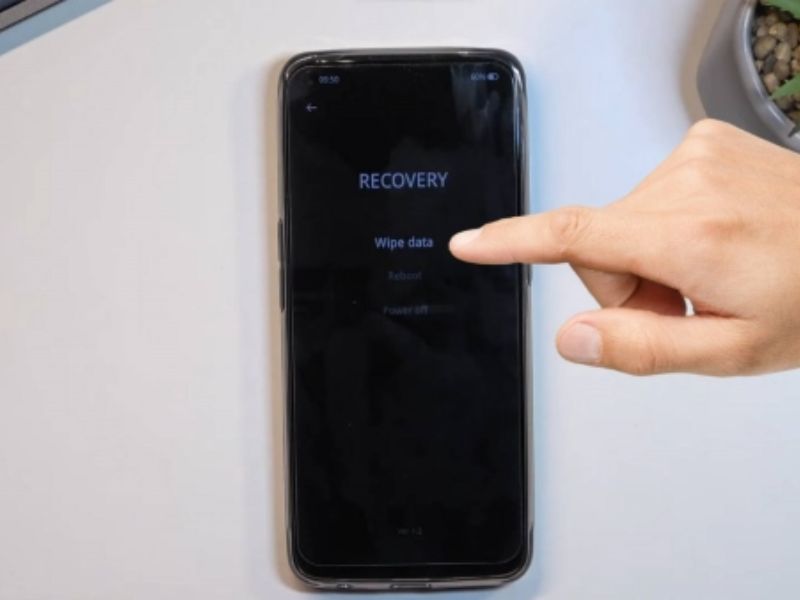
Đây là "vũ khí hạng nặng" trong việc xử lý lỗi phần mềm. Thao tác này sẽ xóa mọi thiết lập Wi-Fi, Bluetooth và 4G/5G về trạng thái xuất xưởng mà không mất dữ liệu cá nhân (ảnh, tin nhắn...).
Đường dẫn: Cài đặt > Hệ thống (hoặc Cài đặt bổ sung) > Sao lưu và đặt lại > Đặt lại cài đặt mạng.
Kiểm tra modem Wifi
Nhiều lúc lỗi không nằm ở thiết bị của khách hàng mà nằm ở bộ phát. Hãy thử khởi động lại Modem bằng cách rút nguồn điện trong 30 giây rồi cắm lại. Ngoài ra, hãy kiểm tra xem số lượng thiết bị truy cập có quá tải so với băng thông của gói cước hay không.
Cập nhật phần mềm mới nhất
Realme thường xuyên tung ra các bản vá lỗi. Người dùng nên kiểm tra trong mục Cập nhật phần mềm. Những bản vá này thường chứa các Driver mạng mới nhất giúp sửa lỗi Realme lỗi không kết nối được Wifi do xung đột firmware cũ.
Kiểm tra chế độ tiết kiệm pin
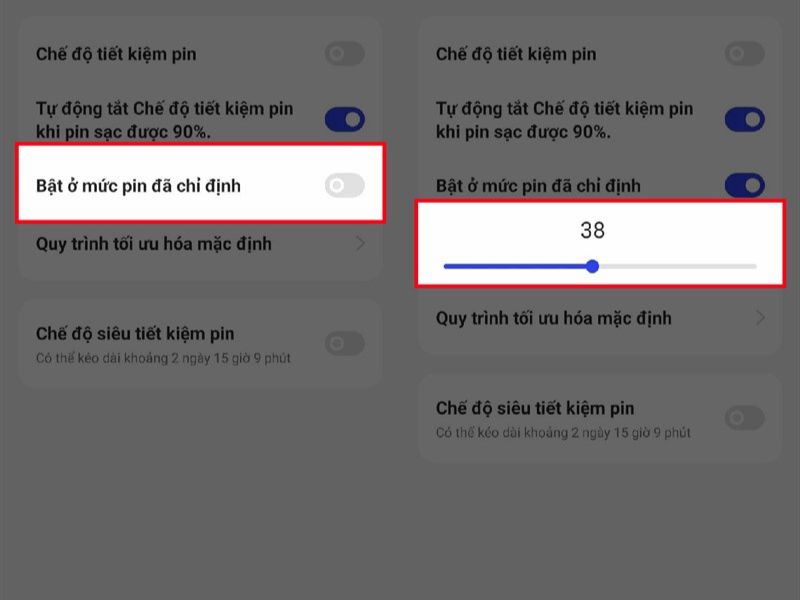
Một số dòng Realme khi bật "Chế độ siêu tiết kiệm pin" sẽ tự động ngắt các kết nối không dây để duy trì thời lượng. Các tín đồ công nghệ cần vào Cài đặt > Pin và đảm bảo các tùy chọn này không đang hạn chế khả năng kết nối của máy.
Mẹo duy trì kết nối ổn định cho Smartphone
Để chiếc điện thoại luôn ở trạng thái tốt nhất, khách hàng có thể áp dụng bảng so sánh và các mẹo sau:
|
Tiêu chí |
Realme (Sử dụng tối ưu) |
Các dòng khác (Thông thường) |
|
Băng tần |
Ưu tiên 5GHz để giảm nhiễu |
Thường chỉ dùng 2.4GHz |
|
Tính năng |
Chế độ Tăng tốc mạng kép (Dual-Wi-Fi) |
Kết nối đơn lẻ |
|
Bảo trì |
Xóa bộ nhớ đệm mạng định kỳ |
Ít khi can thiệp |
Nhìn chung, Realme lỗi không kết nối được Wi-Fi hoàn toàn có thể xử lý nếu người dùng xác định đúng nguyên nhân và áp dụng các cách khắc phục phù hợp. Trong trường hợp đã thử nhiều cách nhưng vẫn không thành công, người dùng nên mang máy đến trung tâm uy tín để được kiểm tra chính xác. Đừng quên ghé Clickbuy để được hỗ trợ kỹ thuật nhanh chóng, chuyên nghiệp và cập nhật thêm nhiều mẹo công nghệ hữu ích mỗi ngày.






Bình luận của bạn