









Màn hình iPhone bị vàng: Nguyên nhân và cách khắc phục nhanh
Cách xử lý màn hình iPhone bị vàng tại nhà siêu đơn giản

Nội dung chính
Màn hình iPhone bị vàng là tình trạng khá phổ biến khiến màu sắc hiển thị trên thiết bị không còn trắng sáng như bình thường mà chuyển sang tông vàng hoặc ám vàng nhẹ. Điều này có thể xuất phát từ cài đặt hiển thị, lỗi phần mềm hoặc thậm chí là hư hỏng phần cứng. Nếu không xử lý đúng cách, trải nghiệm xem nội dung, chỉnh sửa ảnh hoặc sử dụng iPhone lâu dài sẽ bị ảnh hưởng đáng kể. Trong bài viết này, cùng Clickbuy tìm hiểu nguyên nhân khiến màn hình điện thoại iPhone bị vàng và cách khắc phục nhanh chóng ngay tại nhà.
1. Nguyên nhân phổ biến khiến màn hình iPhone bị vàng
Tình trạng màn hình điện thoại iPhone bị vàng có thể xuất hiện dưới nhiều dạng khác nhau như vàng toàn bộ màn hình, iPhone bị vàng góc hoặc màn hình iPhone bị vàng xung quanh. Để xác định chính xác nguyên nhân khiến màu màn hình iPhone bị vàng viền, người dùng có thể tham khảo bảng tổng hợp dưới đây.
|
Nguyên nhân |
Biểu hiện thường gặp |
|
Bật chế độ True Tone |
Màu điện thoại iPhone bị vàng nhẹ, đặc biệt khi sử dụng trong môi trường ánh sáng ấm |
|
Bật chế độ Night Shift |
Màn hình iPhone bị ám vàng vào buổi tối hoặc trong khung giờ Night Shift hoạt động |
|
Lỗi cài đặt màu trong trợ năng |
Màn iPhone bị vàng xung quanh hoặc màu sắc hiển thị không chính xác |
|
Lỗi cài đặt màu trong trợ năng |
iPhone bị vàng màn hình, hiển thị sai màu sau khi cập nhật hệ điều hành |
|
iPhone bị rơi hoặc va đập |
Màn hình của điện thoại iPhone bị vàng góc hoặc vàng viền do tấm nền hiển thị bị ảnh hưởng |
|
iPhone bị rơi hoặc va đập |
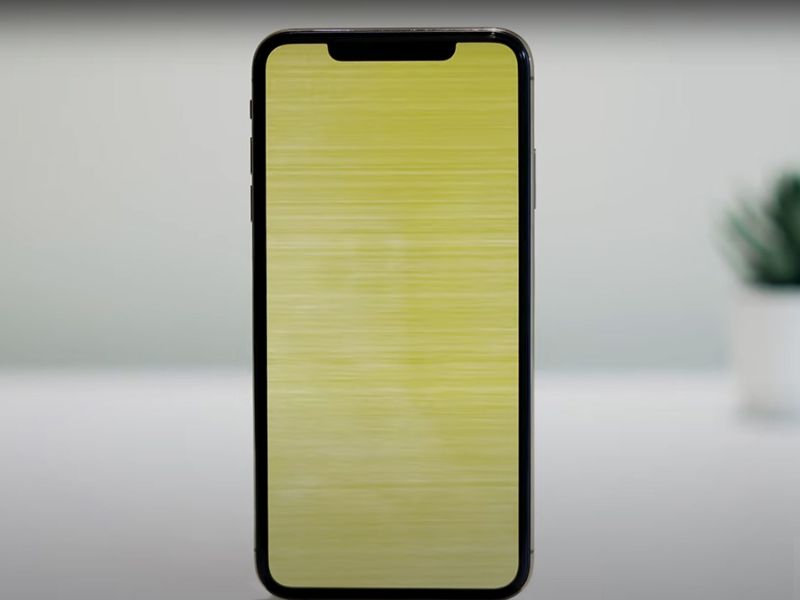
iPhone bị vàng sọc hoặc ám vàng toàn bộ màn hình |
2. Cách khắc phục màn hình iPhone bị vàng đơn giản tại nhà
Nếu phát hiện màn hình điện thoại iPhone bị vàng, người dùng có thể thử một số cách dưới đây để kiểm tra và khắc phục lỗi trước khi mang thiết bị đi sửa.
2.1 Tắt chế độ True Tone
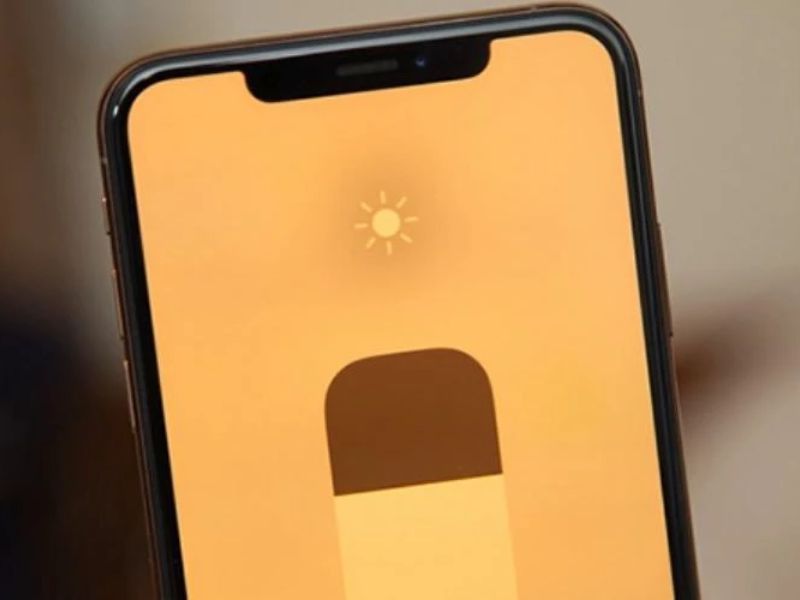
True Tone có thể khiến màu màn hình iPhone ngả vàng trong một số điều kiện ánh sáng. Nếu cảm thấy màu màn hình của iPhone bị vàng bất thường, bạn nên thử tắt tính năng này.
-
Bước 1: Mở Cài đặt trên iPhone và truy cập vào mục Màn hình & độ sáng để điều chỉnh các thiết lập hiển thị.
-
Bước 2: Tìm tùy chọn True Tone và gạt công tắc sang trạng thái tắt.
-
Bước 3: Sau khi tắt True Tone, kiểm tra lại xem màn hình iPhone bị ám vàng còn xuất hiện hay không.
2.2 Tắt Night Shift
Night Shift là một trong những nguyên nhân phổ biến khiến iPhone bị vàng màn hình.
-
Bước 1: Truy cập Cài đặt trên iPhone và chọn mục Màn hình & độ sáng.
-
Bước 2: Nhấn vào tùy chọn Night Shift để mở cài đặt của tính năng này.
-
Bước 3: Tắt chế độ Night Shift hoặc điều chỉnh lại nhiệt độ màu để màn hình hiển thị tự nhiên hơn.
-
Bước 4: Sau khi tắt Night Shift, hãy kiểm tra lại xem iPhone bị vàng xung quanh còn xuất hiện hay không.
2.3 Kiểm tra cài đặt màu trong trợ năng
Một số thiết lập trong phần trợ năng có thể làm thay đổi màu sắc hiển thị trên màn hình.
-
Bước 1: Mở Cài đặt và truy cập vào mục Trợ năng trên iPhone.
-
Bước 2: Chọn Màn hình & cỡ chữ để xem các tùy chọn điều chỉnh màu sắc.
-
Bước 3: Kiểm tra xem chế độ Bộ lọc màu có đang bật hay không và tắt nếu không cần thiết.
-
Bước 4: Sau khi điều chỉnh lại các cài đặt này, kiểm tra xem iPhone bị vàng màn hình ở góc hoặc ám vàng có được khắc phục hay không.
2.4 Cập nhật iOS mới nhất
Nếu lỗi hiển thị xuất phát từ hệ điều hành, việc cập nhật iOS có thể giúp khắc phục tình trạng điện thoại iPhone bị vàng màn hình.
-
Bước 1: Mở Cài đặt trên iPhone và ấn chọn mục Cài đặt chung.
-
Bước 2: Nhấn vào Cập nhật phần mềm để kiểm tra phiên bản iOS mới nhất nếu có.
-
Bước 3: Nếu có bản cập nhật, chọn Tải về và cài đặt để nâng cấp hệ điều hành.
-
Bước 4: Sau khi cập nhật xong, khởi động lại thiết bị và kiểm tra lại màu hiển thị của màn hình.
2.5 Khởi động lại iPhone
Khởi động lại thiết bị có thể giúp loại bỏ các lỗi tạm thời trong hệ thống.
-
Bước 1: Nhấn giữ nút nguồn và nút âm lượng cho đến khi thanh trượt tắt nguồn xuất hiện.
-
Bước 2: Kéo thanh trượt để tắt iPhone và chờ khoảng 20–30 giây.
-
Bước 3: Nhấn giữ nút nguồn để bắt đầu quá trình khởi động lại thiết bị.
-
Bước 4: Sau khi khởi động xong, kiểm tra xem iPhone bị vàng sọc trên màn hình hoặc ám vàng còn xuất hiện hay không.

3. Khi nào cần thay màn hình iPhone bị ám vàng?
Trong nhiều trường hợp, màn hình điện thoại iPhone bị vàng có thể khắc phục bằng các thao tác cài đặt đơn giản. Tuy nhiên, nếu lỗi xuất phát từ phần cứng, người dùng có thể cần thay màn hình mới.
Màn hình iPhone bị vàng có thể xuất phát từ nhiều nguyên nhân khác nhau như cài đặt hiển thị, lỗi phần mềm hoặc hư hỏng phần cứng. Trong nhiều trường hợp, người dùng có thể tự khắc phục bằng cách tắt True Tone, tắt Night Shift hoặc điều chỉnh lại cài đặt màu.
Tuy nhiên, nếu màn hình iPhone bị ám vàng do hư hỏng phần cứng, bạn nên mang thiết bị đến trung tâm kỹ thuật uy tín để được kiểm tra chính xác. Nếu iPhone của bạn gặp lỗi màn hình hoặc cần thay màn hình chính hãng, hãy đến Clickbuy để được kỹ thuật viên hỗ trợ kiểm tra thiết bị, tư vấn giải pháp sửa chữa phù hợp và đảm bảo thiết bị hoạt động ổn định lâu dài.



Bình luận của bạn