










Cách gộp nhiều ảnh thành 1 file trên điện thoại nhanh nhất
Cách gộp nhiều ảnh thành 1 file trên điện thoại trong 30s
Nội dung chính
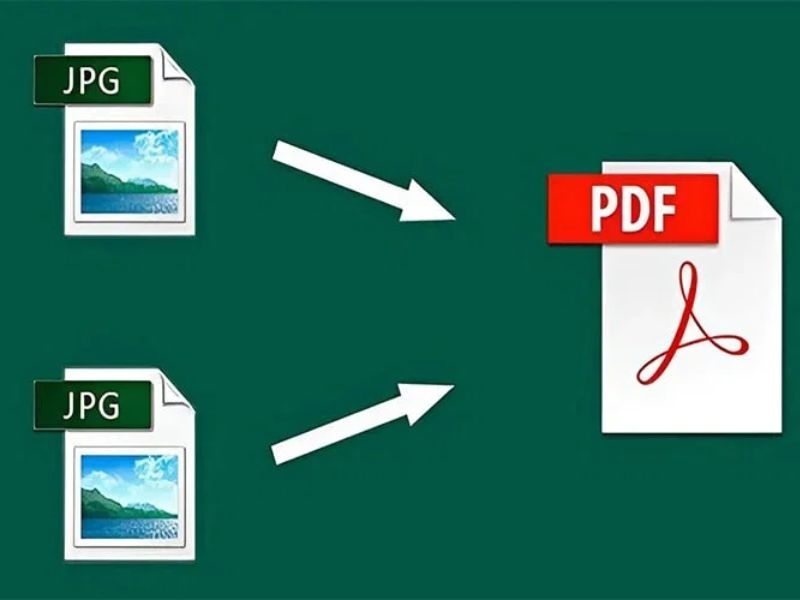
Cách gộp nhiều ảnh thành 1 file trên điện thoại là một trong những thủ thuật văn phòng và giải trí cực kỳ hữu ích, giúp bạn quản lý dữ liệu gọn gàng và chia sẻ hồ sơ chuyên nghiệp hơn. Thay vì gửi hàng chục tấm ảnh rời rạc gây trôi tin nhắn và khó theo dõi, việc đóng gói chúng vào một định dạng duy nhất sẽ giúp người nhận dễ dàng quản lý thông tin. Cùng Clickbuy tìm hiểu chi tiết các bước thực hiện trên cả Android và iOS trong bài viết dưới đây để tối ưu hóa công việc của bạn nhé.
1. Cách gộp nhiều ảnh thành 1 file PDF trên điện thoại cực đơn giản
Định dạng PDF là lựa chọn hàng đầu khi bạn cần gửi hồ sơ, hợp đồng hoặc tài liệu học tập. Việc biết cách gộp nhiều ảnh thành 1 file PDF trên điện thoại thông minh không chỉ giúp tài liệu của bạn trông chuyên nghiệp hơn mà còn đảm bảo nội dung không bị nhảy định dạng khi xem trên các thiết bị khác nhau.
1.1 Lợi ích của việc chuyển đổi nhiều ảnh sang định dạng PDF
Việc sử dụng file PDF để chứa nhiều hình ảnh mang lại rất nhiều lợi thế trong thực tế.
-
Đầu tiên, giúp bảo mật nội dung tốt hơn khi bạn có thể thiết lập mật khẩu cho file.
-
Thứ hai, dung lượng của file PDF thường được tối ưu hóa, giúp việc gửi qua Email hoặc Zalo diễn ra nhanh chóng hơn.
-
Cuối cùng, PDF cho phép bạn sắp xếp thứ tự các hình ảnh theo một lộ trình logic, rất phù hợp cho việc nộp bài tập hoặc báo cáo công việc.
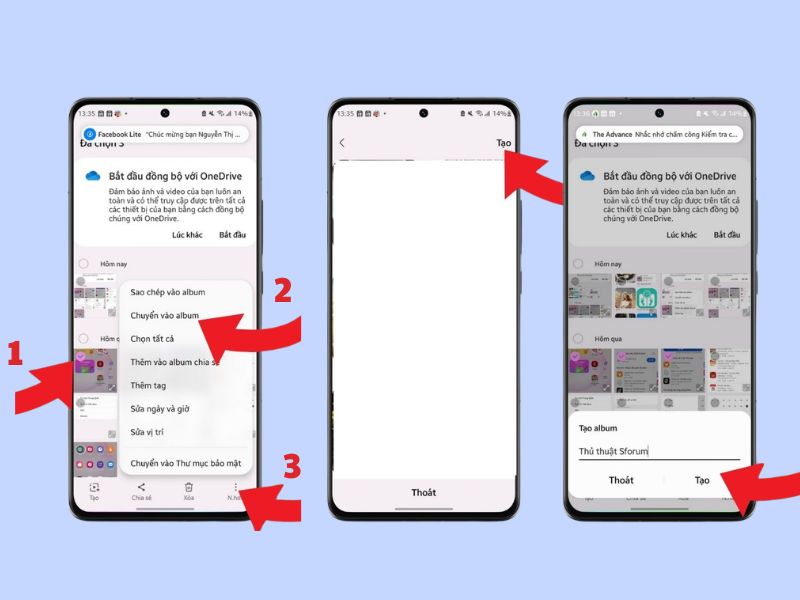
1.2 Hướng dẫn gộp ảnh thành PDF trên điện thoại Android bằng Google Photos
Đối với người dùng hệ điều hành Android, Google Photos là công cụ có sẵn và mạnh mẽ nhất để thực hiện việc này:
-
Bước 1: Mở ứng dụng Google Photos và chọn tất cả những hình ảnh bạn muốn gộp.
-
Bước 2: Nhấn vào biểu tượng ba chấm hoặc chọn Thêm vào và tìm mục "In".
-
Bước 3: Tại phần chọn máy in, hãy chọn "Lưu dưới dạng PDF".
-
Bước 4: Nhấn vào biểu tượng tải xuống PDF và chọn thư mục lưu trữ trên điện thoại của bạn.
1.3 Sử dụng các website trực tuyến để gộp ảnh nhanh không cần cài app
Nếu bạn không muốn cài đặt thêm phần mềm, các công cụ trực tuyến như Smallpdf, IlovePDF hay Adobe Acrobat online là những cứu cánh tuyệt vời:
-
Bước 1: Truy cập website thông qua trình duyệt web trên điện thoại.
-
Bước 2: Tải lên các ảnh cần gộp từ bộ sưu tập.
-
Bước 3: Sắp xếp lại thứ tự ảnh bằng cách kéo thả.
-
Bước 4: Nhấn "Chuyển đổi" và tải file PDF hoàn chỉnh về máy chỉ sau vài giây.
2. Cách gộp nhiều ảnh thành 1 file trên điện thoại iPhone chuyên nghiệp
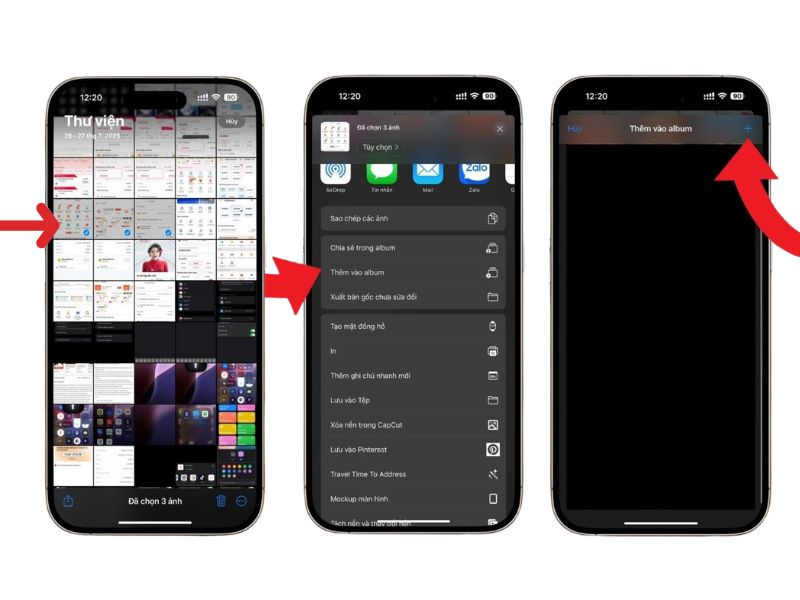
Đối với cộng đồng iFans, Apple đã tích hợp sẵn những tính năng vô cùng thông minh trong hệ điều hành iOS mà không phải ai cũng biết. Cách gộp nhiều ảnh thành 1 file trên điện thoại iPhone thực chất rất đơn giản, giúp bạn xử lý công việc nhanh chóng mà không cần đến sự hỗ trợ của ứng dụng bên thứ ba thông qua các bước sau:
-
Bước 1: Mở ứng dụng Ảnh, chọn các tấm hình cần gộp, nhấn nút "Chia sẻ" và chọn Lưu vào Tệp.
-
Bước 2: Truy cập ứng dụng Tệp (Files), tìm đến thư mục bạn vừa lưu ảnh, nhấn giữ hoặc chọn biểu tượng dấu ba chấm để đánh dấu toàn bộ số ảnh đó.
-
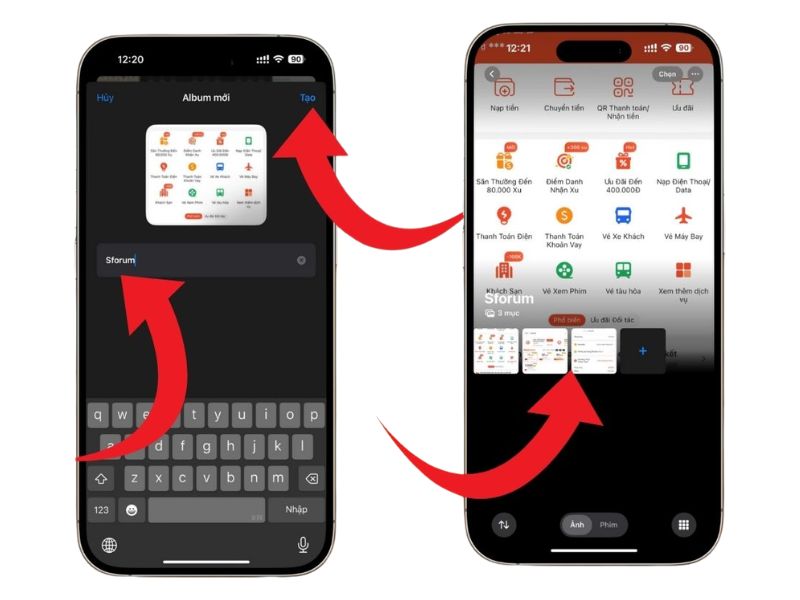
Bước 3: Nhấn vào biểu tượng ba chấm ở góc dưới bên phải màn hình và chọn lệnh Tạo PDF. Ngay lập tức, một file tổng hợp chứa toàn bộ ảnh của bạn sẽ xuất hiện.
3. Cách gộp nhiều ảnh thành file nén ZIP để gửi qua Zalo, Email
Bên cạnh định dạng PDF, nén ảnh thành file ZIP là giải pháp tối ưu khi bạn muốn chia sẻ số lượng lớn hình ảnh mà vẫn muốn giữ nguyên chất lượng gốc. File ZIP đóng gói hàng chục, hàng trăm tấm ảnh vào một thư mục duy nhất, giúp việc gửi qua Email hoặc Zalo gọn nhẹ, chuyên nghiệp và tránh bị trôi tin nhắn. Quy trình thực hiện như sau:
-
Bước 1: Truy cập vào ứng dụng quản lý dữ liệu (trên Android là Quản lý tệp, trên iPhone là ứng dụng Tệp) và tìm đến thư mục chứa các hình ảnh cần nén.
-
Bước 2: Nhấn giữ để chọn các ảnh muốn gộp, sau đó chọn biểu tượng menu hoặc dấu ba chấm mở rộng trên màn hình.
-
Bước 3: Nhấn chọn lệnh Nén, hệ thống sẽ tự động tạo ra một file có đuôi .zip chứa đầy đủ các ảnh đã chọn, sẵn sàng để bạn nhấn chia sẻ qua Zalo hoặc Gmail trong tích tắc.
4. Gộp nhiều ảnh thành 1 file có bị mất nét không?
Đây là thắc mắc của rất nhiều người dùng khi thực hiện cách gộp nhiều ảnh thành 1 file trên điện thoại. Câu trả lời phụ thuộc rất lớn vào cách thức bạn thực hiện và công cụ bạn sử dụng để gộp dữ liệu. Thông thường, chất lượng hình ảnh sẽ được bảo toàn nếu bạn lưu ý các điểm sau:
-
Gộp thành file PDF: Đa số các ứng dụng hệ thống trên iPhone và Android sẽ giữ nguyên chất lượng hiển thị của ảnh gốc. Tuy nhiên, nếu bạn dùng các trang web trực tuyến miễn phí, họ có thể nén dung lượng file để tiết kiệm không gian lưu trữ, dẫn đến ảnh bị mờ nhẹ.
-
Gộp thành file nén ZIP: Đây là cách an toàn nhất vì file ZIP chỉ có tác dụng đóng gói, không can thiệp vào dữ liệu bên trong. Ảnh sau khi giải nén sẽ giữ nguyên 100% độ sắc nét ban đầu.
-
Lời khuyên: Luôn kiểm tra dung lượng file đầu ra. Nếu file PDF gộp 10 ảnh mà chỉ nặng vài trăm KB, chắc chắn ảnh đã bị nén giảm chất lượng. Bạn nên ưu tiên sử dụng tính năng có sẵn của hệ điều hành để có kết quả tốt nhất.
Tại Clickbuy cung cấp đầy đủ các dòng iPhone, Samsung, Xiaomi mới nhất với mức giá cực kỳ ưu đãi cùng chính sách bảo hành hậu mãi dẫn đầu thị trường. Ghé ngay hệ thống cửa hàng Clickbuy để trải nghiệm và sở hữu những mẫu smartphone đỉnh cao, giúp việc thực hiện các thủ thuật như cách gộp nhiều ảnh thành 1 file trên điện thoại trở nên nhanh chóng và chuyên nghiệp hơn!



Bình luận của bạn