










Cách tắt không gian thứ 2 trên Xiaomi nhanh và an toàn
Cách tắt không gian thứ 2 trên Xiaomi chỉ trong vài bước

Nội dung chính
Trong hệ sinh thái MIUI và HyperOS, Xiaomi luôn biết cách tạo ra sự khác biệt bằng các tính năng độc bản nhằm tối ưu hóa quyền riêng tư. Tuy nhiên, không phải lúc nào "nhiều hơn" cũng tốt hơn. Việc duy trì song song 2 môi trường làm việc đôi khi trở thành gánh nặng vô hình cho phần cứng. Clickbuy này sẽ hướng dẫn các tín đồ công nghệ cách tắt không gian thứ 2 trên Xiaomi một cách triệt để, đồng thời phân tích sâu về quản trị dữ liệu qua bài sau.
Không gian thứ 2 trên Xiaomi là gì?
Không gian thứ hai (Second Space) không đơn thuần là một thư mục ẩn. Về mặt kỹ thuật, đây là 1 phân vùng người dùng (User profile) hoàn toàn biệt lập được xây dựng trên nền tảng đa người dùng của Android. Hãy tưởng tượng người dùng đang sở hữu 2 chiếc điện thoại trong 1: một không gian cho công việc chuyên nghiệp và một không gian cho đời sống cá nhân với hệ thống mật khẩu, ứng dụng, danh bạ và bộ sưu tập ảnh riêng biệt.
Tính năng này sử dụng cơ chế mã hóa riêng cho từng phân vùng. Khi người dùng chuyển đổi, hệ thống sẽ tạm thời "đóng băng" các hoạt động ở không gian cũ và khởi chạy các dịch vụ cốt lõi cho không gian mới. Chính sự biệt lập này tạo nên sự an toàn tuyệt đối, khiến người lạ dù cầm máy cũng không thể biết đang ẩn giấu điều gì ở "thế giới bên kia".

Vì sao nên tắt không gian thứ 2 trên Xiaomi?
Mặc dù mang lại quyền riêng tư đỉnh, nhưng việc duy trì tính năng này thường gây ra các vấn đề về hiệu năng mà khách hàng cần đặc biệt lưu ý:
-
Phân mảnh và chiếm dụng bộ nhớ lưu trữ (ROM): Các ứng dụng cài đặt ở cả hai không gian sẽ chiếm dung lượng gấp đôi. Ngay cả khi người dùng không cài thêm app, các tệp tin hệ thống và dữ liệu đệm (cache) phát sinh từ 2 phía sẽ nhanh chóng làm đầy bộ nhớ 128GB hoặc 256GB.
-
Suy giảm tốc độ xử lý và đa nhiệm (RAM): CPU và RAM phải làm việc vất vả hơn để quản lý thông báo đẩy từ cả 2 không gian. Một số tiến trình hệ thống không thể bị đóng hoàn toàn ở không gian cũ, dẫn đến tình trạng máy bị nóng và hao pin nhanh hơn bình thường khoảng 15-20%.
-
Xung đột đồng bộ hóa: Việc quản lý file giữa 2 không gian đôi khi khiến khách hàng mất thời gian tìm kiếm hoặc gặp lỗi khi đồng bộ dữ liệu lên Google Drive/iCloud do xung đột định danh người dùng.

Cách tắt không gian thứ 2 trên Xiaomi đơn giản nhất
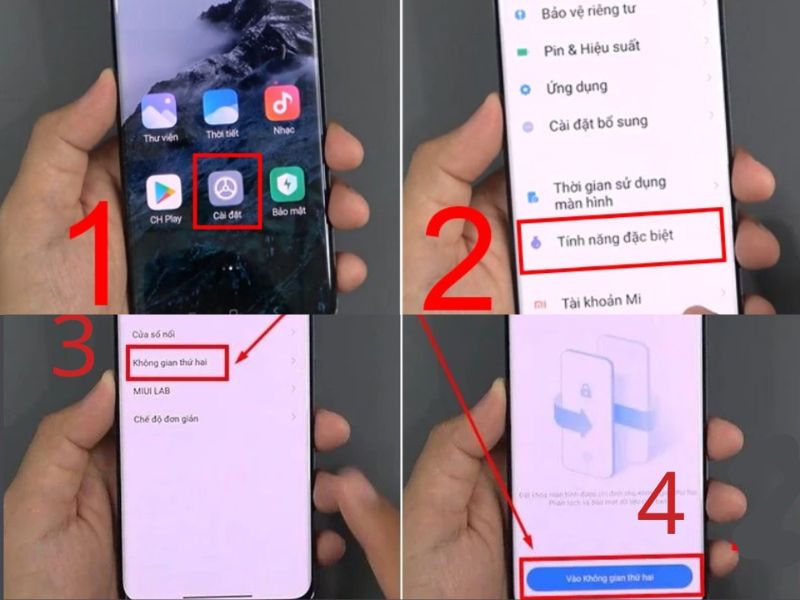
Để giải phóng bộ nhớ và đưa máy về trạng thái vận hành tối ưu, người dùng có thể thực hiện cách xóa không gian thứ 2 xiaomi chỉ với vài bước sau:
-
Truy cập vào Không gian chính: Đảm bảo đang ở giao diện người dùng chính của máy.
-
Mở ứng dụng Cài đặt (Settings): Tìm đến mục Tính năng đặc biệt (Special features) - trên một số bản HyperOS mới, tính năng này nằm trong mục Cài đặt bổ sung.
-
Chọn Không gian thứ hai: Nhấp vào đây để vào menu quản trị.
-
Thực hiện xóa: Nhấn vào biểu tượng Thùng rác ở góc phía trên bên phải màn hình.
-
Xác thực bảo mật: Hệ thống sẽ yêu cầu nhập mật khẩu tài khoản Mi (Mi Account) để xác nhận. Đây là lớp bảo vệ cuối cùng để đảm bảo rằng chính chủ sở hữu đang thực hiện việc xóa vĩnh viễn dữ liệu.
Những lưu ý quan trọng trước khi tắt không gian thứ 2
Trước khi thực hiện các thao tác gỡ bỏ, các tín đồ công nghệ cần chuẩn bị kỹ lưỡng để tránh rủi ro mất mát dữ liệu không thể cứu vãn.
Sao lưu dữ liệu cần thiết
Đây là bước "sống còn". Mọi dữ liệu như ảnh chụp, video gia đình, tài liệu văn phòng PDF lưu trữ ở không gian phụ sẽ bị hủy lệnh và biến mất ngay lập tức. Khách hàng nên sử dụng tính năng di chuyển tệp hoặc đẩy toàn bộ lên các dịch vụ đám mây như Telegram (Saved Messages) hoặc Google Photos trước khi thực hiện cách xoá không gian thứ 2 trên xiaomi.
Đăng xuất tài khoản liên quan
Một số ứng dụng ngân hàng hoặc mạng xã hội yêu cầu định danh thiết bị. Việc xóa không gian mà không đăng xuất có thể khiến hệ thống của bên thứ ba hiểu nhầm là thiết bị bị xâm nhập, gây khó khăn cho việc đăng nhập lại sau này trên không gian chính.

Kiểm tra file, ảnh, ứng dụng quan trọng
Khách hàng nên rà soát lại mục Ghi chú hoặc các ứng dụng quản lý mật khẩu. Nếu đó là ứng dụng có trả phí hoặc chứa mã khôi phục (2FA), hãy chắc chắn người dùng đã sao chép mã đó sang một nơi an toàn.
Tắt không gian thứ 2 có ảnh hưởng gì không?
Nhiều người dùng lo lắng việc xóa phân vùng này sẽ gây lỗi phần mềm, nhưng thực tế cho thấy điều ngược lại.
Không ảnh hưởng đến không gian chính
Mọi cài đặt cá nhân hóa, ứng dụng ngân hàng và kho ảnh ở không gian thứ nhất (First Space) của người dùng sẽ luôn được giữ nguyên vẹn. Hệ điều hành chỉ đơn giản là thu hồi lại phân vùng nhớ đã cấp phát cho Second Space trước đó.
Dữ liệu không gian thứ 2 sẽ bị xóa hoàn toàn
Đây là cảnh báo đỏ mà khách hàng cần ghi nhớ. Sau khi xóa, người dùng sẽ không có cách nào để khôi phục lại các file đã mất qua các phần mềm phục hồi dữ liệu thông thường do cơ chế mã hóa của Xiaomi rất mạnh.
Hiệu năng máy có thể cải thiện
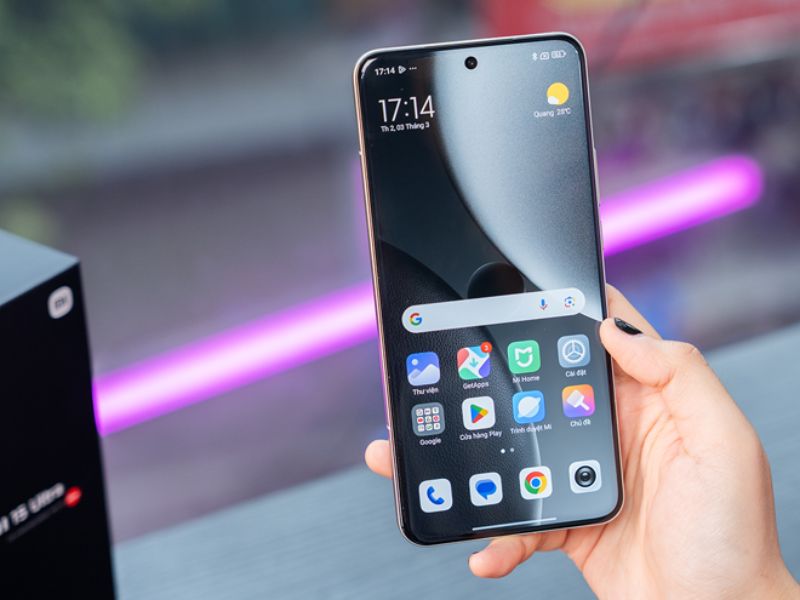
Sau khi thực hiện việc xoá không gian thứ 2 trên xiaomi, người dùng sẽ nhận thấy dung lượng RAM trống tăng lên khoảng 1GB - 1.5GB, máy khởi động nhanh hơn và tình trạng giật lag khi chuyển đổi ứng dụng sẽ giảm bớt đáng kể, đặc biệt trên các dòng máy tầm trung.
Cách bật lại không gian thứ 2 khi cần
Nếu sau một thời gian, khách hàng lại có nhu cầu phân tách công việc và đời tư, việc kích hoạt lại cũng rất đơn giản:
Vào Cài đặt -> Tính năng đặc biệt -> Không gian thứ hai -> Nhấn Bật không gian thứ hai. Hệ thống sẽ mất khoảng 30 giây để thiết lập lại một môi trường mới hoàn toàn sạch sẽ cho người dùng.
Cách chuyển dữ liệu giữa 2 không gian trên Xiaomi
Nhiều người dùng thường lầm tưởng rằng 2 không gian tách biệt hoàn toàn. Tuy nhiên, Xiaomi đã thiết kế một giao thức kết nối nội bộ cực kỳ thông minh. Việc hiểu rõ cách chuyển dữ liệu không chỉ giúp khách hàng cứu vãn những tệp tin quan trọng trước khi thực hiện cách xóa không gian thứ 2 xiaomi, mà còn giúp tối ưu hóa công việc hàng ngày.
Về bản chất, tính năng này hoạt động dựa trên quyền truy cập tệp tin xuyên hệ thống. Khi người dùng yêu cầu di chuyển, hệ thống sẽ sao chép tệp tin từ phân vùng mã hóa này sang phân vùng mã hóa kia và sau đó (tùy chọn) xóa tệp ở nguồn gốc. Điều này đảm bảo rằng dữ liệu không bị nhân đôi một cách lãng phí, giúp tiết kiệm bộ nhớ ROM cho thiết bị.
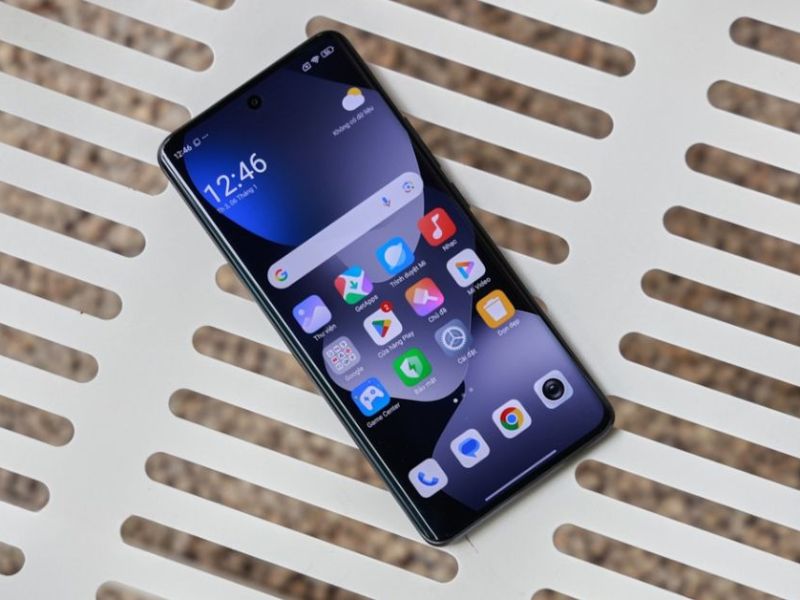
Hướng dẫn trao đổi dữ liệu giữa First Space và Second Space
Để thực hiện việc luân chuyển dữ liệu, các tín đồ công nghệ cần truy cập vào công cụ Di chuyển dữ liệu (Move Data) – công cụ này thường chỉ xuất hiện và hoạt động hiệu quả nhất khi bạn đang đứng ở Không gian thứ hai.
Chuyển đổi dữ liệu từ không gian thứ 2 sang không gian thứ 1
Đây là thao tác "di cư" dữ liệu quan trọng nhất trước khi người dùng quyết định xoá không gian thứ 2 trên xiaomi. Nếu có những bức ảnh chụp ở không gian phụ mà muốn đưa về bộ sưu tập chính, hãy làm theo các bước sau:
-
Vào Cài đặt của Không gian thứ hai: Tìm mục Tính năng đặc biệt -> Không gian thứ hai.
-
Chọn Di chuyển dữ liệu: Tại đây, hệ thống sẽ yêu cầu người dùng xác thực bằng vân tay hoặc mật khẩu của không gian chính để mở "cánh cửa" kết nối.
-
Chọn mục Xuất (Export): Ảnh và Tệp tin: Người dùng tích chọn những mục cần chuyển đi. Hệ thống sẽ cho lựa chọn: Sao chép (Giữ lại cả 2 nơi) hoặc Di chuyển (Chuyển hẳn về không gian chính và xóa ở đây). Danh bạ: Người dùng có thể xuất các số điện thoại đối tác từ không gian công việc về danh bạ cá nhân ở không gian chính một cách đồng bộ.
-
Xác nhận: Sau khi nhấn xác nhận, tệp tin sẽ được chuyển về thư mục Storage/Emulated/0 của không gian chính.

Chia sẻ dữ liệu từ không gian thứ 1 sang không gian thứ 2
Ngược lại, khi khách hàng muốn đưa các ứng dụng hoặc tài liệu nhạy cảm vào vùng an toàn để tránh bị người khác nhìn thấy ở không gian chính, hãy thực hiện quy trình nhập (Import):
-
Sử dụng mục Nhập (Import): Cũng trong menu Di chuyển dữ liệu tại không gian thứ hai.
-
Nhập ứng dụng (App Clone): Đây là một tính năng cực hay. Bạn có thể chọn một ứng dụng đã cài ở không gian chính (ví dụ Facebook) để "nhập" vào không gian thứ hai. Hệ thống sẽ cho bạn 3 lựa chọn: Dùng chung ở cả 2 không gian, chỉ dùng ở không gian thứ nhất, chỉ dùng ở không gian thứ hai.
-
Nhập hình ảnh và video: Các tín đồ công nghệ thường dùng cách này để ẩn đi các ảnh chụp tài liệu mật. Sau khi nhập vào không gian thứ hai, bạn có thể chọn xóa ảnh đó ở không gian chính để đảm bảo tính riêng tư tuyệt đối.
Việc nắm vững cách xoá không gian thứ 2 trên xiaomi cũng như cách luân chuyển dữ liệu này sẽ giúp người dùng quản lý chiếc điện thoại Xiaomi của mình một cách khoa học, chuyên nghiệp như một chuyên gia thực thụ.
Nhìn chung, cách tắt không gian thứ 2 trên Xiaomi khá đơn giản nếu người dùng thực hiện đúng các bước và chuẩn bị sao lưu dữ liệu trước đó. Việc tắt tính năng này sẽ giúp thiết bị gọn gàng hơn và dễ quản lý hơn trong quá trình sử dụng. Nếu các tín đồ công nghệ còn thắc mắc hoặc cần hỗ trợ về các thủ thuật điện thoại, hãy theo dõi Clickbuy để không bỏ lỡ những hướng dẫn hữu ích và cập nhật công nghệ mới nhất.







Bình luận của bạn