










Kính lúp trên iPhone: Cách bật và sử dụng dễ nhất
Cách bật kính lúp trên iPhone và sử dụng cực dễ
Nội dung chính
Kính lúp trên iPhone là tính năng hữu ích giúp phóng to chữ nhỏ, vật thể, nhãn sản phẩm hoặc các chi tiết khó nhìn bằng camera của máy. Tính năng này đặc biệt tiện lợi khi đọc hóa đơn, hướng dẫn sử dụng, số seri, thông tin trên bao bì hoặc các nội dung có kích thước nhỏ. Cùng Clickbuy tìm hiểu trong bài viết dưới đây để biết cách bật kính lúp điện thoại iPhone và cách sử dụng sao cho hiệu quả nhất.
1. Ứng dụng kính lúp trên iPhone dùng để làm gì?
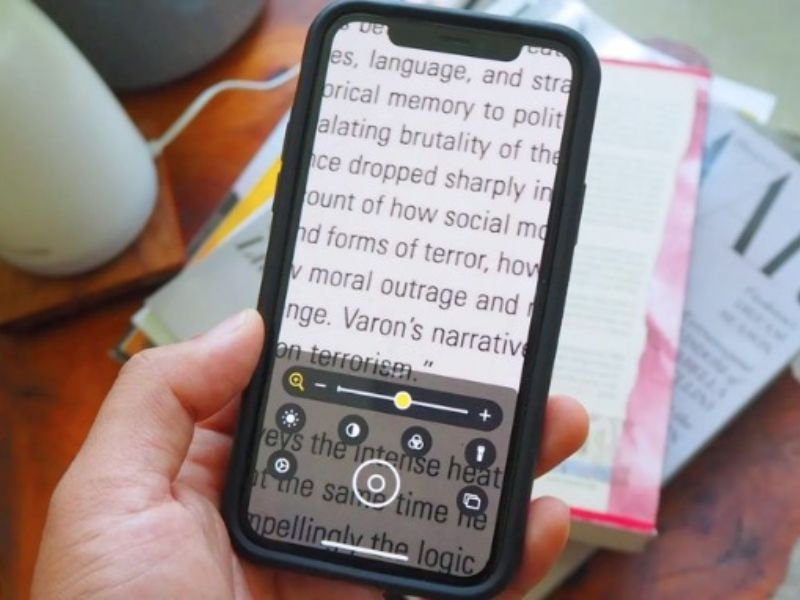
Trước khi tìm hiểu cách bật và sử dụng, người dùng cần nắm rõ ứng dụng kính lúp trên điện thoại iPhone là công cụ hỗ trợ quan sát được Apple tích hợp sẵn trên iOS. Tính năng này dùng camera iPhone để phóng to chữ nhỏ, vật thể hoặc chi tiết khó nhìn ngoài đời thực, rất hữu ích trong học tập, công việc và sinh hoạt hằng ngày.
-
Phóng to chữ nhỏ: Kính lúp trên iPhone giúp đọc rõ chữ trên hóa đơn, nhãn thuốc, bao bì sản phẩm, menu, sách hướng dẫn hoặc giấy tờ có kích thước chữ nhỏ.
-
Soi chi tiết vật thể: Người dùng có thể dùng Kính lúp để quan sát số seri, linh kiện nhỏ, tem nhãn, mã sản phẩm hoặc các chi tiết khó nhìn bằng mắt thường.
-
Hỗ trợ quan sát trong điều kiện thiếu sáng: Ứng dụng có thể bật đèn pin, tăng sáng và điều chỉnh hình ảnh để nội dung hiển thị rõ hơn khi môi trường không đủ ánh sáng.
-
Đóng băng khung hình để xem kỹ hơn: Khi cần quan sát một chi tiết cụ thể, người dùng có thể chụp tạm khung hình rồi phóng to, thu nhỏ để xem dễ hơn mà không cần giữ máy cố định liên tục.
-
Điều chỉnh bộ lọc và độ tương phản: Ứng dụng kính lúp trên thiết bị iPhone hỗ trợ chỉnh độ sáng, độ tương phản và bộ lọc màu, giúp chữ hoặc vật thể nổi bật hơn trong một số tình huống khó nhìn.
-
Hữu ích cho người lớn tuổi hoặc người thị lực kém: Với thao tác đơn giản, Kính lúp giúp việc đọc chữ nhỏ và quan sát đồ vật trở nên dễ dàng hơn mà không cần mang theo kính lúp vật lý.
2. Cách bật kính lúp trên iPhone nhanh chóng
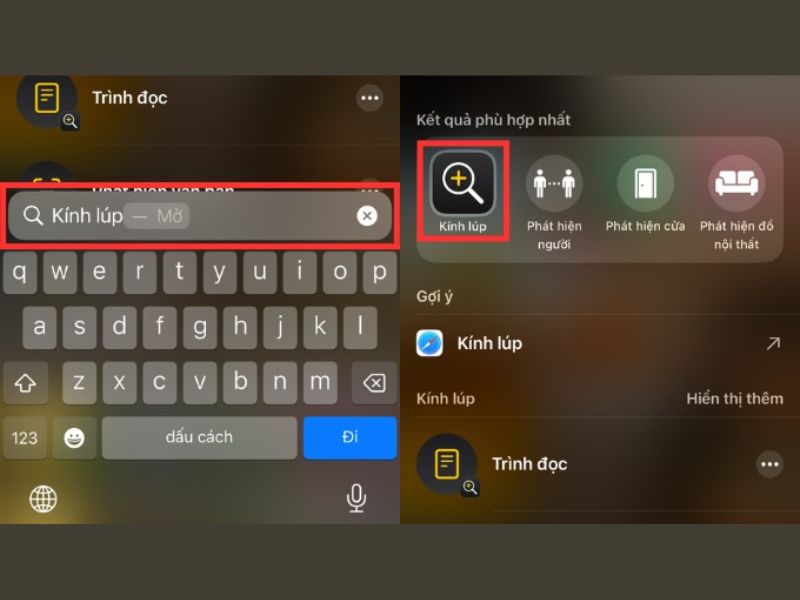
Sau khi hiểu rõ công dụng, người dùng có thể bật kính lúp theo nhiều cách khác nhau. Tùy thói quen sử dụng, có thể mở trực tiếp từ ứng dụng, thêm vào Trung tâm điều khiển hoặc thiết lập phím tắt trợ năng để truy cập nhanh hơn.
2.1 Thêm Kính lúp vào Trung tâm điều khiển
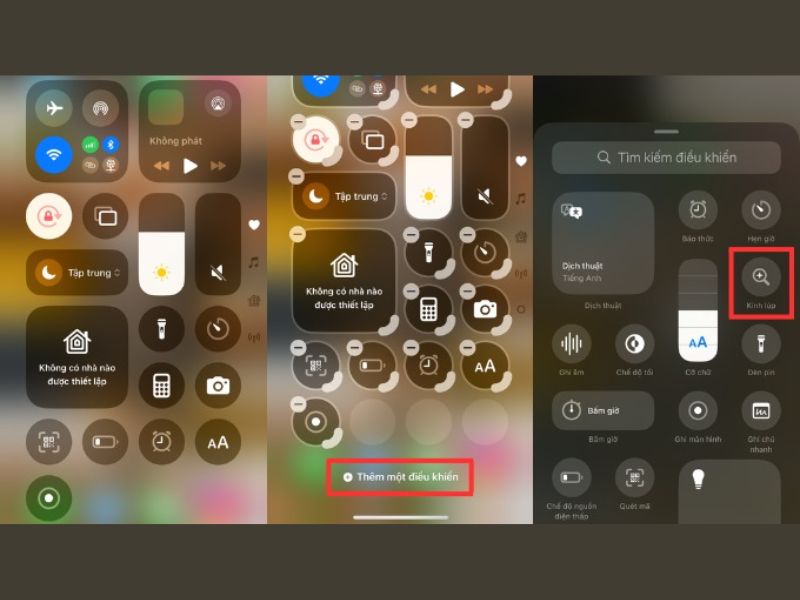
Đối với những ai thường xuyên dùng kính lúp trên iOS, thêm công cụ này vào Trung tâm điều khiển là lựa chọn rất tiện. Sau khi thiết lập, người dùng chỉ cần vuốt mở Control Center và chạm vào biểu tượng Kính lúp để sử dụng ngay, không cần tìm ứng dụng ngoài màn hình chính.
-
Bước 1: Mở Cài đặt trên iPhone, sau đó kéo xuống và chọn mục Trung tâm điều khiển.
-
Bước 2: Trong danh sách điều khiển, tìm mục Kính lúp. Nếu công cụ này chưa được thêm, hãy nhấn vào dấu + bên cạnh để đưa vào Trung tâm điều khiển.
-
Bước 3: Sau khi thêm xong, vuốt xuống từ góc trên bên phải màn hình đối với iPhone có Face ID, hoặc vuốt lên từ cạnh dưới màn hình đối với một số iPhone có nút Home. Chạm vào biểu tượng Kính lúp để mở nhanh khi cần dùng.
2.2 Cách bật kính lúp trên điện thoại iPhone bằng phím tắt trợ năng
Ngoài Trung tâm điều khiển, người dùng cũng có thể bật kính lúp trên iPhone bằng phím tắt trợ năng. Đây là cách rất nhanh, đặc biệt phù hợp với người lớn tuổi hoặc người thường xuyên cần mở Kính lúp chỉ bằng một thao tác vật lý.
-
Bước 1: Vào Cài đặt trên iPhone, chọn Trợ năng để mở các tính năng hỗ trợ sử dụng thiết bị.
-
Bước 2: Kéo xuống cuối màn hình, chọn Phím tắt trợ năng, sau đó tích chọn Kính lúp trong danh sách tính năng hỗ trợ.
-
Bước 3: Sau khi thiết lập, người dùng chỉ cần nhấn nút sườn 3 lần liên tiếp để mở nhanh ứng dụng Kính lúp. Với một số iPhone có nút Home, thao tác có thể là nhấn nút Home 3 lần tùy dòng máy.
3. Hướng dẫn cách sử dụng kính lúp trên iPhone chi tiết
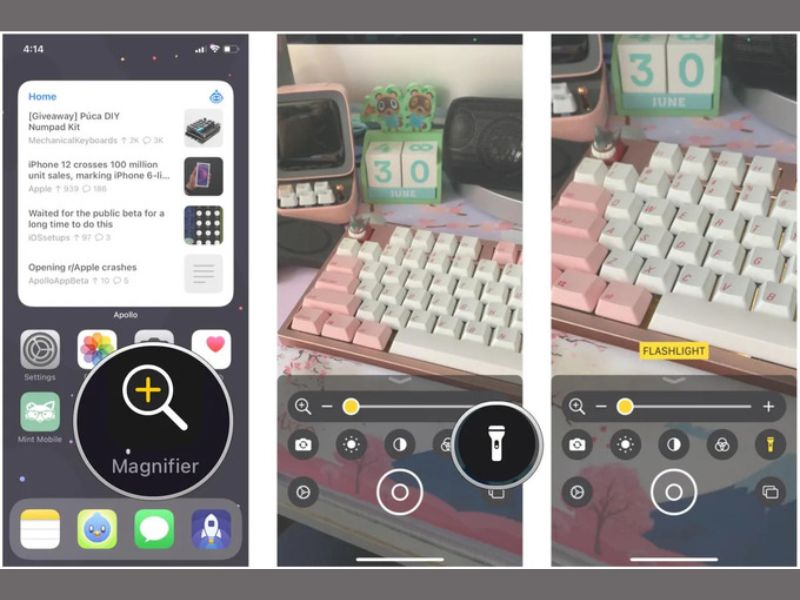
Sau khi đã bật thành công, người dùng có thể thực hiện cách sử dụng kính lúp trên iPhone rất dễ dàng ngay trong giao diện ứng dụng. Công cụ này cho phép phóng to chữ nhỏ, soi vật thể, bật đèn pin, chụp tạm khung hình và điều chỉnh hình ảnh để quan sát rõ hơn trong nhiều tình huống khác nhau.
-
Bước 1: Mở Kính lúp từ ứng dụng, Trung tâm điều khiển hoặc phím tắt trợ năng. Sau đó, đưa camera iPhone hướng vào chữ, vật thể, hóa đơn, nhãn sản phẩm hoặc chi tiết cần phóng to.
-
Bước 2: Kéo thanh zoom trên màn hình để phóng to hoặc thu nhỏ nội dung. Nếu hình ảnh bị mờ, hãy điều chỉnh khoảng cách giữa iPhone và vật thể, đồng thời giữ máy ổn định để camera lấy nét tốt hơn.
-
Bước 3: Sử dụng thêm các công cụ hỗ trợ như đèn pin, độ sáng, độ tương phản, bộ lọc màu hoặc chụp tạm khung hình để quan sát rõ hơn. Khi cần xem kỹ một chi tiết, có thể nhấn nút chụp tạm rồi phóng to hình ảnh ngay trong ứng dụng.
4. Một số tính năng hay trong ứng dụng kính lúp trên iPhone
Bên cạnh khả năng phóng to cơ bản, ứng dụng kính lúp trên iPhone còn có nhiều công cụ hỗ trợ giúp việc quan sát thuận tiện hơn. Tùy từng dòng iPhone và phiên bản iOS, người dùng có thể thấy một số tính năng nâng cao khác nhau trong giao diện Kính lúp.
|
Tính năng |
Công dụng |
|
Phóng to/thu nhỏ |
Giúp quan sát rõ chữ nhỏ, vật thể hoặc chi tiết khó nhìn bằng mắt thường. |
|
Bật đèn pin |
Hỗ trợ soi rõ nội dung trong môi trường thiếu sáng hoặc khi kiểm tra vật thể ở góc tối. |
|
Chụp tạm khung hình |
Giữ lại hình ảnh đang soi để người dùng quan sát kỹ hơn mà không phải giữ máy cố định. |
|
Điều chỉnh độ sáng |
Tăng hoặc giảm sáng để hình ảnh dễ nhìn hơn trong từng điều kiện môi trường. |
|
Tăng độ tương phản |
Làm nổi bật chữ, đường nét hoặc chi tiết nhỏ trên nền khó quan sát. |
|
Bộ lọc màu |
Hỗ trợ đọc nội dung rõ hơn trong một số trường hợp chữ và nền có màu gần giống nhau. |
|
Tùy chỉnh điều khiển |
Cho phép sắp xếp các công cụ thường dùng để thao tác nhanh hơn. |
|
Nhận diện nâng cao |
Một số iPhone hỗ trợ thêm tính năng nhận diện người, cửa hoặc vật thể tùy phần cứng và iOS. |
Tóm lại, kính lúp trên iPhone là tính năng nhỏ nhưng rất hữu ích, đặc biệt trong các tình huống cần phóng to nhanh mà không cần dùng thêm thiết bị hỗ trợ. Người dùng có thể bật kính lúp điện thoại iPhone qua Trung tâm điều khiển, phím tắt trợ năng hoặc mở trực tiếp ứng dụng Kính lúp để sử dụng hằng ngày.
Nếu đang cần tìm mua iPhone chính hãng, hiệu năng ổn định, camera chất lượng và hỗ trợ nhiều tính năng tiện ích như Kính lúp, Clickbuy là địa chỉ đáng tham khảo. Tại Clickbuy, khách hàng có thể lựa chọn nhiều dòng iPhone phù hợp nhu cầu, nhận tư vấn chi tiết, hưởng chính sách bảo hành rõ ràng, hỗ trợ trả góp linh hoạt và nhiều ưu đãi hấp dẫn khi nâng cấp điện thoại.

Bình luận của bạn