










Cách mở ứng dụng bị ẩn trên iOS 18 nhanh chóng, đơn giản
Cách mở ứng dụng bị ẩn iOS 18 chỉ trong vài bước
Nội dung chính
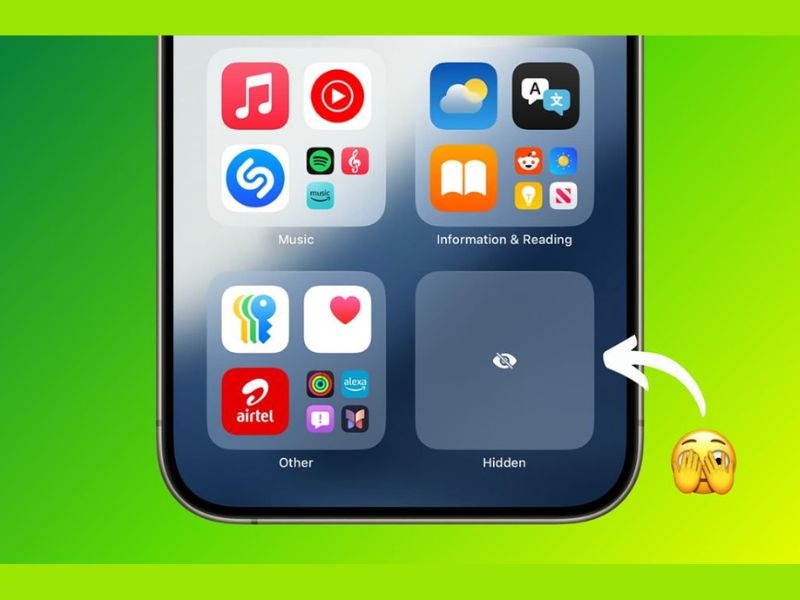
Cách mở ứng dụng bị ẩn trên iOS 18 là thao tác được nhiều người dùng iPhone quan tâm sau khi Apple bổ sung tính năng ẩn và khóa ứng dụng bằng Face ID. Khi một ứng dụng bị ẩn, biểu tượng app sẽ không còn xuất hiện trực tiếp trên Màn hình chính, khiến nhiều người tưởng rằng ứng dụng đã bị xóa khỏi máy. Cùng Clickbuy tìm hiểu trong bài viết dưới đây để biết cách mở ẩn ứng dụng iOS 18, thêm lại app ra Màn hình chính và sử dụng tính năng bảo mật này hiệu quả hơn.
1. Nguyên nhân khiến ứng dụng bị ẩn trên iOS 18 thường gặp
Trước khi thực hiện cách mở ứng dụng bị ẩn trên iOS 18, người dùng cần xác định nguyên nhân khiến app không còn xuất hiện trên Màn hình chính của điện thoại iPhone chính hãng. Trên iOS 18, ứng dụng có thể bị ẩn do tính năng bảo mật mới, bị xóa khỏi giao diện chính hoặc bị giới hạn bởi một số thiết lập trong hệ thống. Việc hiểu đúng nguyên nhân sẽ giúp quá trình tìm lại và mở ứng dụng nhanh chóng, chính xác hơn.
-
Ứng dụng đã được ẩn bằng tính năng bảo mật của iOS 18: Khi kích hoạt tính năng ẩn app, ứng dụng sẽ không còn hiển thị trực tiếp trên Màn hình chính và cần xác thực bằng Face ID, Touch ID hoặc mật mã để mở lại.
-
Biểu tượng ứng dụng bị xóa khỏi Màn hình chính: Đây là trường hợp khá phổ biến. Ứng dụng vẫn còn trên iPhone nhưng icon đã bị gỡ khỏi giao diện chính, khiến người dùng tưởng app đã biến mất.
-
Ứng dụng nằm trong Thư viện ứng dụng: Một số app sau khi tải về hoặc sắp xếp lại màn hình có thể chỉ xuất hiện trong App Library. Khi đó, cần vào Thư viện ứng dụng để tìm và mở lại.
-
Ứng dụng bị giới hạn bởi Thời gian sử dụng: Nếu iPhone bật Screen Time, giới hạn ứng dụng hoặc kiểm soát nội dung, một số app có thể bị ẩn, không mở được hoặc không hiển thị như bình thường.
-
Ứng dụng đã bị gỡ khỏi iPhone: Nếu tìm trong Thư viện ứng dụng nhưng không thấy, người dùng nên kiểm tra App Store. Trường hợp App Store hiển thị biểu tượng tải xuống, ứng dụng đã bị xóa và cần cài đặt lại.
2. Cách mở ứng dụng bị ẩn trên iOS 18 nhanh chóng
Sau khi xác định ứng dụng chưa bị xóa khỏi iPhone, người dùng có thể thực hiện cách mở ứng dụng bị ẩn trên iOS 18 thông qua Thư viện ứng dụng hoặc tìm lại app để thêm ra Màn hình chính. Các thao tác này khá đơn giản, không cần cài thêm phần mềm bên thứ ba.
2.1 Cách mở ẩn ứng dụng iOS 18 khi không thấy app trên màn hình chính
Khi không thấy biểu tượng app ở Màn hình chính, rất có thể ứng dụng vẫn còn trên iPhone nhưng đã được đưa vào Thư viện ứng dụng hoặc thư mục ẩn. Đây là cách mở ứng dụng bị ẩn trên iOS 18 nhanh nhất khi app biến mất khỏi giao diện chính nhưng chưa bị gỡ khỏi máy.
-
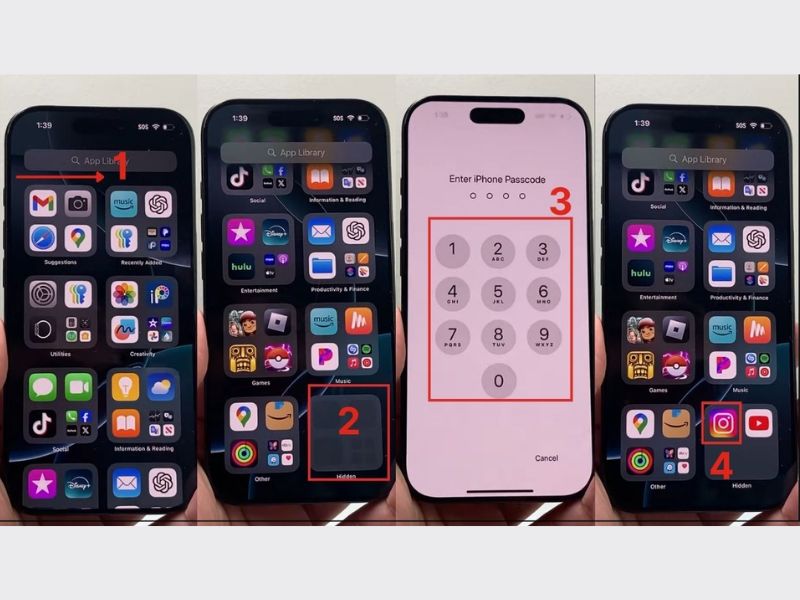
Bước 1: Từ Màn hình chính iPhone, vuốt sang trái liên tục cho đến khi mở được Thư viện ứng dụng.
-
Bước 2: Kéo xuống phía dưới cùng của Thư viện ứng dụng để kiểm tra thư mục Bị ẩn/Hidden nếu ứng dụng đã được ẩn bằng tính năng bảo mật trên iOS 18.
-
Bước 3: Chạm vào thư mục Hidden hoặc khu vực chứa ứng dụng cần tìm.
-
Bước 4: Xác thực bằng Face ID, Touch ID hoặc mật mã iPhone theo yêu cầu của hệ thống.
-
Bước 5: Sau khi xác thực thành công, chọn ứng dụng muốn mở và sử dụng như bình thường.
-
Bước 6: Nếu không thấy app trong thư mục Hidden, hãy nhập tên ứng dụng vào thanh tìm kiếm của Thư viện ứng dụng để kiểm tra nhanh hơn.
-
Bước 7: Trường hợp vẫn không tìm thấy, mở App Store, tìm tên ứng dụng. Nếu hiển thị nút Mở, app vẫn còn trên máy; nếu hiển thị biểu tượng tải xuống, ứng dụng đã bị gỡ và cần cài đặt lại.
2.2 Cách thêm lại ứng dụng bị ẩn vào Màn hình chính iOS
Sau khi đã mở được ứng dụng, người dùng có thể thêm app trở lại Màn hình chính để truy cập nhanh hơn trong những lần sau. Cách này phù hợp với các ứng dụng thường xuyên sử dụng như mạng xã hội, ngân hàng, ví điện tử, ứng dụng học tập, làm việc hoặc giải trí.
-
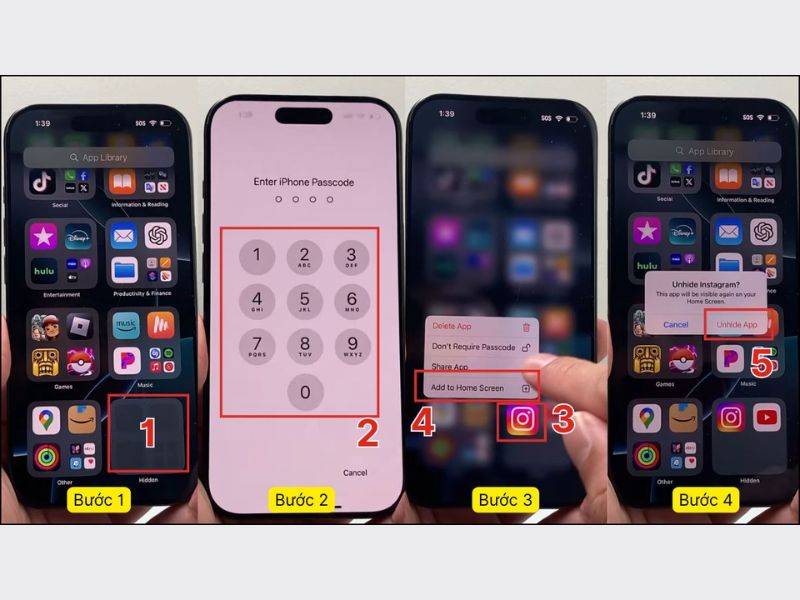
Bước 1: Vuốt sang trái đến trang cuối cùng để truy cập Thư viện ứng dụng trên iPhone.
-
Bước 2: Tìm ứng dụng muốn đưa lại ra Màn hình chính. Có thể tìm thủ công theo nhóm app hoặc nhập tên ứng dụng vào ô tìm kiếm.
-
Bước 3: Nhấn giữ vào biểu tượng ứng dụng cần thêm lại.
-
Bước 4: Chọn Thêm vào Màn hình chính nếu tùy chọn này xuất hiện.
-
Bước 5: Quay lại Màn hình chính để kiểm tra biểu tượng ứng dụng đã được thêm lại hay chưa.
-
Bước 6: Nhấn giữ app và kéo đến vị trí mong muốn để sắp xếp giao diện gọn gàng hơn.
-
Bước 7: Nếu ứng dụng đang bị khóa hoặc ẩn bằng Face ID, hãy xác thực bảo mật trước, sau đó kiểm tra tùy chọn bỏ ẩn hoặc tắt yêu cầu Face ID nếu muốn mở app thuận tiện hơn.
-
Bước 8: Nếu không thấy tùy chọn Thêm vào Màn hình chính, có thể ứng dụng đã nằm sẵn ở một trang khác hoặc trong một thư mục nào đó trên màn hình.
3. Lưu ý khi ẩn và mở ứng dụng bị ẩn trên iOS 18
Tính năng ẩn ứng dụng trên iOS 18 giúp tăng quyền riêng tư, nhưng nếu sử dụng không đúng cách có thể gây bất tiện trong quá trình dùng iPhone. Vì vậy, sau khi biết cách mở ứng dụng bị ẩn trên iOS 18, người dùng nên lưu ý một số điểm quan trọng dưới đây để tránh mất thời gian tìm kiếm app về sau.
|
Lưu ý |
Chi tiết |
|
Ứng dụng bị ẩn không bị xóa khỏi iPhone |
Khi ẩn app, dữ liệu và tài khoản trong ứng dụng vẫn được giữ lại nếu app chưa bị gỡ cài đặt. |
|
App bị ẩn có thể cần Face ID để mở |
iOS 18 tăng cường bảo mật bằng cách yêu cầu Face ID, Touch ID hoặc mật mã khi truy cập ứng dụng ẩn. |
|
Không phải app nào cũng nên ẩn |
Các ứng dụng dùng thường xuyên nên đặt ở Màn hình chính để thao tác nhanh hơn. |
|
Nên kiểm tra App Store nếu không thấy app |
Nếu App Store hiển thị nút tải xuống, ứng dụng đã bị xóa chứ không chỉ bị ẩn. |
|
Cần phân biệt ẩn app và xóa khỏi Màn hình chính |
Xóa khỏi Màn hình chính chỉ làm mất biểu tượng ngoài giao diện, còn app vẫn nằm trong Thư viện ứng dụng. |
Cách mở ứng dụng bị ẩn trên iOS 18 khá đơn giản nếu xác định đúng app đang bị ẩn, bị xóa khỏi Màn hình chính hay đã gỡ cài đặt. Người dùng chỉ cần vào Thư viện ứng dụng, xác thực bằng Face ID, Touch ID hoặc mật mã để mở lại app, sau đó có thể thêm ứng dụng ra Màn hình chính nếu muốn truy cập nhanh hơn. iOS 18 giúp tăng quyền riêng tư và bảo mật khi dùng iPhone. Nếu cần mua iPhone chính hãng, giá tốt, hỗ trợ trả góp và nhiều ưu đãi hấp dẫn, Clickbuy là địa chỉ đáng tham khảo.


Bình luận của bạn