










Không vào được Google Photos? Nguyên nhân và cách sửa
Không vào được Google Photos do đâu? Cách xử lý
Nội dung chính
Không vào được Google Photos là lỗi khá phổ biến khi người dùng mở ứng dụng nhưng bị văng ra ngoài, đứng ở màn hình tải, không hiển thị ảnh, không đồng bộ dữ liệu hoặc báo lỗi kết nối. Tình trạng này có thể xảy ra trên cả iPhone, Android và trình duyệt web, gây lo lắng vì nhiều người sợ mất ảnh đã sao lưu. Cùng Clickbuy tìm hiểu trong bài viết dưới đây để biết nguyên nhân và cách sửa lỗi không vào được Google Photo nhanh, an toàn và dễ thực hiện nhất.
1. Không vào được Google Photos do đâu? Nguyên nhân thường gặp
Google Photos là ứng dụng lưu trữ, sao lưu và quản lý ảnh/video trực tuyến nên cần kết nối mạng, tài khoản Google và quyền truy cập ảnh hoạt động ổn định. Khi một trong các yếu tố này gặp lỗi, người dùng có thể gặp tình trạng không vào được Google Photos trên điện thoại hoặc vào được nhưng ảnh không tải lên, không hiển thị đầy đủ.
-
Kết nối mạng không ổn định: Wi-Fi yếu, 4G/5G chập chờn, DNS lỗi hoặc VPN làm gián đoạn kết nối có thể khiến Google Photos không tải được ảnh, đứng màn hình hoặc báo không có kết nối.
-
Ứng dụng Google Photos bị lỗi: App dùng lâu ngày có thể phát sinh bộ nhớ đệm lỗi, dữ liệu tạm quá nhiều hoặc bị xung đột sau khi cập nhật hệ điều hành.
-
Phiên bản ứng dụng quá cũ: Nếu Google Photos chưa được cập nhật, ứng dụng có thể không tương thích tốt với phiên bản Android/iOS mới, dẫn đến lỗi văng app hoặc không đồng bộ ảnh.
-
Đăng nhập sai tài khoản Google: Nhiều người dùng nhiều tài khoản Google nên dễ đăng nhập nhầm. Khi đó, ảnh cũ không hiển thị khiến bạn tưởng rằng không vào được google photo hoặc bị mất ảnh.
-
Tài khoản Google hết dung lượng: Google Photos dùng chung dung lượng với Gmail và Google Drive. Khi tài khoản đầy, ảnh/video mới có thể không sao lưu được.
Nhìn chung, lỗi không vào được Google Photos không đồng nghĩa với mất ảnh ngay lập tức. Nếu ảnh đã được sao lưu lên tài khoản Google, dữ liệu thường vẫn còn trên đám mây.
2. Cách sửa lỗi không vào được Google Photos nhanh nhất
Khi gặp lỗi không mở được Google Photos, người dùng nên xử lý theo thứ tự từ đơn giản đến nâng cao. Trước tiên hãy kiểm tra mạng, khởi động lại điện thoại, cập nhật ứng dụng, sau đó mới xóa bộ nhớ đệm hoặc kiểm tra quyền truy cập ảnh/video.
2.1 Kiểm tra mạng và thử đổi kết nối WiFi/ dữ liệu di dộng 4G/5G
Kết nối mạng là nguyên nhân phổ biến khiến Google Photos không tải được ảnh hoặc không mở được nội dung đã sao lưu. Người dùng có thể thực hiện theo các bước chi tiết dưới đây để khắc phục:
-
Bước 1: Tắt Wi-Fi rồi bật lại, sau đó mở thử Google Photos. Nếu vẫn lỗi, hãy chuyển sang 4G/5G để kiểm tra xem ứng dụng có tải được không.
-
Bước 2: Tắt VPN, proxy, DNS lạ hoặc ứng dụng chặn quảng cáo nếu đang sử dụng. Những công cụ này đôi khi khiến Google Photos không thể kết nối ổn định đến máy chủ.
-
Bước 3: Mở thử YouTube, Gmail hoặc trình duyệt web để kiểm tra Internet. Nếu các ứng dụng khác cũng tải chậm, lỗi có thể đến từ mạng chứ không phải Google Photos.
Nếu đổi mạng xong Google Photos hoạt động bình thường, bạn nên kiểm tra lại modem Wi-Fi, gói data hoặc thiết lập DNS/VPN trên máy.
2.2 Khởi động lại thiết bị điện thoại để xử lý lỗi không vào được Google Photos
Khởi động lại điện thoại giúp làm mới hệ thống, giải phóng RAM và xử lý một số lỗi tạm thời khiến ứng dụng bị treo, văng hoặc không phản hồi.
-
Bước 1: Nhấn giữ nút nguồn trên điện thoại hoặc nhấn tổ hợp phím nguồn và âm lượng.
-
Bước 2: Chọn Khởi động lại hoặc tắt nguồn rồi bật lại sau vài giây.
-
Bước 3: Sau khi máy mở lại, truy cập Google Photos và kiểm tra xem ảnh/video đã hiển thị bình thường chưa.
Nếu Google Photos chỉ bị lỗi do hệ thống tạm thời, thao tác này có thể giúp ứng dụng hoạt động lại ổn định. Trường hợp app vẫn bị đứng hoặc văng, bạn nên cập nhật ứng dụng ở bước tiếp theo.
2.3 Cập nhật ứng dụng Google Photos
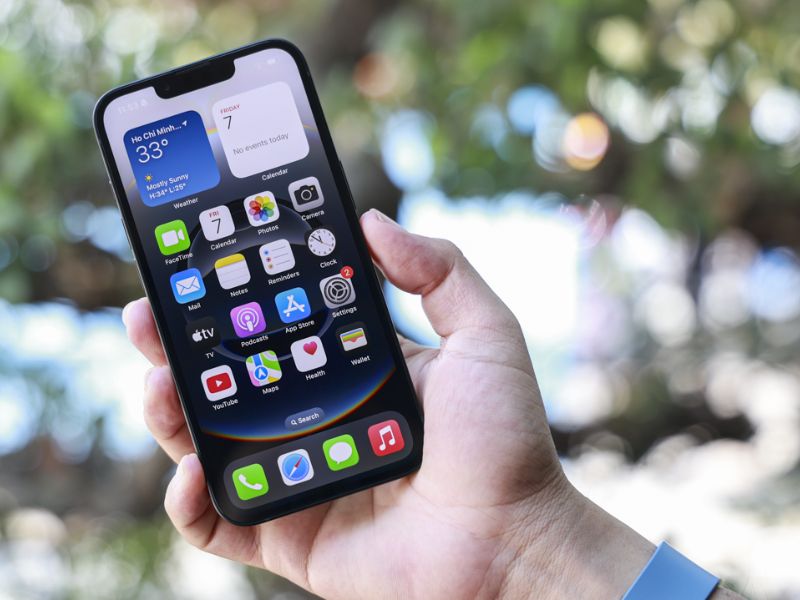
Phiên bản Google Photos quá cũ có thể gây lỗi tương thích, đặc biệt sau khi điện thoại cập nhật Android hoặc iOS.
-
Bước 1: Mở cửa hàng ứng dụng CH Play trên Android hoặc App Store trên iPhone.
-
Bước 2: Tìm kiếm Google Photos hoặc Google Ảnh trong cửa hàng ứng dụng.
-
Bước 3: Nhấn chọn Cập nhật nếu có phiên bản mới. Sau khi cập nhật xong, mở lại ứng dụng và kiểm tra lỗi.
Ngoài Google Photos, người dùng Android cũng nên cập nhật thêm Google Play Services nếu có. Đây là dịch vụ quan trọng giúp các ứng dụng Google đăng nhập, đồng bộ và hoạt động ổn định hơn.
2.4 Xóa bộ nhớ đệm Google Photos trên Android
Với Android, bộ nhớ đệm lỗi có thể khiến Google Photos tải chậm, không vào được, không hiện ảnh hoặc bị văng. Xóa cache là cách khá an toàn vì không xóa ảnh gốc trong máy hay ảnh đã sao lưu trên tài khoản Google.
-
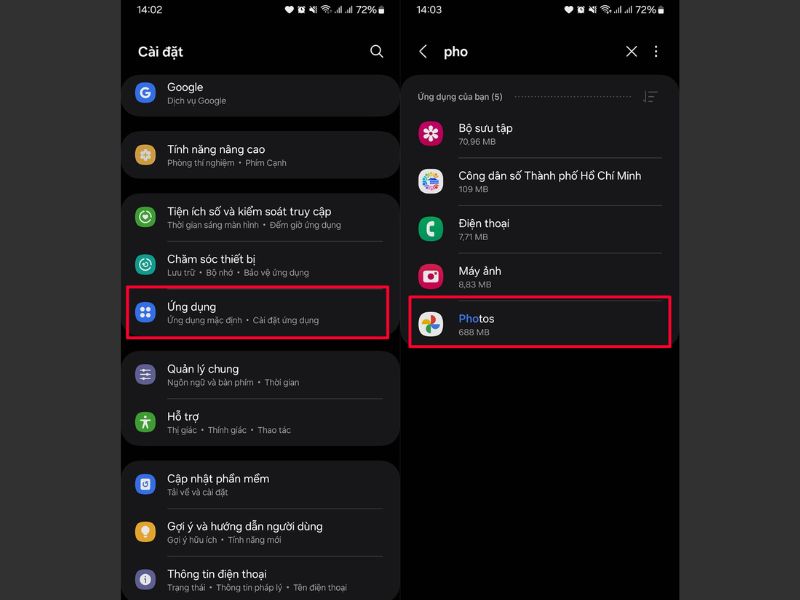
Bước 1: Vào Cài đặt > Ứng dụng > ấn chọn Google Photos hoặc Google Ảnh tùy ngôn ngữ máy.
-
Bước 2: Chọn Bộ nhớ hoặc Lưu trữ, sau đó nhấn Xóa bộ nhớ đệm.
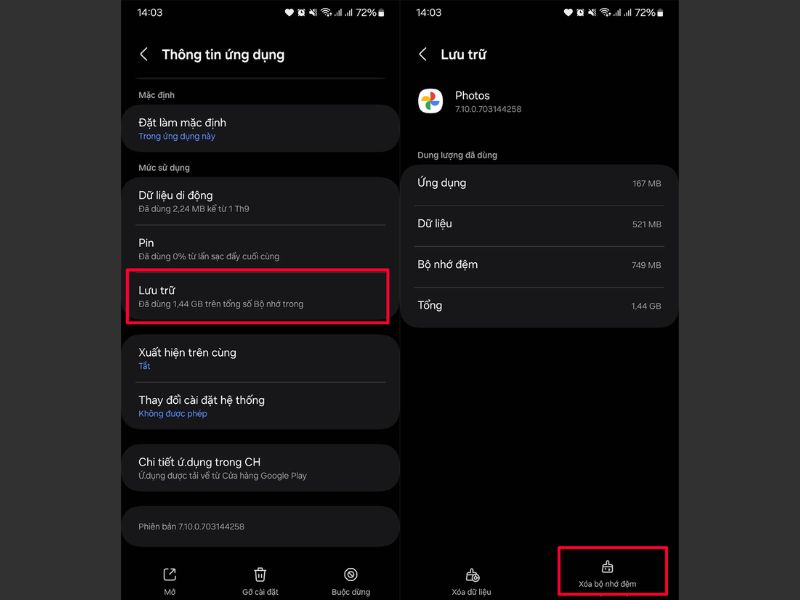
Lưu ý, bạn nên chọn Xóa bộ nhớ đệm trước, không nên vội chọn Xóa dữ liệu nếu chưa chắc ảnh quan trọng đã được sao lưu. Xóa dữ liệu có thể làm mất một số thiết lập trong ứng dụng và khiến bạn phải đăng nhập, đồng bộ lại từ đầu.
2.5 Kiểm tra quyền truy cập ảnh/video
Nếu Google Photos không hiển thị ảnh trong máy hoặc chỉ hiện một phần ảnh, nguyên nhân có thể do ứng dụng chưa được cấp quyền truy cập ảnh/video.
-
Bước 1: Trên iPhone, vào Cài đặt > Google Photos > Ảnh. Trên Android, vào Cài đặt > chọn Ứng dụng > Google Photos > Quyền.
-
Bước 2: Cấp quyền truy cập ảnh/video phù hợp. Với iPhone, nếu muốn Google Photos hiển thị toàn bộ thư viện, hãy chọn quyền truy cập toàn bộ ảnh thay vì chỉ chọn một số ảnh.
-
Bước 3: Mở lại Google Photos, chờ ứng dụng quét thư viện và tải dữ liệu.
Nếu quyền truy cập bị giới hạn, Google Photos có thể vẫn mở được nhưng ảnh không hiển thị đầy đủ. Vì vậy, đây là bước quan trọng khi người dùng thấy app không đồng bộ hoặc không hiện ảnh mới.
3. Cách xử lý lỗi Google Photos không đồng bộ ảnh
Ngoài lỗi không vào được Google Photos, nhiều người còn gặp tình trạng app mở được nhưng không sao lưu ảnh mới, ảnh không hiện trên thiết bị khác hoặc chỉ thấy ảnh cũ.
3.1 Kiểm tra tài khoản Google đang đăng nhập
Rất nhiều trường hợp tưởng rằng Google Photos bị lỗi nhưng thực tế là đăng nhập nhầm tài khoản Google. Nếu trước đây bạn sao lưu ảnh bằng một tài khoản khác, khi đăng nhập sang tài khoản mới, ảnh cũ sẽ không hiển thị.
-
Bước 1: Mở Google Photos và nhấn vào ảnh đại diện tài khoản ở góc trên màn hình.
-
Bước 2: Kiểm tra email đang đăng nhập có đúng tài khoản từng sao lưu ảnh hay không.
-
Bước 3: Nếu không đúng, hãy chuyển sang tài khoản Google khác trong danh sách hoặc đăng nhập thêm tài khoản cần dùng.
-
Bước 4: Sau khi đổi tài khoản, chờ ứng dụng tải lại thư viện ảnh.
Nếu bạn dùng nhiều email cho công việc, học tập và cá nhân, hãy kiểm tra từng tài khoản. Ảnh đã sao lưu sẽ gắn với tài khoản Google cụ thể, không tự động chuyển sang tài khoản khác.
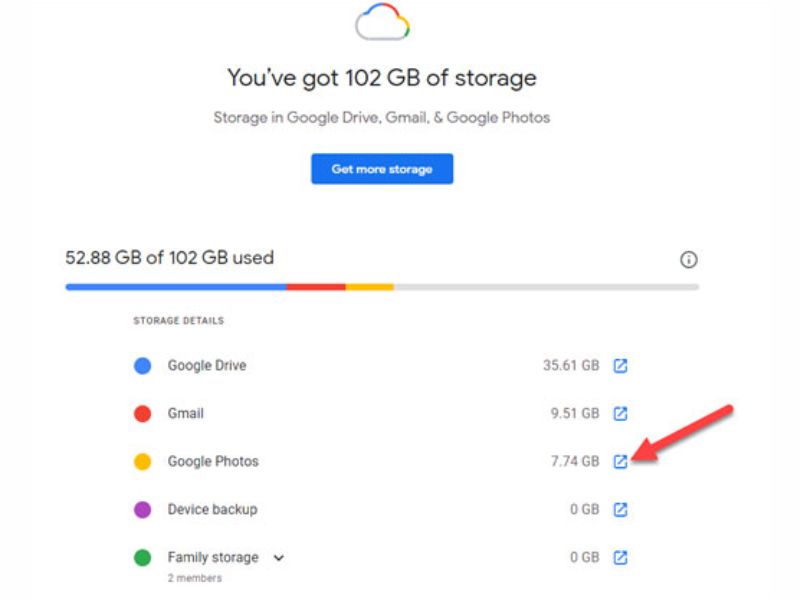
3.2 Kiểm tra dung lượng tài khoản Google còn trống
Google Photos sử dụng chung dung lượng với Gmail và Google Drive. Khi tài khoản Google hết dung lượng, ảnh/video mới sẽ không thể sao lưu, khiến bạn thấy ảnh không đồng bộ dù app vẫn mở được bình thường.
-
Bước 1: Mở Google Photos, nhấn vào ảnh đại diện tài khoản.
-
Bước 2: Kiểm tra trạng thái sao lưu và dung lượng còn trống.
-
Bước 3: Nếu tài khoản đầy, hãy xóa bớt file không cần thiết trong Google Drive, Gmail hoặc Google Photos.
-
Bước 4: Kiểm tra thùng rác và xóa vĩnh viễn nếu muốn giải phóng dung lượng thật sự.
Khi dọn dung lượng, người dùng cần cẩn thận vì xóa ảnh khỏi Google Photos có thể ảnh hưởng đến dữ liệu đã sao lưu trên đám mây.
4. Lưu ý khi sửa lỗi không vào được Google Photos
Khi xử lý lỗi không vào được Google Photos, người dùng cần ưu tiên bảo vệ dữ liệu ảnh/video. Không nên vội xóa ứng dụng, xóa dữ liệu hoặc dọn sạch thư viện khi chưa chắc ảnh đã được sao lưu an toàn.
|
Lưu ý |
Gợi ý thực hiện |
|
Không vội xóa dữ liệu ứng dụng |
Ưu tiên xóa bộ nhớ đệm trước |
|
Kiểm tra trên trình duyệt |
Đăng nhập Google Photos bằng web trên máy khác |
|
Kiểm tra đúng tài khoản Google |
Chuyển đúng email từng sao lưu ảnh |
|
Không xóa ảnh khi chưa sao lưu |
Tải ảnh quan trọng về máy tính trước |
|
Cập nhật ứng dụng định kỳ |
Cập nhật qua CH Play/App Store |
|
Cấp quyền ảnh đầy đủ |
Kiểm tra quyền ảnh/video trong Cài đặt |
|
Dùng Wi-Fi khi sao lưu nhiều ảnh |
Bật sao lưu qua Wi-Fi nếu cần |
Lỗi không vào được Google Photos thường do mạng yếu, ứng dụng lỗi, tài khoản Google sai, hết dung lượng, chưa cấp quyền ảnh hoặc bộ nhớ điện thoại quá đầy. Người dùng nên kiểm tra từng bước: đổi mạng, khởi động lại máy, cập nhật app, xóa bộ nhớ đệm, kiểm tra quyền ảnh và tài khoản Google trước khi xóa dữ liệu. Nếu bạn cần một chiếc điện thoại mới có bộ nhớ rộng, camera tốt, sao lưu ảnh ổn định và hiệu năng mượt hơn, hãy tham khảo các mẫu điện thoại chính hãng tại Clickbuy để chọn sản phẩm phù hợp.

Bình luận của bạn