










Không thể xác minh tính toàn vẹn của ứng dụng là gì? Cách xử lý
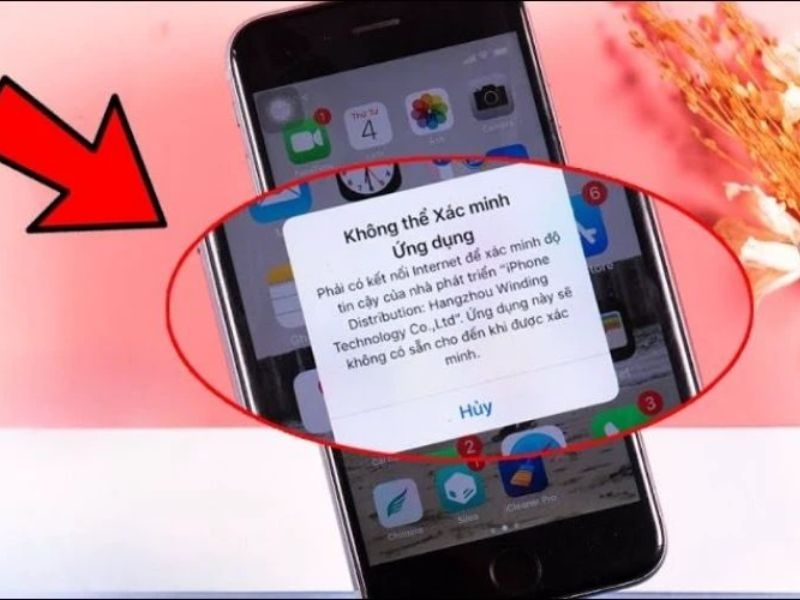
Lỗi không thể xác minh tính toàn vẹn của ứng dụng là sao?
Nội dung chính
Không thể xác minh tính toàn vẹn của ứng dụng là một lỗi thường gặp trên iPhone khi người dùng mở một app vừa cài, đặc biệt là ứng dụng tải ngoài App Store, app doanh nghiệp, app beta hoặc app dùng chứng chỉ không còn hợp lệ. Cùng Clickbuy tìm hiểu trong bài viết dưới đây để biết không thể xác minh tính toàn vẹn là sao, nguyên nhân do đâu và cách xử lý an toàn, dễ thực hiện nhất.
1. Máy báo lỗi không thể xác minh tính toàn vẹn là sao?
Tình trạng không thể xác minh tính toàn vẹn của ứng dụng thường xuất hiện trên iPhone khi người dùng cài app từ website, link lạ, kho ứng dụng bên thứ ba hoặc các ứng dụng nội bộ chưa được xác nhận đúng cách.
-
Không phải lỗi phần cứng: Thông báo này thường liên quan đến chứng chỉ, nguồn app, mạng hoặc cài đặt iOS, không phải do iPhone bị hỏng màn hình, pin hay main.
-
Hay gặp với app cài ngoài App Store: Những ứng dụng không tải từ App Store có thể dùng chứng chỉ doanh nghiệp hoặc hồ sơ nhà phát triển riêng, nên dễ phát sinh lỗi xác minh.
-
Có thể do chứng chỉ hết hạn: Nếu app từng mở được nhưng sau đó báo lỗi, khả năng cao chứng chỉ của ứng dụng đã hết hạn hoặc không còn hợp lệ.
-
Có thể do chưa tin cậy nhà phát triển: Một số ứng dụng yêu cầu người dùng vào phần cài đặt để xác nhận tin cậy nhà phát triển trước khi mở.
Nhìn chung, không thể xác minh tính toàn vẹn của ứng dụng là cơ chế bảo vệ của iOS. Nếu gặp lỗi này, người dùng nên kiểm tra kỹ nguồn cài đặt trước khi tìm cách mở app, đặc biệt với các ứng dụng yêu cầu đăng nhập tài khoản, cấp quyền quản lý thiết bị hoặc truy cập dữ liệu cá nhân.

2. Cách sửa lỗi không thể xác minh tính toàn vẹn của ứng dụng cực hiệu quả
Khi iPhone báo lỗi không thể xác minh, bạn nên xử lý theo thứ tự từ đơn giản đến nâng cao. Trước tiên hãy kiểm tra mạng, khởi động lại máy, sau đó mới kiểm tra phần tin cậy nhà phát triển, cài lại app hoặc cập nhật iOS.
2.1 Kiểm tra kết nối mạng và khởi động lại iPhone
Đôi khi lỗi không thể xác minh tính toàn vẹn của ứng dụng xảy ra do iPhone không thể kết nối đến máy chủ xác minh. Vì vậy, kiểm tra mạng và khởi động lại thiết bị là bước đầu tiên nên thử.
-
Bước 1: Kiểm tra Wi-Fi hoặc dữ liệu di động. Hãy thử mở Safari, YouTube hoặc một ứng dụng khác để xem mạng có hoạt động ổn định không. Nếu mạng yếu, hãy đổi sang Wi-Fi khác hoặc chuyển sang 4G/5G.
-
Bước 2: Tắt VPN, proxy, DNS lạ hoặc các ứng dụng chặn kết nối nếu đang sử dụng. Những công cụ này có thể làm quá trình xác minh ứng dụng bị gián đoạn.
-
Bước 3: Khởi động lại iPhone, sau đó mở lại ứng dụng đang báo lỗi. Nếu lỗi chỉ do mạng hoặc hệ thống tạm thời, app có thể hoạt động lại bình thường.
2.2 Cách xử lý không thể xác minh tính toàn vẹn của ứng dụng trong phần cài đặt
Một số ứng dụng cài ngoài App Store cần được người dùng xác nhận tin cậy nhà phát triển. Nếu chưa thực hiện bước này, iPhone có thể hiện thông báo không thể xác minh hoặc không cho mở ứng dụng.
-
Bước 1: Mở Cài đặt trên iPhone, chọn Cài đặt chung, sau đó vào VPN & Quản lý thiết bị hoặc Quản lý thiết bị tùy phiên bản iOS.
-
Bước 2: Tìm hồ sơ nhà phát triển liên quan đến ứng dụng đang báo lỗi. Nếu thấy tên nhà phát triển hoặc cấu hình tương ứng, nhấn vào để xem thông tin chi tiết.
-
Bước 3: Chọn Tin cậy nếu bạn chắc chắn ứng dụng đến từ nguồn an toàn, sau đó xác nhận lại trên màn hình. Sau khi hoàn tất, quay lại màn hình chính và mở lại ứng dụng.
2.3 Xóa và cài lại ứng dụng từ nguồn chính thức
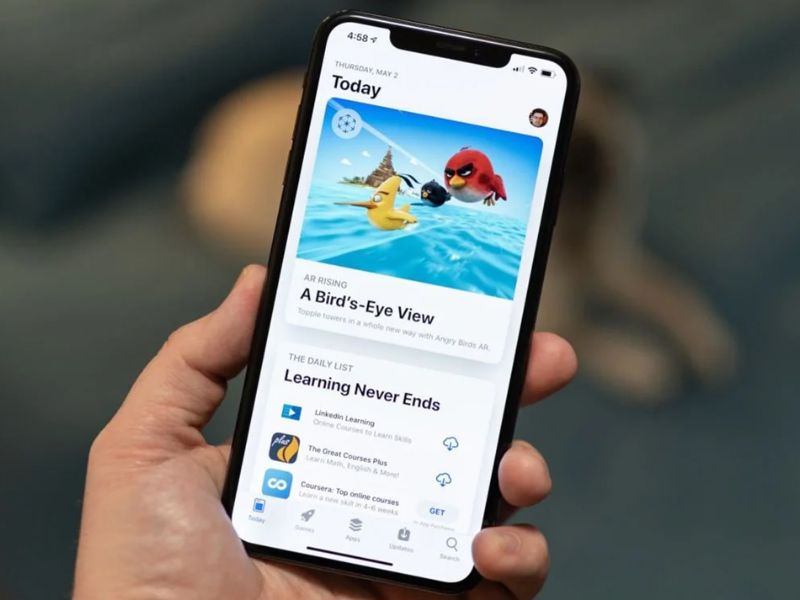
Nếu app vẫn báo lỗi sau khi kiểm tra mạng và cài đặt, cách an toàn hơn là xóa ứng dụng rồi cài lại từ nguồn chính thức. Đây là hướng xử lý phù hợp khi app bị lỗi phiên bản, chứng chỉ cũ không còn hợp lệ hoặc bản cài đặt trước đó bị hỏng.
-
Bước 1: Nhấn giữ vào biểu tượng ứng dụng đang báo lỗi, chọn Xóa ứng dụng. Sau đó xác nhận xóa khỏi iPhone để loại bỏ bản cài đặt cũ.
-
Bước 2: Mở App Store và tìm tên ứng dụng chính thức. Nếu app có mặt trên App Store, hãy tải lại từ đây để đảm bảo an toàn và hạn chế lỗi chứng chỉ.
-
Bước 3: Nếu ứng dụng là app nội bộ của công ty, trường học hoặc tổ chức, hãy liên hệ bộ phận quản trị hoặc nhà phát triển để nhận link cài đặt mới hợp lệ.
2.4 Cập nhật iOS lên phiên bản mới nhất hiện tại
Phiên bản iOS quá cũ đôi khi có thể gây lỗi tương thích, lỗi bảo mật hoặc lỗi không thể xác minh tính toàn vẹn của ứng dụng. Cập nhật iOS giúp thiết bị hoạt động ổn định hơn và tăng khả năng tương thích với ứng dụng mới.
-
Bước 1: Vào Cài đặt > Cài đặt chung > Cập nhật phần mềm để kiểm tra phiên bản iOS mới nhất đang có sẵn cho thiết bị.
-
Bước 2: Sao lưu dữ liệu quan trọng lên iCloud hoặc máy tính trước khi cập nhật. Việc này giúp hạn chế rủi ro mất dữ liệu nếu quá trình cập nhật gặp lỗi.
-
Bước 3: Tiến hành cập nhật iOS, sau đó khởi động lại iPhone và mở lại ứng dụng để kiểm tra lỗi.
3. Bảng tổng hợp các lỗi thường gặp và cách xử lý đơn giản
Trong quá trình sử dụng iPhone, lỗi không thể xác minh có thể xuất hiện theo nhiều tình huống khác nhau. Bảng dưới đây sẽ giúp người dùng nhận diện nhanh nguyên nhân và chọn hướng xử lý phù hợp.
|
Tình trạng lỗi |
Cách xử lý nhanh |
|
Không thể xác minh tính toàn vẹn của ứng dụng khi mở app |
Kiểm tra nguồn app, chỉ tin cậy nếu an toàn |
|
App trước dùng được nhưng nay không mở được |
Chờ nhà phát triển cấp bản mới |
|
Đã tin cậy nhưng app vẫn không mở |
Đổi mạng, khởi động lại, cài lại app |
|
App yêu cầu cài hồ sơ lạ |
Không cài, không cấp quyền, xóa file tải |
|
iPhone báo lỗi dù mạng ổn định |
Thử lại sau hoặc liên hệ bên cung cấp app |
|
App yêu cầu đăng nhập tài khoản bất thường |
Không nhập thông tin, xóa ứng dụng ngay |
|
Ứng dụng nội bộ công ty không mở được |
Liên hệ quản trị viên để cấp lại app |
Bảng trên cho thấy không phải trường hợp nào cũng nên cố mở ứng dụng. Nếu app đến từ nguồn không rõ ràng, giải pháp an toàn nhất là xóa app và tìm phiên bản chính thức. Việc cố tin cậy app lạ có thể gây rủi ro bảo mật lớn hơn nhiều so với việc không dùng được ứng dụng đó.
4. Cách hạn chế lỗi không thể xác minh ứng dụng trên iPhone
Để hạn chế lỗi không thể xác minh tính toàn vẹn của ứng dụng, người dùng nên ưu tiên thói quen cài đặt an toàn, cập nhật phần mềm thường xuyên và kiểm tra kỹ trước khi cấp quyền cho bất kỳ nhà phát triển nào.
4.1 Ưu tiên tải app từ App Store
App Store là nguồn tải ứng dụng an toàn nhất cho iPhone vì các ứng dụng được kiểm duyệt và cập nhật theo quy trình của Apple. Đây cũng là cách đơn giản nhất để hạn chế lỗi không thể xác minh tính toàn vẹn của ứng dụng hoặc app không mở được.
-
Bước 1: Khi cần cài ứng dụng mới, hãy mở App Store và tìm đúng tên app thay vì tải từ link quảng cáo, tin nhắn hoặc website lạ.
-
Bước 2: Kiểm tra tên nhà phát triển, đánh giá, lượt tải, ảnh chụp màn hình và mô tả ứng dụng trước khi cài đặt.
-
Bước 3: Cập nhật ứng dụng trực tiếp qua App Store để nhận bản vá lỗi, cải thiện bảo mật và tránh dùng các bản cài đặt không hợp lệ.
Ưu tiên tải app từ App Store giúp người dùng tránh được nhiều rủi ro như chứng chỉ bị thu hồi, app giả mạo, app gắn mã độc hoặc app yêu cầu quyền không cần thiết.
4.2 Luôn cập nhật iOS và ứng dụng
Cập nhật iOS và ứng dụng thường xuyên giúp iPhone ổn định hơn, vá lỗi bảo mật và tăng khả năng tương thích với các app mới.
-
Bước 1: Vào Cài đặt > Cài đặt chung > Cập nhật phần mềm để kiểm tra iOS mới. Nên cập nhật khi có bản ổn định và thiết bị còn đủ pin.
-
Bước 2: Mở App Store, nhấn vào ảnh đại diện tài khoản, kéo xuống để kiểm tra danh sách ứng dụng cần cập nhật.
-
Bước 3: Khởi động lại iPhone sau khi cập nhật để hệ thống hoạt động ổn định hơn.
Không thể xác minh tính toàn vẹn của ứng dụng là lỗi iPhone không thể kiểm tra chứng chỉ, nguồn gốc hoặc độ tin cậy của app, thường gặp khi cài ứng dụng ngoài App Store, app doanh nghiệp, app beta hoặc app hết hạn chứng chỉ. Quan trọng nhất, hãy luôn ưu tiên tải ứng dụng từ App Store, kiểm tra kỹ trước khi cấp quyền và tránh cài app từ link lạ để bảo vệ dữ liệu cá nhân.
Nếu iPhone của bạn thường xuyên lỗi ứng dụng, không mở được app, chạy chậm hoặc đã đến lúc nâng cấp thiết bị, hãy tham khảo các mẫu iPhone chính hãng tại Clickbuy để có trải nghiệm ổn định, bảo mật và mượt mà hơn.



Bình luận của bạn