
16 cách xử lý iPhone tự tụt pin khi không sử dụng nhanh chóng
iPhone tự tụt pin khi không sử dụng: 16 cách xử lý hiệu quả
 Bởi Clickbuy
Tin công nghệ
21 lượt xem
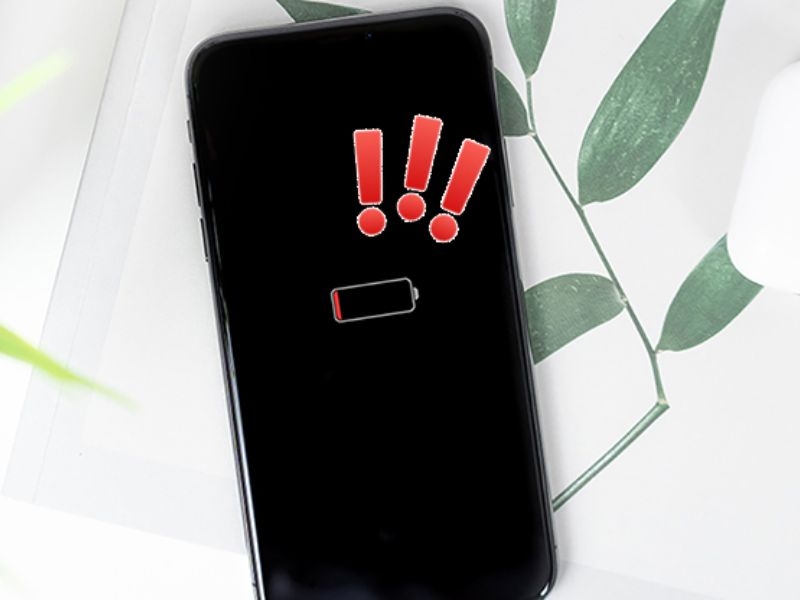
iPhone tự tụt pin khi không sử dụng là tình trạng khiến nhiều người dùng khó chịu khi điện thoại vẫn hao hụt dung lượng pin dù không thực hiện bất kỳ thao tác nào. Hiện tượng này có thể bắt nguồn từ ứng dụng chạy ngầm, các kết nối không dây, cài đặt hệ thống hoặc tình trạng chai pin. Vậy nguyên nhân cụ thể là gì và làm thế nào để hạn chế hao pin hiệu quả? Cùng Clickbuy tìm hiểu những cách khắc phục đơn giản, dễ thực hiện trong bài viết dưới đây!
Vì sao iPhone tự tụt pin dù không sử dụng?
Ngay cả khi màn hình đã tắt hoàn toàn, bộ vi xử lý và các mô-đun thu phát sóng bên trong iPhone vẫn duy trì trạng thái hoạt động ngầm để đảm bảo người dùng không bỏ lỡ cuộc gọi hay thông báo quan trọng. Tuy nhiên, sự mất cân bằng năng lượng và tình trạng iPhone tự tụt pin khi không sử dụng thường bắt nguồn từ 4 nguyên nhân chính:
-
Xung đột tiến trình chạy ngầm trên iOS: Sau mỗi lần cập nhật phiên bản hệ điều hành mới hoặc cài đặt ứng dụng không tương thích, hệ thống dễ xảy ra hiện tượng rò rỉ bộ nhớ (Memory leak). Các ứng dụng mạng xã hội, thương mại điện tử liên tục làm mới dữ liệu ngầm, ép CPU hoạt động ở xung nhịp cao ngay cả khi máy đang nằm yên trên bàn.
-
Áp lực từ các kết nối không dây và định vị: Khi thiết bị nằm ở khu vực sóng di động yếu, Wifi chập chờn hoặc bật 5G liên tục, modem mạng phải tăng công suất phát xạ lên mức tối đa để duy trì tín hiệu. Song song đó, việc cấp quyền truy cập GPS "Luôn luôn" cho hàng loạt ứng dụng khiến chip định vị hoạt động 24/24, đốt cháy năng lượng cực nhanh.
-
Lão hóa pin vật lý (Chai pin): Pin Lithium-ion trên iPhone sẽ giảm dần dung lượng sau khoảng 500 đến 1000 chu kỳ sạc. Khi dung lượng tối đa (Maximum Capacity) tụt xuống dưới 80%, điện trở nội tại tăng cao khiến viên pin không còn giữ được điện áp ổn định, dẫn đến hiện tượng tụt phần trăm ảo hoặc sụt pin đột ngột qua đêm.
-
Lỗi phần cứng trên bo mạch chủ: Nếu máy từng bị rơi rớt mạnh, vào nước hoặc thường xuyên sạc bằng cáp sạc trôi nổi kém chất lượng, IC nguồn hoặc các tụ điện trên mainboard có thể bị chập, gây ra tình trạng ăn nguồn (rò rỉ dòng điện liên tục kể cả khi tắt màn hình).
Hướng dẫn khắc phục iPhone tự tụt pin khi không dùng
Để chấm dứt tình trạng hao pin bất thường và kéo dài tuổi thọ linh kiện, người dùng hãy áp dụng tuần các cách dưới đây.
Vô hiệu hóa dịch vụ định vị
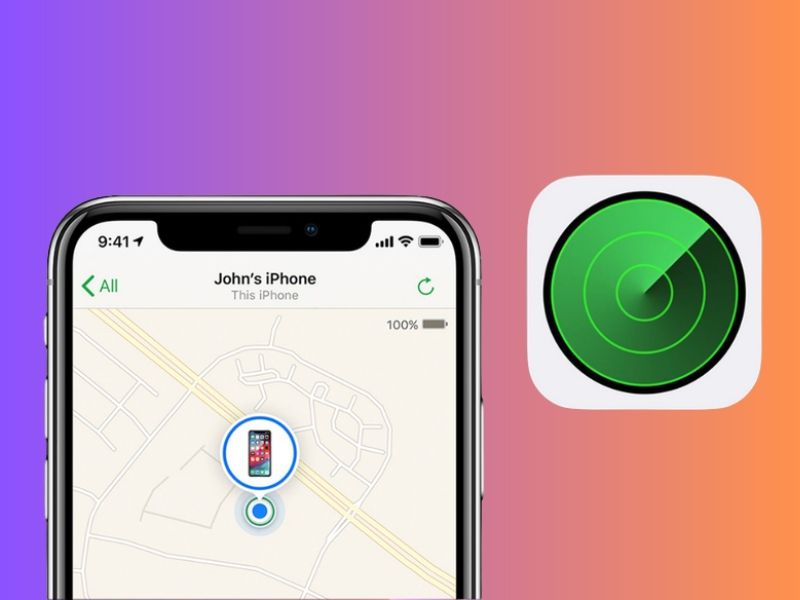
Chip GPS hoạt động ngầm là một trong những tác nhân tiêu hao năng lượng lớn nhất. Người dùng hãy truy cập Cài đặt (Settings) > Quyền riêng tư & Bảo mật (Privacy & Security) > Dịch vụ định vị (Location Services). Tại đây, hãy rà soát danh sách ứng dụng và chuyển toàn bộ từ chế độ "Luôn luôn" sang "Khi dùng ứng dụng" hoặc "Không", chỉ giữ lại quyền định vị cần thiết cho ứng dụng bản đồ hoặc gọi xe.
Ngắt kết nối WiFi, 3G và 4G khi không cần thiết
Việc duy trì đồng thời cả Wi-Fi và dữ liệu di động (3G/4G/5G) khiến thiết bị liên tục quét tìm trạm phát sóng tối ưu. Vào ban đêm trước khi đi ngủ hoặc khi không có nhu cầu nhận tin nhắn công việc, người dùng nên tắt dữ liệu di động. Lưu ý hãy thao tác tắt trực tiếp trong ứng dụng Cài đặt thay vì chỉ bấm trên Trung tâm điều khiển (Control Center) để ngắt hoàn toàn nguồn cấp điện cho ăng-ten thu phát sóng.
Tắt đồng bộ email tự động
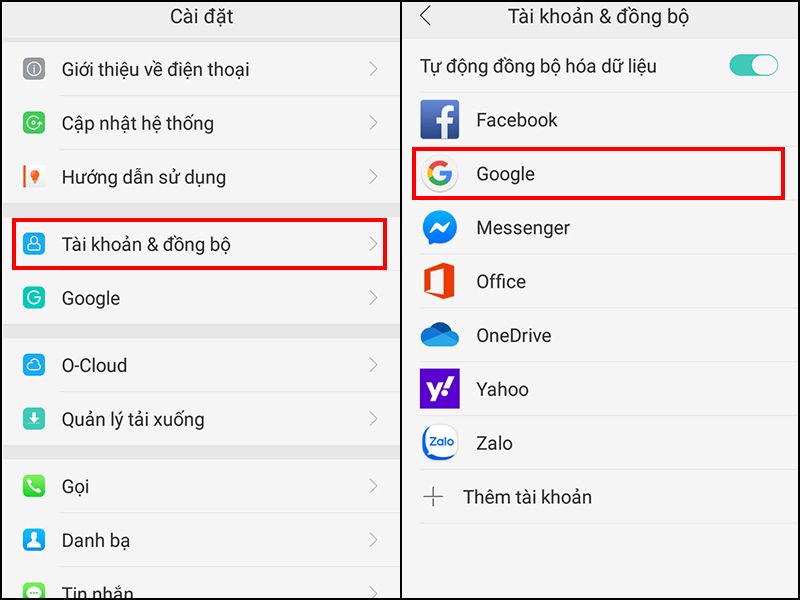
Tính năng đẩy dữ liệu (Push) trên ứng dụng Mail mặc định ép iPhone phải duy trì kết nối liên tục với máy chủ email để tải thư mới ngay lập tức. Hãy vào Cài đặt > Email > Tài khoản > Tìm nạp dữ liệu mới (Fetch New Data), gạt tắt mục Push và chuyển lịch trình tìm nạp sang chế độ Thủ công (Manually) hoặc mỗi giờ một lần để giảm tải cho chip xử lý.
Đóng các ứng dụng chạy nền không cần thiết
Mặc dù iOS có cơ chế đóng băng ứng dụng trong RAM, nhưng một số ứng dụng đặc thù như định vị dẫn đường, phát nhạc trực tuyến, gọi video hoặc tải tệp tin lớn vẫn tiếp tục chạy ngầm âm thầm sau khi bạn thoát ra màn hình chính.
Hãy kiểm tra trong mục Cài đặt > Pin để xem ứng dụng nào có thời gian Hoạt động trong nền bất thường, sau đó vuốt tắt hẳn ứng dụng đó khỏi trình đa nhiệm để ngăn chặn tình trạng iPhone tự tụt pin khi không sử dụng.
Điều chỉnh độ sáng màn hình phù hợp
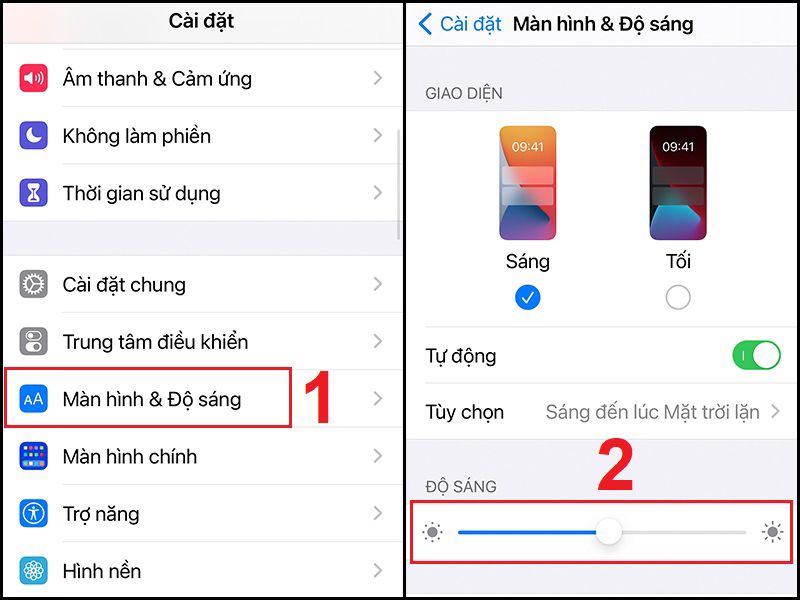
Tấm nền OLED/LCD luôn chiếm tỷ trọng tiêu thụ điện năng lớn nhất trên smartphone. Ngay cả khi người dùng không chủ động dùng máy, màn hình vẫn thường xuyên tự bật sáng mỗi khi có thông báo đến hoặc khi thiết bị nhận diện chuyển động nhấc lên.
Hãy tắt tính năng Đưa lên để bật (Raise to Wake) trong mục Màn hình & Độ sáng, đồng thời bật Độ sáng tự động (Auto-Brightness) và giữ thanh trượt độ sáng ở mức 40 - 50% trong môi trường trong nhà.
Bật chế độ máy bay khi cần
Nếu người dùng đang di chuyển trong vùng mất sóng, tầng hầm hoặc đơn giản là muốn có một giấc ngủ trọn vẹn mà không bị làm phiền, hãy kích hoạt Chế độ máy bay (Airplane Mode). Thao tác này ngay lập tức cô lập toàn bộ kết nối mạng di động, Wi-Fi và Bluetooth, giúp biểu đồ pin của iPhone giữ nguyên mức phần trăm gần như tuyệt đối cho đến sáng hôm sau.
Tắt tính năng tự động tải ứng dụng
Khi người dùng bật đồng bộ hóa trên nhiều thiết bị Apple hoặc có bản cập nhật ứng dụng mới từ App Store, hệ thống sẽ tự động tải về và cài đặt ngay trong đêm. Quá trình này tiêu tốn rất nhiều băng thông mạng và năng lượng CPU. Hãy vào Cài đặt > App Store, tại mục Tải về tự động, hãy gạt tắt cả Ứng dụng và Cập nhật ứng dụng để chủ động kiểm soát thời điểm tải dữ liệu.
Vô hiệu hóa làm mới ứng dụng trong nền
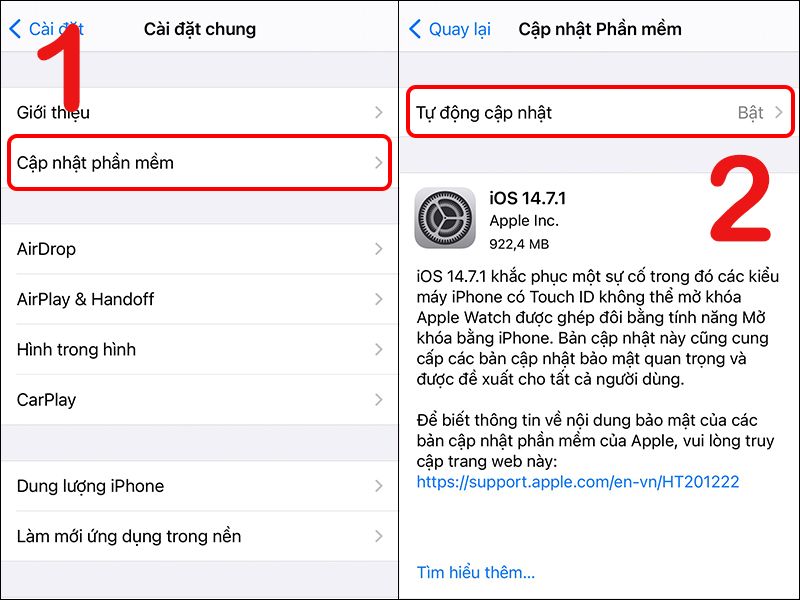
Đây là giải pháp cốt lõi để xử lý dứt điểm lỗi iPhone tự tụt pin khi không sử dụng. Bạn hãy đi tới Cài đặt > Cài đặt chung > Làm mới ứng dụng trong nền (Background App Refresh). Người dùng có thể chọn tắt hoàn toàn tính năng này, hoặc chuyển sang chế độ chỉ hoạt động qua Wifi và tắt thủ công toàn bộ các nền tảng ngốn tài nguyên như Facebook, TikTok, Instagram, Shopee.
Hạn chế thông báo từ các ứng dụng
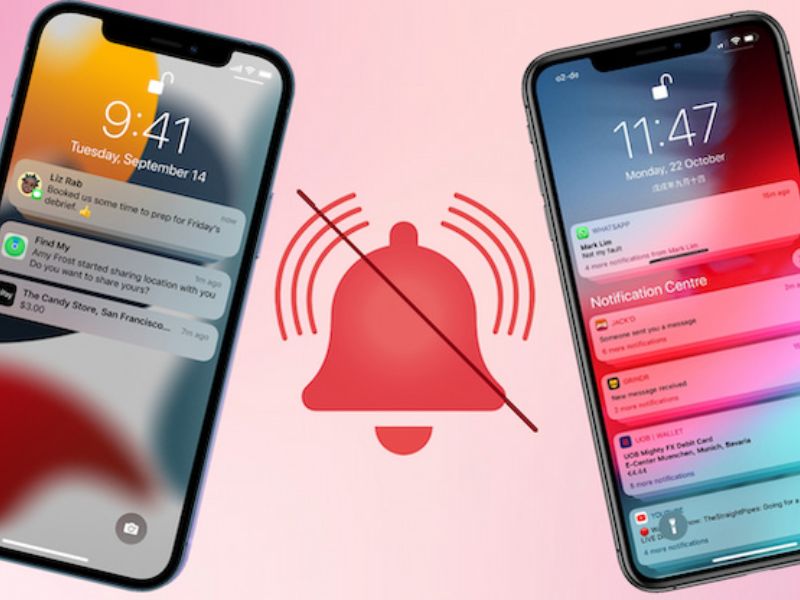
Mỗi thông báo đẩy gửi về đều đánh thức màn hình, kích hoạt bộ rung Taptic Engine và kết nối mạng. Hãy truy cập Cài đặt > Thông báo, rà soát lại danh sách các ứng dụng tin tức, trò chơi, sàn thương mại điện tử và tắt quyền gửi thông báo của chúng. Giữ màn hình ở trạng thái nghỉ hoàn toàn sẽ giúp bạn tiết kiệm được từ 5-8% pin mỗi ngày.
Tắt AirDrop khi không sử dụng
AirDrop sử dụng kết hợp cả Bluetooth và kết nối Wi-Fi ngang hàng (peer-to-peer) để quét tìm các thiết bị Apple xung quanh. Nếu bạn để chế độ Mọi người trong 10 phút hoặc Chỉ danh bạ liên tục ở nơi đông người, máy sẽ tốn một lượng điện năng không nhỏ để duy trì radar quét tín hiệu. Hãy vào Cài đặt > Cài đặt chung > AirDrop và chuyển về trạng thái Không nhận (Receiving Off) khi không cần truyền tải dữ liệu.
Điều chỉnh cài đặt Giảm chuyển động
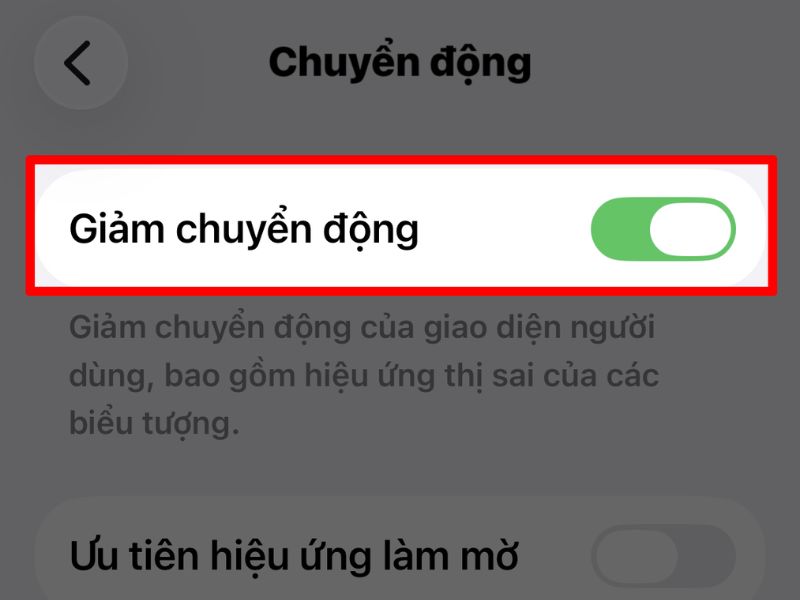
Các hiệu ứng đồ họa mượt mà trên iOS như hiệu ứng thu phóng khi mở ứng dụng, hiệu ứng thị sai (Parallax) trên hình nền đòi hỏi GPU phải xử lý liên tục mỗi khi màn hình sáng. Truy cập Cài đặt > Trợ năng (Accessibility) > Chuyển động (Motion) và bật tùy chọn Giảm chuyển động (Reduce Motion). Thiết lập này không chỉ giúp giảm tải cho chip đồ họa mà còn mang lại cảm giác phản hồi thao tác nhanh nhạy hơn.
Hạn chế duy trì Bluetooth liên tục
Tương tự như Wi-Fi, chip Bluetooth nếu không được tắt hẳn trong phần Cài đặt sẽ liên tục phát sóng tìm kiếm tai nghe AirPods, đồng hồ Apple Watch hoặc các thiết bị ngoại vi khác. Nếu không kết nối với thiết bị đeo thông minh, bạn nên vào Cài đặt > Bluetooth và gạt tắt hoàn toàn công tắc này trước khi đặt máy nghỉ ngơi.
Tắt nguồn và khởi động lại iPhone
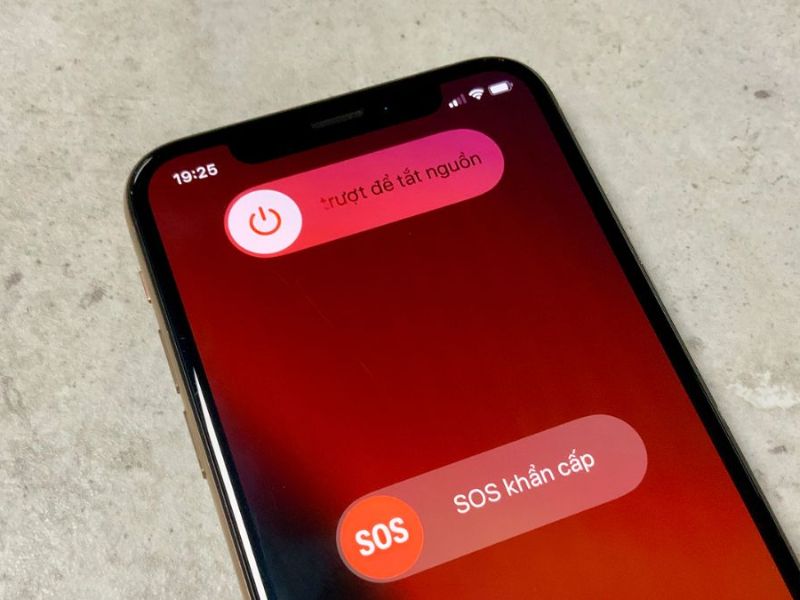
Sau một thời gian dài hoạt động liên tục, bộ nhớ đệm (RAM) của iPhone có thể tích tụ các tệp rác hệ thống hoặc gặp tình trạng treo tiến trình ngầm gây nóng máy âm ỉ. Thực hiện thao tác tắt nguồn hoàn toàn, đợi khoảng 30 giây rồi khởi động lại máy là cách đơn giản nhưng cực kỳ hiệu quả để làm sạch bộ nhớ tạm, đưa toàn bộ xung nhịp CPU về trạng thái cân bằng ban đầu.
Gỡ bỏ những ứng dụng không cần thiết
Nhiều ứng dụng miễn phí hoặc các trò chơi ít sử dụng thường tích hợp sẵn mã theo dõi hành vi người dùng và chạy tiến trình quảng cáo ngầm ngay cả khi bạn không mở app trong nhiều tuần.
Hãy kiểm tra lại dung lượng lưu trữ và mạnh dạn gỡ bỏ những ứng dụng không còn nhu cầu sử dụng để giải phóng tài nguyên hệ thống, ngăn ngừa nguyên nhân khiến iPhone tự tụt pin khi không sử dụng.
Ưu tiên sử dụng bộ sạc chính hãng
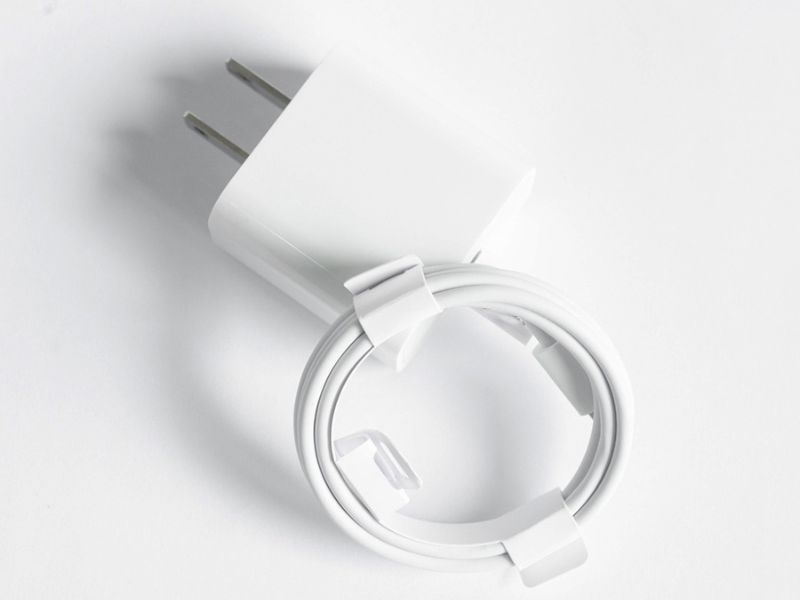
Nguồn điện đầu vào không ổn định từ các loại củ sạc, cáp sạc giá rẻ không đạt chứng nhận MFi (Made for iPhone) là kẻ thù số một của viên pin và IC quản lý nguồn.
Dòng điện chập chờn gây ra hiện tượng sạc ảo, làm biến dạng cấu trúc hóa học bên trong cell pin và dẫn đến rò rỉ điện năng. Luôn ưu tiên sử dụng bộ sạc chính hãng Apple hoặc các phụ kiện đạt chuẩn MFi từ những thương hiệu uy tín để bảo vệ an toàn tuyệt đối cho thiết bị.
Mang iPhone đến trung tâm kỹ thuật uy tín
Nếu đã áp dụng các bước tinh chỉnh phần mềm kể trên nhưng tình trạng iPhone tự tụt pin khi không sử dụng vẫn tiếp diễn kèm theo hiện tượng mặt lưng ấm lên bất thường, vấn đề chắc chắn nằm ở phần cứng (pin đã chai quá ngưỡng an toàn hoặc lỗi chạm chập trên bo mạch chủ).
Lúc này, việc tìm kiếm một địa chỉ kiểm tra chuyên sâu là giải pháp bắt buộc. Tại hệ thống bán lẻ và sửa chữa uy tín như Clickbuy, đội ngũ kỹ thuật viên sẽ hỗ trợ kiểm tra thông số dòng điện tiêu hao bằng thiết bị đo chuyên dụng hoàn toàn miễn phí. Tùy theo tình trạng thực tế, người dùng có thể lựa chọn dịch vụ thay pin chính hãng Apple, pin dung lượng cao đạt chuẩn an toàn hoặc tham khảo chương trình thu cũ đổi mới lên đời iPhone với mức trợ giá tối ưu, đảm bảo thiết bị vận hành bền bỉ và an tâm tuyệt đối trong suốt quá trình sử dụng.
Tình trạng iPhone tự tụt pin khi không sử dụng có thể được cải thiện bằng cách kiểm tra các ứng dụng tiêu thụ năng lượng, điều chỉnh cài đặt và duy trì thói quen sử dụng hợp lý. Nếu thiết bị vẫn hao pin bất thường dù đã thử các phương pháp trên, người dùng nên kiểm tra sức khỏe pin hoặc mang máy đến cơ sở kỹ thuật uy tín. Đừng quên theo dõi Clickbuy để khám phá thêm nhiều mẹo tiết kiệm pin iPhone hữu ích và cập nhật những thông tin công nghệ mới nhất!
Xem thêm
-
Cách tắt âm thanh khi chụp ảnh trên iPhone cực dễ
-
Cách gọi điện trên TikTok nhanh ngay trong tin nhắn
-
16 cách xử lý iPhone tự tụt pin khi không sử dụng nhanh chóng
-
Hướng dẫn cách đăng video lên Zalo không bị mờ cực dễ
-
Xiaomi có thể tung smartphone pin 12.000mAh cực khủng
-
OPPO Find N7 lộ cấu hình khủng với camera 200MP


Bình luận (0)
Chưa có bình luận nào.