
Hướng dẫn cách đăng video lên Zalo không bị mờ cực dễ
Cách đăng video lên Zalo nhanh chóng, đơn giản nhất
 Bởi Clickbuy
Tin công nghệ
9 lượt xem
Người dùng muốn chia sẻ một đoạn video thú vị lên Zalo nhưng chưa biết thực hiện thế nào để hình ảnh vẫn sắc nét? Cách đăng video lên Zalo thực tế khá đơn giản, dù sử dụng điện thoại hay máy tính. Bên cạnh đăng video lên Nhật ký, người dùng còn có thể gửi video qua tin nhắn hoặc chia sẻ trên Zalo Video. Trong bài viết dưới đây, Clickbuy sẽ hướng dẫn từng bước thực hiện nhanh chóng, dễ hiểu và hạn chế tình trạng video bị giảm chất lượng.
Hướng dẫn đăng video lên Nhật ký Zalo
Nhật ký Zalo (Timeline) là không gian lưu giữ kỷ niệm công khai để toàn bộ bạn bè trong danh bạ có thể theo dõi, thả tim và tương tác. Tùy thuộc vào thiết bị đang sử dụng, người dùng có thể thực hiện cách đăng video lên Zalo theo các bước dưới đây:
Đăng video bằng điện thoại iPhone và Android
Giao diện ứng dụng trên cả hai hệ điều hành iOS và Android đều được đồng bộ hóa cực kỳ trực quan, giúp người dùng thao tác chỉ trong vài chạm:
-
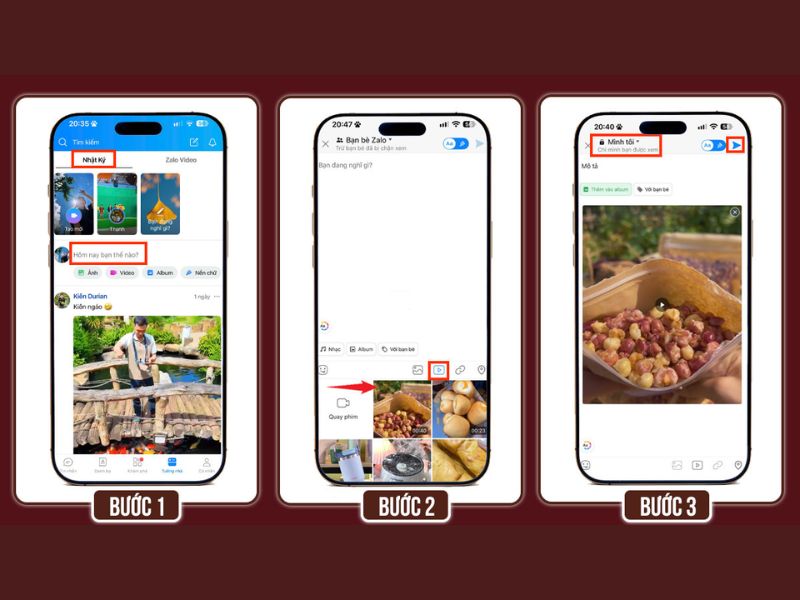
Mở ứng dụng Zalo trên điện thoại > Chuyển sang tab Nhật ký (biểu tượng chiếc đồng hồ nằm ở thanh điều hướng phía dưới màn hình).
-
Nhấn vào khung trạng thái "Hôm nay bạn thế nào?" hoặc bấm trực tiếp vào nút Đăng video màu xanh lá cây ngay bên dưới.
-
Thư viện ảnh của điện thoại sẽ hiển thị. Người dùng tìm và tích chọn đoạn video muốn chia sẻ.
-
Chỉnh sửa và cắt ghép: Zalo giới hạn thời lượng video đăng công khai trên Nhật ký trong khoảng từ 15-90 giây (tùy theo phiên bản cập nhật và loại tài khoản). Nếu clip dài hơn mức này, người dùng kéo thanh trượt ở hai đầu để cắt lấy đoạn cao trào ưng ý nhất. Tại bước này, người dùng cũng có thể chèn thêm chữ, bộ lọc màu hoặc nhạc nền có sẵn.
-
Viết dòng trạng thái (caption) mô tả nội dung, thiết lập quyền riêng tư ở góc trên (Tất cả bạn bè, Chỉ mình tôi hoặc Bạn bè ngoại trừ...).
-
Nhấn nút Đăng (biểu tượng mũi tên gửi) ở góc trên bên phải và giữ nguyên màn hình trong vài giây để tiến trình tải lên hoàn tất.
Đăng video qua Zalo PC và Zalo Web
Hiện tại, ứng dụng Zalo trên máy tính (cả bản cài đặt PC lẫn bản chạy trên trình duyệt Web) được thiết kế tập trung tối đa cho hiệu suất công việc và trao đổi nhóm, do đó chưa hỗ trợ nút đăng video trực tiếp lên Nhật ký như phiên bản di động.
Tuy nhiên, nếu người dùng vừa biên tập một đoạn clip đẹp trên máy tính và muốn đưa lên trang cá nhân, hãy áp dụng quy trình đồng bộ cực kỳ tiện lợi sau:
-
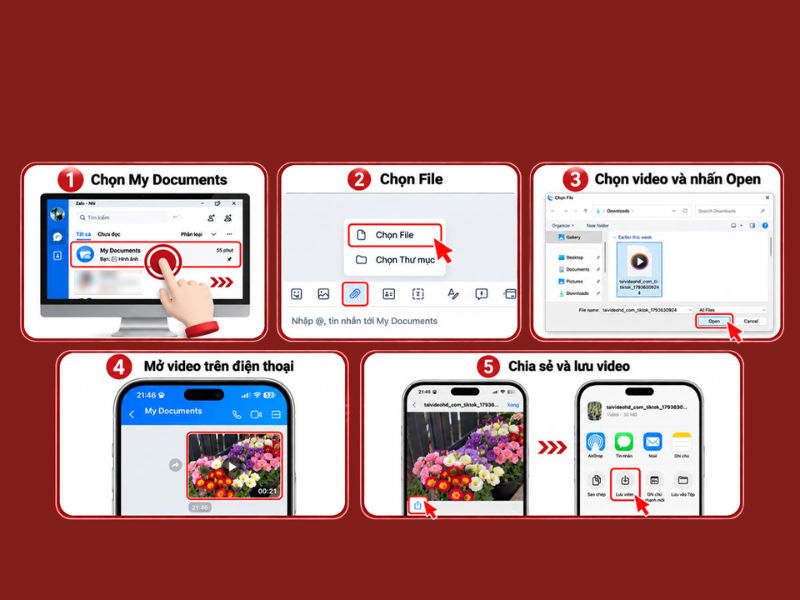
Mở Zalo PC hoặc Zalo Web, truy cập vào mục Cloud của tôi (My Cloud).
-
Kéo và thả trực tiếp tệp video từ thư mục máy tính vào khung chat của Cloud để hệ thống lưu trữ lên đám mây.
-
Mở ứng dụng Zalo trên điện thoại, vào lại Cloud của tôi, nhấn tải video đó về bộ nhớ máy.
-
Quay lại tab Nhật ký trên điện thoại và tiến hành đăng tải video vừa lưu theo hướng dẫn ở mục 1.1.
Cách gửi video HD qua Zalo không bị giảm chất lượng
Một trong những điểm trừ khiến nhiều người dùng khó chịu là thuật toán tự động nén dữ liệu của Zalo khi gửi qua tin nhắn, khiến video gốc sắc nét bỗng trở nên mờ nhòe, bệt màu. Để khắc phục triệt để và áp dụng cách đăng video lên Zalo gửi cho bạn bè ở chuẩn nét cao nhất, người dùng cần thực hiện đúng kỹ thuật sau:
Gửi video chất lượng cao trên điện thoại
-
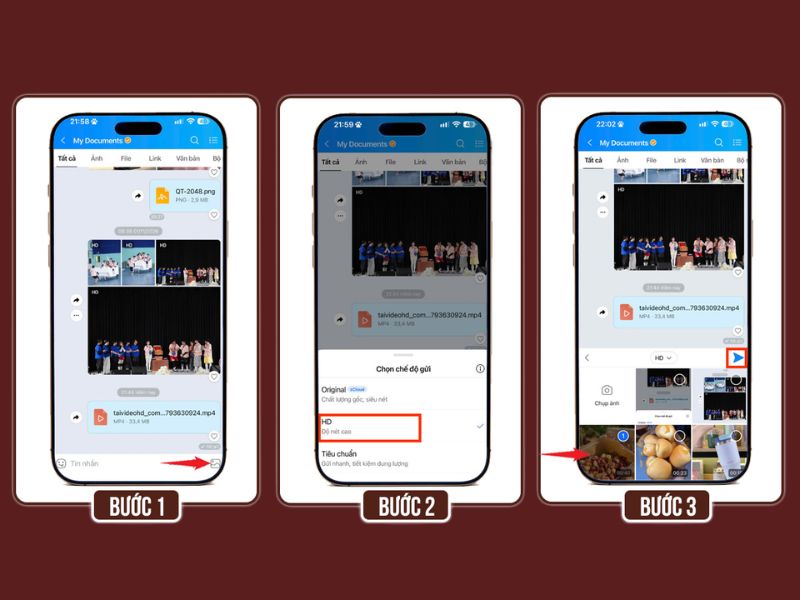
Mở cuộc trò chuyện cá nhân hoặc nhóm chat trên Zalo điện thoại.
-
Nhấn vào biểu tượng Hình ảnh (nằm bên cạnh khung nhập tin nhắn) và chọn đoạn video cần gửi.
-
Thao tác quyết định độ nét: Trước khi bấm nút gửi, hãy quan sát góc dưới bên trái màn hình và tích chọn vào ô tròn HD. Chế độ này ép hệ thống giữ nguyên độ phân giải cao (720p hoặc 1080p) thay vì nén xuống mức tiêu chuẩn.
-
Nếu muốn giữ nguyên 100% chất lượng gốc (kể cả video 4K 60fps không qua bất kỳ bộ lọc nén nào), người dùng hãy bấm vào biểu tượng dấu ba chấm (...) ở khung chat > chọn Tài liệu (File) > tìm chọn tệp video trong thư mục máy và bấm Gửi.
Chia sẻ video dung lượng lớn bằng Zalo PC
Zalo PC là công cụ truyền tải dữ liệu nặng vượt trội hơn hẳn các ứng dụng nhắn tin thông thường nhờ tốc độ máy chủ đặt tại Việt Nam:
-
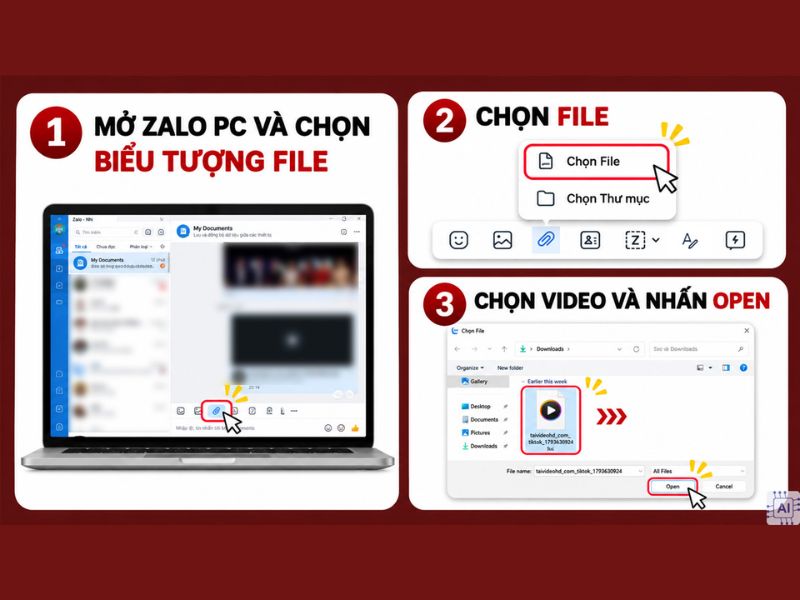
Mở phần mềm Zalo PC trên Windows hoặc macOS và chọn người nhận.
-
Nhấn vào biểu tượng Đính kèm file (hình chiếc kẹp ghim) trên thanh công cụ chat > chọn Chọn File (hoặc kéo thả trực tiếp tệp video từ màn hình Desktop vào khung chat).
-
Hệ thống cho phép gửi tệp video nguyên bản với dung lượng khổng lồ lên tới 1GB mỗi lần gửi, đảm bảo giữ nguyên vẹn thông số khung hình, âm thanh và độ sâu màu sắc.
Hướng dẫn đăng tải video lên Zalo Video
Bên cạnh tính năng Nhật ký truyền thống, Zalo đã phát triển hệ sinh thái Zalo Video (nền tảng xem video ngắn dạng dọc tương tự TikTok hay YouTube Shorts) tích hợp ngay bên trong ứng dụng, mở ra cơ hội tiếp cận hàng triệu lượt xem tự nhiên.
Điều kiện tạo kênh Zalo Video Creator
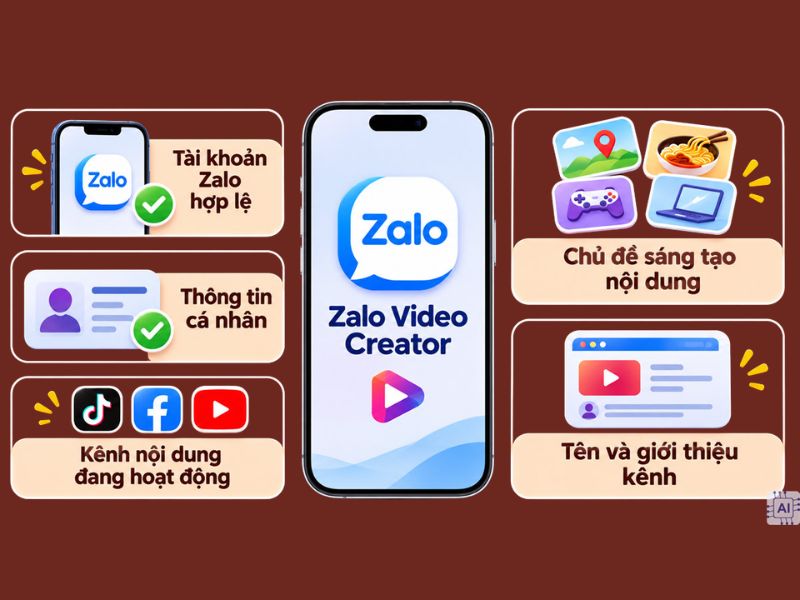
Để đăng ký trở thành nhà sáng tạo nội dung và mở tính năng đăng clip lên nền tảng này, tài khoản của người dùng cần đáp ứng các tiêu chí cơ bản:
-
Tài khoản Zalo cá nhân đã được xác thực danh tính đầy đủ, hoạt động ổn định và không nằm trong danh sách cảnh báo vi phạm tiêu chuẩn cộng đồng.
-
Nội dung sản xuất phải tuân thủ nghiêm ngặt quy định về bản quyền âm thanh, hình ảnh, không chứa yếu tố bạo lực, phản cảm hoặc thông tin sai lệch.
-
Chủ động đăng ký kích hoạt tính năng Creator thông qua cổng thông tin Zalo Video hoặc lời mời trực tiếp từ hệ thống trên ứng dụng.
Cách đăng video lên Zalo Video để dễ lên xu hướng
Sau khi kênh của người dùng đã được kích hoạt thành công, hãy áp dụng quy trình đăng tải chuẩn để thu hút tương tác cao nhất:
-
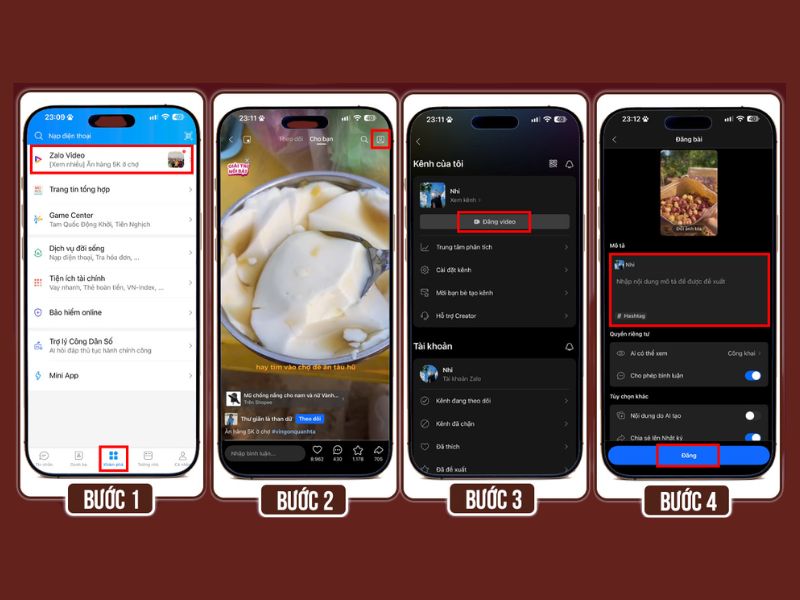
Mở ứng dụng Zalo, chuyển sang tab Khám phá (biểu tượng 4 ô vuông ở thanh menu dưới) > chọn mục Zalo Video.
-
Nhấn vào biểu tượng trang cá nhân ở góc màn hình > chọn nút Đăng video (biểu tượng dấu cộng).
-
Tải lên video đã được biên tập sẵn. Lưu ý: Nên ưu tiên video định dạng khung hình dọc chuẩn 9:16, độ phân giải tối thiểu Full HD 1080p, âm thanh trong trẻo và nhịp độ nhanh ngay từ 3 giây đầu tiên để giữ chân người xem.
-
Viết phần mô tả (caption) ngắn gọn, kích thích sự tò mò, kèm theo từ 3 đến 5 hashtag liên quan trực tiếp đến chủ đề video (ví dụ: #reviewcongnghe, #meovat, #zalovideo).
-
Chọn một khung hình làm ảnh bìa (Thumbnail) rõ nét nhất, thiết lập chế độ hiển thị công khai và bấm Đăng để thuật toán bắt đầu phân phối nội dung.
Cách khắc phục tình trạng không thể đăng video lên Zalo
Trong quá trình sử dụng, nếu người dùng gặp lỗi không đăng được video lên Zalo, hãy kiểm tra và khắc phục bằng các cách sau:
-
Kiểm tra thời lượng và dung lượng: Video quá dài hoặc vượt quá giới hạn cho phép của Nhật ký sẽ không thể tải lên. Hãy dùng các ứng dụng chỉnh sửa để cắt ngắn video xuống dưới 90 giây.
-
Định dạng video không tương thích: Nếu video có định dạng lạ, hãy chuyển đổi sang chuẩn .MP4 (H.264) thông qua các phần mềm biên tập trước khi đăng.
-
Lỗi kết nối mạng: Đường truyền Wifi hoặc 4G yếu có thể làm gián đoạn quá trình tải tệp lên máy chủ. Hãy chuyển sang mạng internet ổn định hơn.
-
Cập nhật phiên bản Zalo mới nhất: Đôi khi lỗi phát sinh do ứng dụng đã cũ. Hãy truy cập App Store hoặc Google Play để cập nhật Zalo lên phiên bản mới nhất nhằm vá lỗi hệ thống.

Với những thông tin vừa chia sẻ, cách đăng video lên Zalo sẽ trở nên dễ dàng hơn, giúp người dùng thoải mái lưu giữ và chia sẻ những khoảnh khắc yêu thích. Tùy vào mục đích sử dụng, khách hàng có thể lựa chọn đăng lên Nhật ký, gửi qua cuộc trò chuyện hoặc sử dụng Zalo Video để tiếp cận nhiều người xem hơn. Hãy tiếp tục đồng hành cùng Clickbuy để khám phá thêm những tính năng thú vị, thủ thuật công nghệ và bí quyết sử dụng điện thoại hiệu quả mỗi ngày!
Xem thêm
-
Cách tắt âm thanh khi chụp ảnh trên iPhone cực dễ
-
Cách gọi điện trên TikTok nhanh ngay trong tin nhắn
-
16 cách xử lý iPhone tự tụt pin khi không sử dụng nhanh chóng
-
Hướng dẫn cách đăng video lên Zalo không bị mờ cực dễ
-
Xiaomi có thể tung smartphone pin 12.000mAh cực khủng
-
OPPO Find N7 lộ cấu hình khủng với camera 200MP



Bình luận (0)
Chưa có bình luận nào.