
Cách tắt âm thanh khi chụp ảnh trên iPhone cực dễ
Cách tắt âm thanh khi chụp ảnh trên iPhone đơn giản
 Bởi Clickbuy
Tin công nghệ
8 lượt xem
Cách tắt âm thanh khi chụp ảnh trên iPhone là thủ thuật hữu ích giúp người dùng thoải mái ghi lại những khoảnh khắc đáng nhớ mà không gây tiếng động làm phiền người xung quanh. Dù đang ở nơi công cộng, trong lớp học hay không gian cần sự yên tĩnh, việc tắt tiếng camera sẽ mang đến trải nghiệm chụp ảnh thuận tiện hơn. Vậy làm thế nào để tắt âm thanh chụp ảnh trên iPhone nhanh chóng? Cùng Clickbuy khám phá những cách thực hiện đơn giản trong bài viết dưới đây!
Hướng dẫn các cách tắt tiếng chụp ảnh trên iPhone
Tùy thuộc vào dòng máy người dùng đang sở hữu (từ các thế hệ cũ có nút Home vật lý, dòng tai thỏ có cần gạt rung cho đến thế hệ iPhone 15 Pro, iPhone 16 series trang bị nút Tác vụ) cũng như tình huống sử dụng thực tế, có thể áp dụng linh hoạt 8 giải pháp dưới đây.
Tắt âm thanh camera iPhone bằng nút vật lý
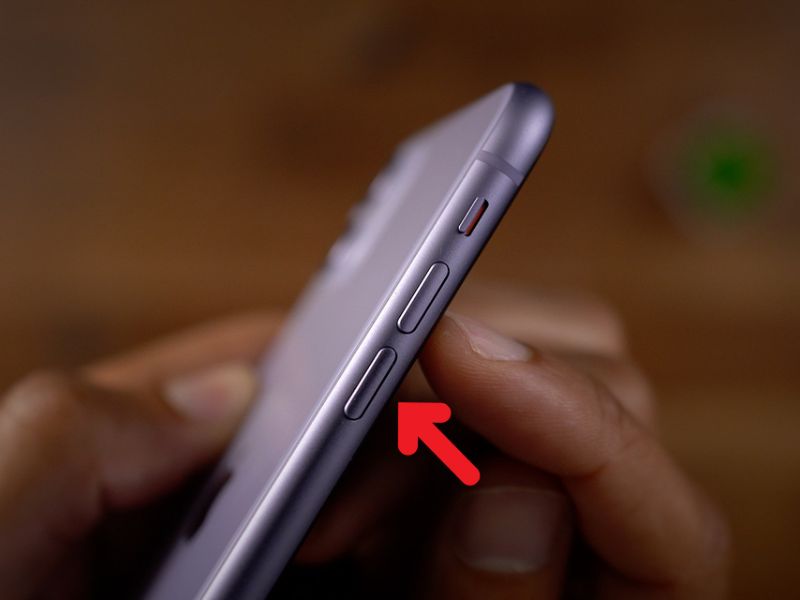
Đây là phương pháp trực quan, tốc độ phản hồi tức thì và được đa số người dùng ưu tiên sử dụng nhất nhờ thao tác phần cứng độc lập bên cạnh sườn máy.
-
Đối với các dòng máy từ iPhone 14 Pro Max trở về trước: Người dùng hãy quan sát cạnh trái của thân máy, nằm ngay phía trên hai phím tăng giảm âm lượng là một công tắc gạt nhỏ. Dùng đầu ngón tay gạt công tắc này xuống phía mặt lưng cho đến khi lộ ra vạch màu cam (hoặc đỏ).
-
Đối với dòng iPhone 15 Pro, iPhone 15 Pro Max và toàn bộ series iPhone 16: Apple đã loại bỏ cần gạt truyền thống để thay thế bằng nút Tác vụ (Action Button). Người dùng chỉ cần nhấn giữ nút này trong khoảng 1 giây cho đến khi thiết bị rung nhẹ phản hồi.
-
Kết quả nhận diện: Trên màn hình (hoặc khu vực Dynamic Island) sẽ xuất hiện biểu tượng chiếc chuông gạch chéo kèm thông báo Chế độ im lặng: Bật. Lúc này, mọi thao tác bấm chụp trong ứng dụng Camera mặc định đều diễn ra trong im lặng tuyệt đối.
Sử dụng chế độ im lặng khi chụp ảnh
Trên hệ điều hành iOS, Apple không tích hợp công tắc tắt âm riêng lẻ bên trong cài đặt ứng dụng Camera mà đồng bộ trực tiếp với trạng thái âm thanh tổng của hệ thống. Do đó, việc kích hoạt chế độ im lặng tổng thể là giải pháp chuẩn xác nhất để vô hiệu hóa tiếng màn trập.
-
Cách thực hiện: Đảm bảo thiết bị của người dùng đang ở trạng thái im lặng thông qua công tắc phần cứng hoặc thiết lập tự động hóa trong ứng dụng Phím tắt (Shortcuts) (tự động bật chế độ im lặng ngay khi mở ứng dụng Camera và tắt đi khi thoát ứng dụng).
-
Lưu ý kỹ thuật: Khi bật chế độ im lặng để thực hiện cách tắt âm thanh khi chụp ảnh trên iPhone, chuông cuộc gọi đến và thông báo tin nhắn sẽ chuyển sang chế độ rung, tuy nhiên chuông báo thức (Alarm) vẫn hoạt động bình thường nên người dùng hoàn toàn không lo bị trễ giờ.
Tắt tiếng camera iPhone qua AssistiveTouch
Trong trường hợp cần gạt rung vật lý trên các dòng iPhone đời cũ bị kẹt, bám bụi hoặc gặp lỗi tiếp xúc phần cứng, phím Home ảo AssistiveTouch chính là công cụ thay thế hoàn hảo giúp người dùng điều khiển hệ thống mà không cần dùng lực vật lý.
-
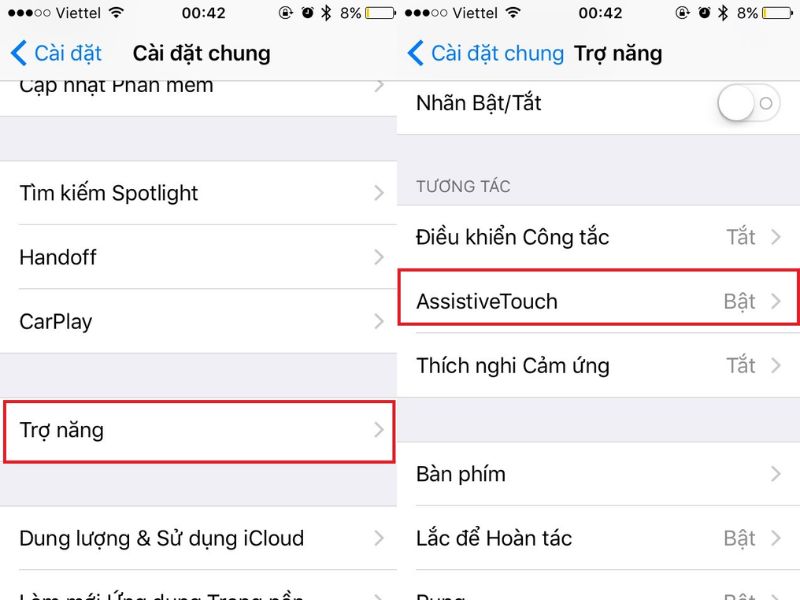
Bước 1: Truy cập vào Cài đặt (Settings) > Trợ năng (Accessibility) > Cảm ứng (Touch) > AssistiveTouch và gạt công tắc sang màu xanh để kích hoạt nút tròn ảo trên màn hình.
-
Bước 2: Chạm vào biểu tượng nút AssistiveTouch, chọn mục Thiết bị (Device), sau đó nhấn vào biểu tượng Tắt tiếng (Mute) (hình chiếc chuông).
-
Bước 3: Mở ứng dụng Camera và tiến hành chụp ảnh như bình thường. Biểu tượng chuông gạch chéo trên nút ảo xác nhận toàn bộ âm thanh màn trập đã được khóa hoàn toàn.
Chụp ảnh không phát tiếng bằng chế độ quay video
Một mẹo thao tác cực kỳ thông minh được Apple tích hợp sẵn nhưng ít người dùng phổ thông khai thác chính là khả năng trích xuất ảnh tĩnh ngay trong quá trình quay phim. Khi quay video, iPhone không sử dụng màn trập cơ học giả lập nên hoàn toàn không phát ra tiếng "tách" gây chú ý.
-
Bước 1: Mở ứng dụng Camera, vuốt thanh chế độ phía dưới màn hình sang mục Video.
-
Bước 2: Nhấn nút tròn màu đỏ ở chính giữa để bắt đầu ghi hình (nếu máy đang ở chế độ im lặng, quá trình bắt đầu quay cũng hoàn toàn không phát ra tiếng bíp).
-
Bước 3: Ngay góc dưới bên phải màn hình sẽ xuất hiện một nút tròn màu trắng nhỏ hơn. Người dùng chỉ cần chạm liên tục vào nút trắng này để ghi lại các khung hình tĩnh mong muốn.
-
Bước 4: Bấm dừng quay. Nếu không có nhu cầu lưu giữ đoạn clip để tiết kiệm dung lượng bộ nhớ, người dùng có thể vào ứng dụng Ảnh (Photos) và xóa video đó đi; toàn bộ các bức ảnh tĩnh đã chụp vẫn được lưu giữ nguyên vẹn.
Sử dụng Live Photo để hạn chế âm thanh chụp ảnh
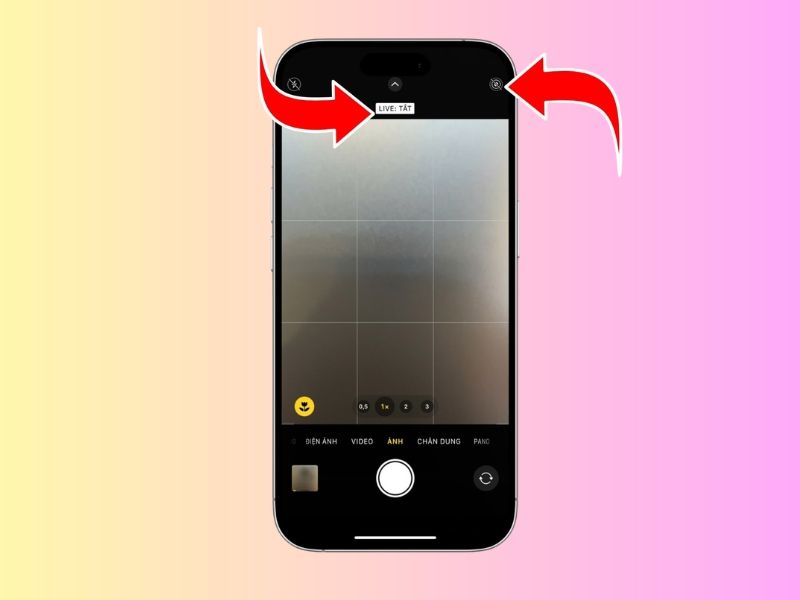
Nếu người dùng đang chờ một cuộc gọi công việc quan trọng, bắt buộc phải bật chuông điện thoại nhưng vẫn cần chụp ảnh trong không gian yên tĩnh, tính năng Live Photos là giải pháp tối ưu nhất. Về bản chất kỹ thuật, Live Photos ghi lại một đoạn chuyển động kèm âm thanh môi trường dài 1.5 giây trước và sau khoảnh khắc bấm máy, vì vậy iOS tự động ngắt tiếng màn trập để tránh làm hỏng âm thanh của đoạn clip này.
-
Bước 1: Mở ứng dụng Camera mặc định trên iPhone.
-
Bước 2: Quan sát góc trên bên phải màn hình (khi cầm máy theo chiều dọc), chạm vào biểu tượng hình tròn đồng tâm sao cho nó chuyển sang màu vàng kèm dòng chữ LIVE hiển thị trên màn hình.
-
Bước 3: Bấm nút chụp như thông thường. Chất lượng độ phân giải (12MP hoặc 24MP/48MP tùy đời máy) và thuật toán xử lý dải tương phản động Smart HDR vẫn được giữ nguyên vẹn tương đương ảnh tĩnh tiêu chuẩn.
Điều chỉnh âm lượng iPhone về mức thấp nhất
Bên cạnh việc ngắt chuông thông báo, âm thanh màn trập trên iPhone còn chịu sự chi phối trực tiếp của thanh âm lượng hệ thống (Ringer and Alerts). Việc hạ thanh âm lượng này về mức 0% sẽ vô hiệu hóa toàn bộ tiếng động phát ra từ loa ngoài khi bấm máy.
-
Thao tác chuẩn xác: Khi đang ở màn hình chính (Home Screen), người dùng hãy nhấn giữ phím Giảm âm lượng ở cạnh trái cho đến khi thanh hiển thị âm lượng trên màn hình hạ xuống mức thấp nhất (0%).
-
Cảnh báo nhầm lẫn: Người dùng bắt buộc phải hạ âm lượng trước khi mở giao diện Camera. Nếu đã mở sẵn ứng dụng máy ảnh rồi mới bấm nút giảm âm lượng bên sườn máy, iOS sẽ mặc định hiểu thao tác bấm phím cứng đó là lệnh chụp ảnh và vẫn phát ra tiếng kêu như bình thường.
Tắt âm thanh qua Trung tâm điều khiển
Nếu không muốn thao tác bằng phím cứng bên sườn máy, Trung tâm điều khiển (Control Center) cho phép người dùng kiểm soát nhanh mức âm lượng đầu ra chỉ bằng một cú vuốt màn hình.
-
Bước 1: Vuốt từ góc trên bên phải màn hình xuống (đối với các dòng iPhone dùng Face ID) hoặc vuốt từ cạnh dưới màn hình lên (đối với các dòng iPhone có nút Home cứng như iPhone SE).
-
Bước 2: Tìm thanh trượt có biểu tượng hình chiếc loa, dùng ngón tay kéo thanh mức âm lượng này xuống kịch sàn phía dưới cho đến khi biểu tượng loa chuyển sang trạng thái gạch chéo.
-
Bước 3: Thoát Trung tâm điều khiển, mở ứng dụng Camera và trải nghiệm việc chụp ảnh không tiếng động.
Kết nối tai nghe khi chụp ảnh trên iPhone
Khi kết nối iPhone với tai nghe có dây (thông qua cổng Lightning hoặc USB-C) hoặc tai nghe không dây Bluetooth như AirPods, hệ điều hành iOS sẽ tự động định tuyến toàn bộ luồng âm thanh hệ thống truyền thẳng vào màng loa của tai nghe thay vì phát qua loa ngoài của điện thoại.
Ưu điểm thực tế: Đây là cách tắt âm thanh khi chụp ảnh trên iPhone cực kỳ kín đáo khi người dùng đang ngồi trong quán cà phê, phòng họp hoặc trên các phương tiện công cộng. Những người ngồi ngay bên cạnh sẽ hoàn toàn không nghe thấy bất kỳ âm thanh nào phát ra từ thiết bị của người dùng.
Vì sao nên tắt âm thanh chụp ảnh trên iPhone?
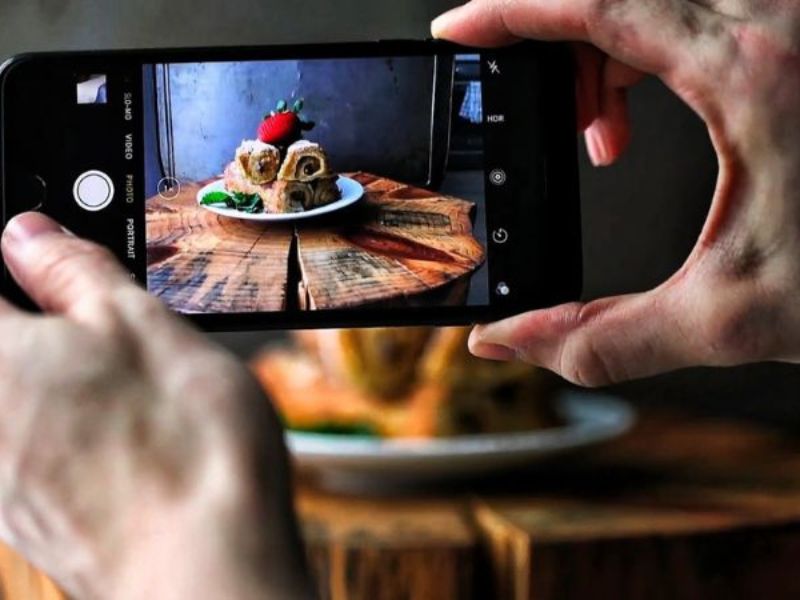
Việc chủ động kiểm soát và ngắt tiếng màn trập trên smartphone mang lại nhiều giá trị thiết thực trong giao tiếp văn minh cũng như hiệu quả công việc hàng ngày:
-
Thể hiện sự tinh tế và tôn trọng không gian chung: Tại những môi trường đòi hỏi sự tập trung cao độ như thư viện, phòng đọc sách, rạp chiếu phim, bệnh viện hay các buổi hội thảo, tiếng "tách" phát ra liên tục từ loa ngoài sẽ gây xao nhãng và làm phiền những người xung quanh.
-
Ghi lại những khoảnh khắc tự nhiên nhất: Khi chụp ảnh trẻ nhỏ đang ngủ say, thú cưng hoặc chụp ảnh đời thường (Street photography), âm thanh màn trập đột ngột thường khiến chủ thể giật mình, mất đi sự tự nhiên vốn có. Việc tắt tiếng giúp người dùng bắt trọn cảm xúc chân thực mà không làm gián đoạn bối cảnh.
-
Bảo mật thông tin và sự riêng tư cá nhân: Trong nhiều tình huống tác nghiệp, việc chụp ảnh ghi chú tài liệu hoặc lưu giữ thông tin cá nhân trong im lặng tránh thu hút sự chú ý không cần thiết từ người lạ nơi công cộng.
Tại sao iPhone bản Nhật không thể tắt tiếng camera?
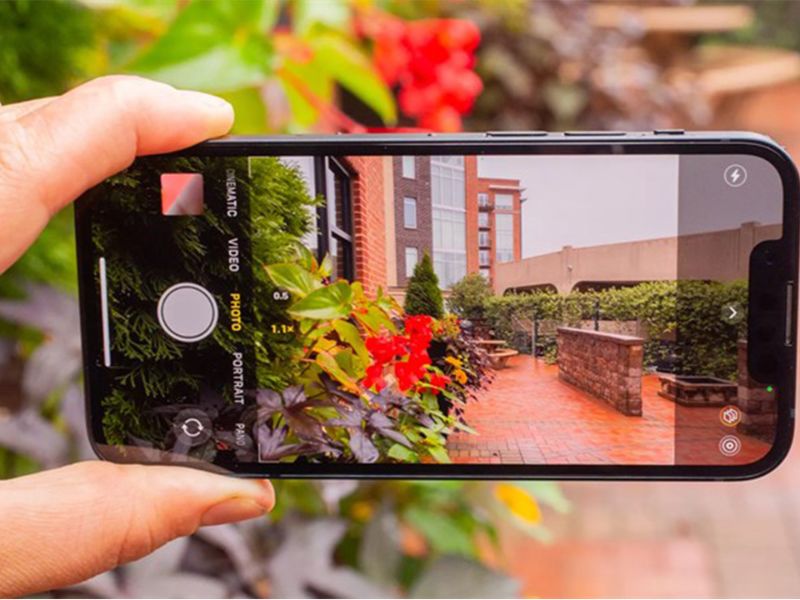
Rất nhiều người dùng sau khi áp dụng toàn bộ các cách tắt âm thanh khi chụp ảnh trên iPhone kể trên nhưng thiết bị vẫn phát ra tiếng kêu to rõ ràng. Nguyên nhân nằm ở nguồn gốc thị trường phân phối của chiếc máy đó, cụ thể là các phiên bản dành riêng cho thị trường Nhật Bản (mã J/A) và Hàn Quốc (mã KH/A).
-
Quy định pháp lý nghiêm ngặt: Tại Nhật Bản và Hàn Quốc, chính phủ ban hành đạo luật chống quay lén và bảo vệ quyền riêng tư nơi công cộng cực kỳ khắt khe. Theo thỏa thuận với các nhà mạng và cơ quan quản lý tại 2 quốc gia này, Apple bắt buộc phải lập trình khóa cứng âm thanh màn trập ở mức âm lượng cố định trên toàn bộ phần cứng phân phối nội địa. Ngay cả khi gạt nút im lặng hay cắm tai nghe, loa ngoài của máy vẫn phát tiếng động mỗi khi chụp ảnh.
-
Cơ chế mở khóa vùng địa lý từ iOS 15: Tin vui cho người dùng là kể từ bản cập nhật iOS 15 trở lên, Apple đã thay đổi thuật toán nhận diện theo vị trí địa lý thực tế thay vì khóa chết theo mã phần cứng. Nếu người dùng đang sở hữu một chiếc iPhone mã J/A hoặc KH/A, chỉ cần mang máy ra khỏi lãnh thổ Nhật Bản/Hàn Quốc, lắp SIM của nhà mạng Việt Nam và bật Dịch vụ định vị (Location Services), hệ thống sẽ tự động cập nhật vùng hoạt động mới và cho phép tắt tiếng chụp ảnh hoàn toàn bình thường.
Với những hướng dẫn trên, hy vọng người dùng đã biết cách tắt âm thanh khi chụp ảnh trên iPhone để sử dụng camera linh hoạt hơn trong nhiều tình huống. Tùy vào dòng máy, phiên bản iOS và thị trường phân phối, người dùng có thể lựa chọn phương pháp phù hợp, bởi một số mẫu iPhone có giới hạn về việc tắt tiếng chụp ảnh. Đừng quên theo dõi Clickbuy để khám phá thêm nhiều mẹo sử dụng iPhone hữu ích và cập nhật những thông tin công nghệ mới nhất!
Xem thêm
-
Cách tắt âm thanh khi chụp ảnh trên iPhone cực dễ
-
Cách gọi điện trên TikTok nhanh ngay trong tin nhắn
-
16 cách xử lý iPhone tự tụt pin khi không sử dụng nhanh chóng
-
Hướng dẫn cách đăng video lên Zalo không bị mờ cực dễ
-
Xiaomi có thể tung smartphone pin 12.000mAh cực khủng
-
OPPO Find N7 lộ cấu hình khủng với camera 200MP



Bình luận (0)
Chưa có bình luận nào.