










iPhone 12 Pro Max sập nguồn sạc không lên phải làm sao?
iPhone 12 Pro Max sập nguồn sạc không lên xử lý thế nào?
Nội dung chính
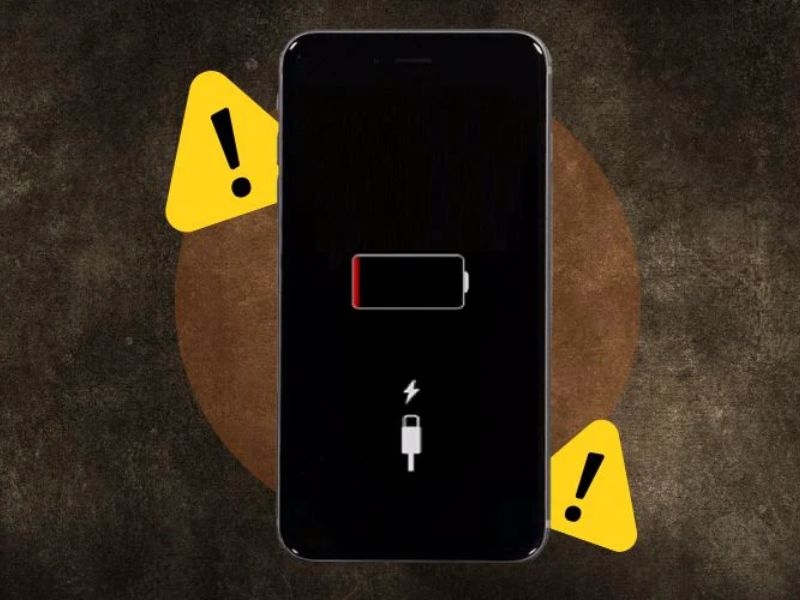
iPhone 12 Pro Max sập nguồn sạc không lên là lỗi khiến nhiều người dùng lo lắng vì máy tắt đột ngột, cắm sạc không báo pin, bật nguồn không phản hồi hoặc chỉ hiện logo Apple rồi lại tắt. Nếu iPhone 12 Pro Max đang dùng bị sập nguồn hoặc iPhone 12 Pro Max bị sập nguồn bật không lên, người dùng không nên vội tháo máy hay tự kích pin tại nhà. Cùng Clickbuy tìm hiểu trong bài viết dưới đây để biết nguyên nhân, cách kiểm tra an toàn và thời điểm nên mang máy đi sửa.
1. Nguyên nhân phổ biến iPhone 12 Pro Max sập nguồn sạc không lên
Lỗi điện thoại iPhone 12 Pro Max tắt nguồn đột ngột rồi cắm sạc không lên có thể xuất phát từ nhiều nguyên nhân khác nhau. Xác định đúng nguyên nhân sẽ giúp hạn chế sửa sai lỗi và tránh phát sinh chi phí không cần thiết.
1.1 iPhone 12 Pro Max bị cạn pin sâu hoặc chai pin
Pin là nguyên nhân phổ biến nhất khiến iPhone 12 Pro Max sập nguồn sạc không lên.
-
Khi pin bị cạn quá sâu, máy có thể cần nhiều thời gian hơn để nhận sạc và hiển thị biểu tượng pin.
-
Với iPhone 12 Pro Max đã sử dụng lâu năm, tình trạng pin chai, pin xuống áp, pin báo ảo cũng rất dễ xảy ra.
-
Một số dấu hiệu liên quan đến pin gồm máy tụt pin nhanh, pin nhảy phần trăm bất thường, sạc lâu đầy, dùng nóng hơn trước hoặc tự tắt nguồn khi pin chưa về 0%.
Nếu iPhone 12 Pro Max đang dùng bị sập nguồn nhiều lần trong ngày, pin là bộ phận đầu tiên nên được kiểm tra.
1.2 Cáp sạc, củ sạc hoặc nguồn điện không ổn định
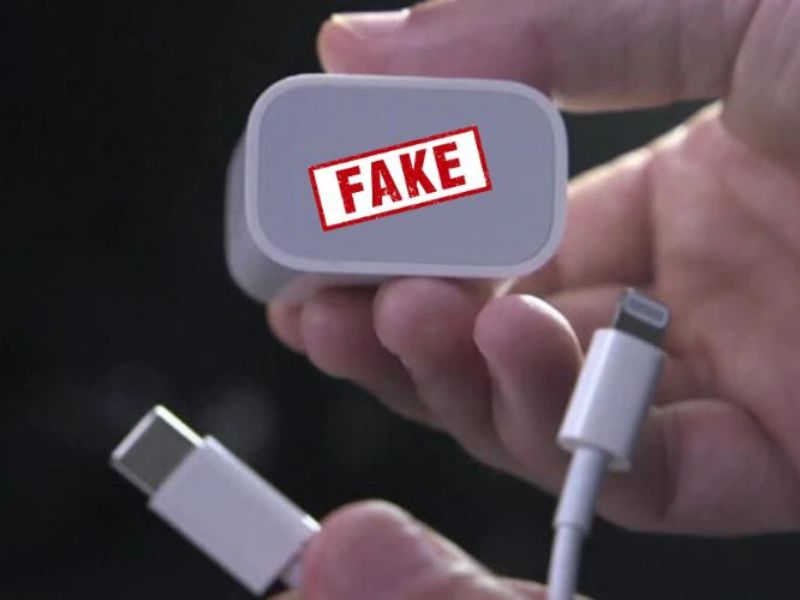
Không ít trường hợp iPhone 12 Pro Max sập nguồn sạc không lên chỉ vì bộ sạc có vấn đề.
-
Cáp sạc đứt ngầm, củ sạc công suất yếu, chân tiếp xúc bẩn, ổ điện lỏng hoặc sạc dự phòng lỗi đều có thể khiến máy không nhận đủ dòng điện để khởi động lại.
-
Ngoài ra, nguồn điện không ổn định cũng có thể khiến máy không vào pin. Trường hợp cắm qua cổng USB máy tính, hub chuyển đổi hoặc ổ điện lỏng, dòng sạc có thể yếu hơn bình thường.
1.3 Cổng sạc Lightning bị bụi, ẩm hoặc oxy hóa
Cổng sạc Lightning là khu vực dễ bám bụi vải, mồ hôi, hơi ẩm và dị vật nhỏ trong quá trình sử dụng.
-
Khi chân tiếp xúc bị cản trở, iPhone có thể nhận sạc chập chờn, lúc vào lúc không hoặc hoàn toàn không báo sạc. Đây cũng là nguyên nhân khiến nhiều người tưởng rằng iPhone 12 Pro Max sập nguồn sạc không lên do lỗi pin, trong khi thực tế máy không nhận được nguồn điện từ cổng sạc.
-
Nếu máy từng tiếp xúc với nước, dùng trong môi trường ẩm, đi mưa hoặc để trong túi quần nhiều bụi vải, cổng sạc có thể bị oxy hóa hoặc bẩn sâu.
1.4 Máy bị treo phần mềm hoặc lỗi iOS
Bên cạnh phần cứng, lỗi phần mềm cũng có thể khiến iPhone 12 Pro Max sập nguồn sạc không lên, tắt màn hình, không phản hồi hoặc tưởng như đã sập nguồn.
-
Khi iPhone bị treo phần mềm, màn hình có thể đen hoàn toàn, bấm nút nguồn không phản hồi, cắm sạc không hiện biểu tượng pin nhưng máy chưa chắc đã hỏng phần cứng.
-
Tuy nhiên, nếu máy liên tục treo logo Apple, tự tắt sau khi lên nguồn hoặc vừa cập nhật iOS xong bị lỗi, người dùng cần cẩn trọng khi thao tác restore.
2. Cách khắc phục iPhone 12 Pro Max sập nguồn sạc không lên tại nhà
Trước khi mang máy đi sửa, người dùng có thể thử một số bước kiểm tra cơ bản tại nhà để loại trừ các lỗi đơn giản.
2.1 Sạc iPhone ít nhất 30 phút bằng bộ sạc khác
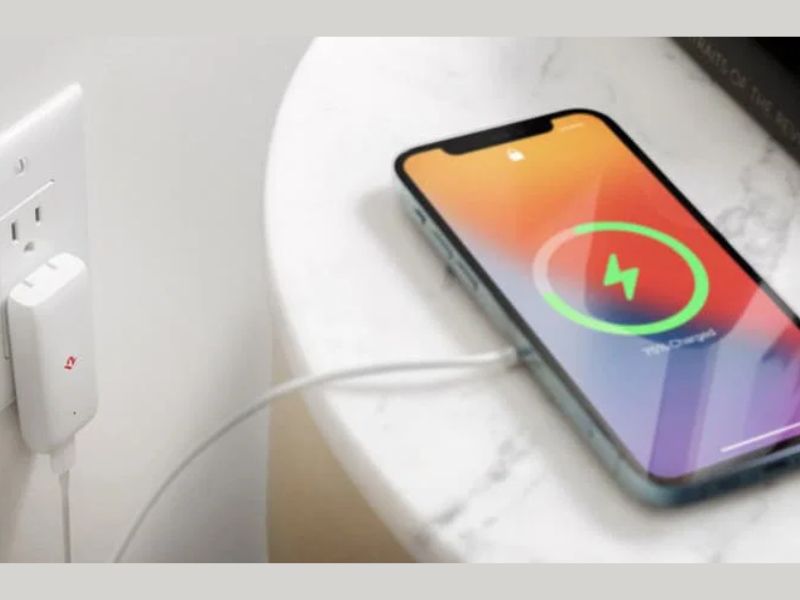
Việc đầu tiên nên làm khi iPhone 12 Pro Max sập nguồn sạc không lên là đổi bộ sạc khác và cắm sạc đủ lâu. Cách này giúp kiểm tra xem lỗi đến từ pin cạn sâu, củ sạc, cáp sạc hay nguồn điện không ổn định.
-
Bước 1: Dùng một bộ cáp sạc và củ sạc khác đang hoạt động tốt với thiết bị khác.
-
Bước 2: Cắm trực tiếp vào ổ điện ổn định, không nên cắm qua hub USB, laptop hoặc ổ điện lỏng.
-
Bước 3: Để máy sạc liên tục ít nhất 30 phút vì pin cạn sâu có thể cần thời gian để kích lại.
-
Bước 4: Sau 30 phút, thử giữ nút nguồn để kiểm tra máy có hiện biểu tượng pin hoặc logo Apple không.
-
Bước 5: Nếu máy nóng bất thường, có mùi khét hoặc pin phồng, rút sạc ngay và mang máy đi kiểm tra.
2.2 Thử hard reset iPhone 12 Pro Max
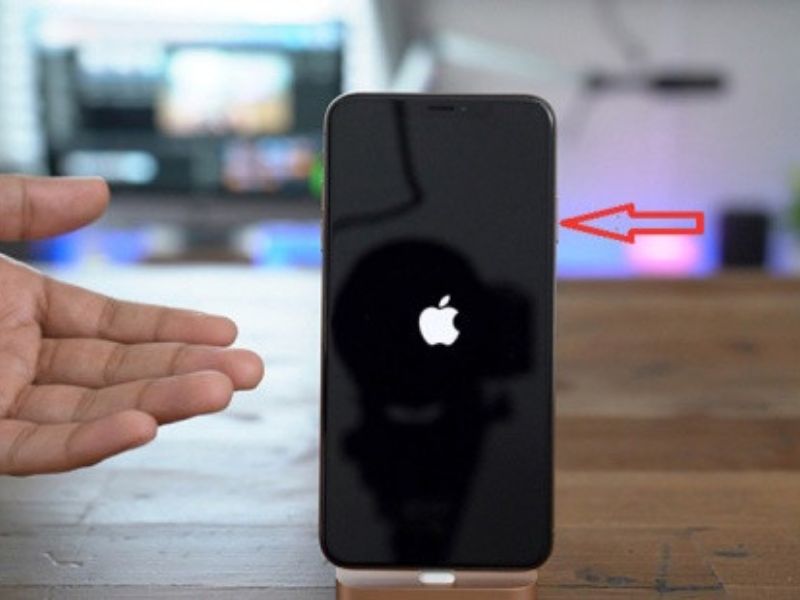
Hard reset là cách xử lý phù hợp khi iPhone bị treo phần mềm, màn hình đen hoặc không phản hồi. Cách này không xóa dữ liệu trên máy nên có thể thử khi iPhone 12 Pro Max sập nguồn sạc không lên.
-
Bước 1: Nhấn nhanh nút tăng âm lượng rồi thả ra > Nhấn nhanh nút giảm âm lượng rồi thả ra.
-
Bước 2: Nhấn giữ nút nguồn bên cạnh máy.
-
Bước 3: Tiếp tục giữ nút nguồn cho đến khi logo Apple xuất hiện.
-
Bước 4: Nếu máy chỉ hiện logo rồi tắt hoặc không phản hồi sau nhiều lần thử, không nên cố khởi động liên tục vì có thể máy đã gặp lỗi pin, nguồn hoặc phần cứng.
2.3 Kiểm tra và vệ sinh nhẹ cổng sạc xử lý iPhone 12 Pro Max sập nguồn sạc không lên
Nếu iPhone không nhận sạc, cổng Lightning có thể đang bị bụi, ẩm, oxy hóa hoặc tiếp xúc kém. Người dùng có thể kiểm tra nhẹ tại nhà, nhưng cần thao tác cẩn thận để tránh làm gãy chân sạc.
-
Bước 1: Dùng đèn pin soi nhẹ vào cổng Lightning để kiểm tra bụi vải, dị vật hoặc dấu hiệu ẩm.
-
Bước 2: Nếu có bụi nhỏ, dùng chổi mềm khô hoặc khí thổi nhẹ để làm sạch.
-
Bước 3: Không dùng kim loại nhọn, tăm cứng hoặc vật sắc chọc sâu vào cổng sạc.
-
Bước 4: Sau khi vệ sinh nhẹ, thử cắm lại cáp sạc chất lượng tốt và quan sát phản hồi.
-
Bước 5: Nếu máy vẫn không nhận sạc, nhận chập chờn hoặc phải bẻ góc dây mới vào điện, nên mang máy đến trung tâm sửa chữa để kiểm tra cụm chân sạc.
2.4 Kết nối iPhone với máy tính để kiểm tra phản hồi
Kết nối iPhone với máy tính giúp xác định máy còn phản hồi phần mềm hay không. Cách này hữu ích khi màn hình đen, máy không lên nguồn nhưng vẫn có khả năng được hệ thống nhận diện.
-
Bước 1: Dùng cáp Lightning tốt để kết nối iPhone với Mac hoặc máy tính có iTunes.
-
Bước 2: Kiểm tra Finder hoặc iTunes xem máy có được nhận diện không.
-
Bước 3: Nếu máy tính nhận iPhone nhưng màn hình không lên, lỗi có thể liên quan đến màn hình, phần mềm hoặc trạng thái treo hệ thống.
-
Bước 4: Nếu máy tính không nhận iPhone, không báo sạc và không có phản hồi, khả năng lỗi pin, chân sạc, IC sạc, IC nguồn hoặc mainboard sẽ cao hơn.
-
Bước 5: Không nên vội restore nếu dữ liệu chưa được sao lưu, vì thao tác này có thể làm mất ảnh, danh bạ, tài liệu và dữ liệu quan trọng trong máy.
3. Khi nào cần mang iPhone 12 Pro Max đi sửa?
Với các dấu hiệu nóng bất thường, từng rơi nước, sạc không vào dù đổi phụ kiện hoặc máy tự tắt nhiều lần là những cảnh báo không nên chủ quan.
|
Tình trạng gặp phải |
Cách xử lý |
|
Sạc 30-60 phút vẫn không báo pin |
Kiểm tra pin, cổng sạc, dòng sạc |
|
Máy đang dùng tự sập nguồn nhiều lần |
Kiểm tra pin và mạch nguồn |
|
Cắm sạc máy nóng bất thường |
Rút sạc ngay và mang đi kiểm tra |
|
Máy từng dính nước hoặc ẩm |
Không tiếp tục sạc, cần vệ sinh và đo dòng |
|
Máy hiện logo Apple rồi tắt |
Cần kiểm tra cả phần mềm và phần cứng của thiết bị |
Nếu iPhone 12 Pro Max đang dùng bị sập nguồn rồi lặp lại nhiều lần, người dùng nên kiểm tra càng sớm càng tốt. Việc cố tiếp tục sạc, tự kích pin hoặc dùng phụ kiện kém chất lượng có thể khiến lỗi nặng hơn, đặc biệt khi nguyên nhân nằm ở IC sạc hoặc mainboard.
iPhone 12 Pro Max sập nguồn sạc không lên có thể bắt nguồn từ lỗi đơn giản như cạn pin sâu, cáp sạc hỏng, cổng sạc bẩn, nhưng cũng có thể là lỗi pin, IC sạc, IC nguồn hoặc main. Người dùng nên thử các bước kiểm tra cơ bản tại nhà trước. Nếu máy vẫn không phản hồi, hãy mang đến Clickbuy để được kiểm tra, tư vấn và sửa điện thoại đúng lỗi, an toàn hơn cho thiết bị và dữ liệu.




Bình luận của bạn