










Cách xem số điện thoại của mình trên iPhone tại nhà
Cách xem số điện thoại của mình trên iPhone cực nhanh

Nội dung chính
Cách xem số điện thoại của mình trên iPhone rất hữu ích khi bạn vừa đổi SIM, sử dụng eSIM mới hoặc đơn giản là không nhớ chính xác số thuê bao đang dùng. iPhone cung cấp nhiều phương pháp kiểm tra ngay trên máy như xem trong Cài đặt, Thẻ của tôi trong Danh bạ, gọi sang thiết bị khác hoặc sử dụng mã hỗ trợ của nhà mạng. Các thao tác đều khá đơn giản và không yêu cầu cài thêm ứng dụng. Cùng Clickbuy tìm hiểu cách xem số điện thoại của mình trên iPhone nhanh chóng qua hướng dẫn chi tiết dưới đây.
1. Tổng hợp cách xem số điện thoại của mình trên iPhone
Tùy tình trạng SIM, eSIM và thông tin đã được lưu trên thiết bị, người dùng có thể lựa chọn nhiều cách kiểm tra khác nhau. Một số phương pháp thực hiện trực tiếp trên iPhone, trong khi những cách khác cần thêm một điện thoại thứ hai hoặc hỗ trợ từ nhà mạng.
1.1 Xem số điện thoại iPhone ngay trong phần Cài đặt
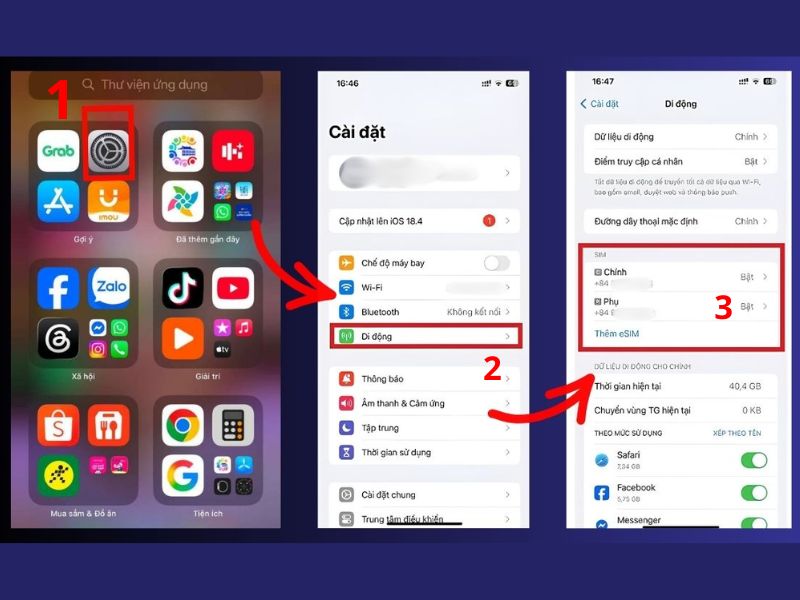
Một trong những cách xem số điện thoại của mình trên iPhone thuận tiện nhất là kiểm tra trực tiếp trong phần quản lý mạng di động. Phương pháp này đặc biệt hữu ích khi máy đang sử dụng nhiều SIM hoặc eSIM.
-
Bước 1: Mở ứng dụng Cài đặt trên thiết bị điện thoại iPhone.
-
Bước 2: Chọn Di động để xem các đường dây đang được cài đặt trên máy.
-
Bước 3: Nhấn vào SIM hoặc eSIM muốn kiểm tra, sau đó xem thông tin số điện thoại nếu nhà mạng đã đồng bộ đầy đủ.
Nếu đang sử dụng hai đường dây, bạn nên kiểm tra từng SIM riêng biệt. Việc đặt tên như “Cá nhân”, “Công việc” hoặc “Du lịch” cũng giúp nhận biết nhanh từng số trong quá trình sử dụng.
1.2 Kiểm tra số điện thoại bằng Thẻ của tôi trong Danh bạ
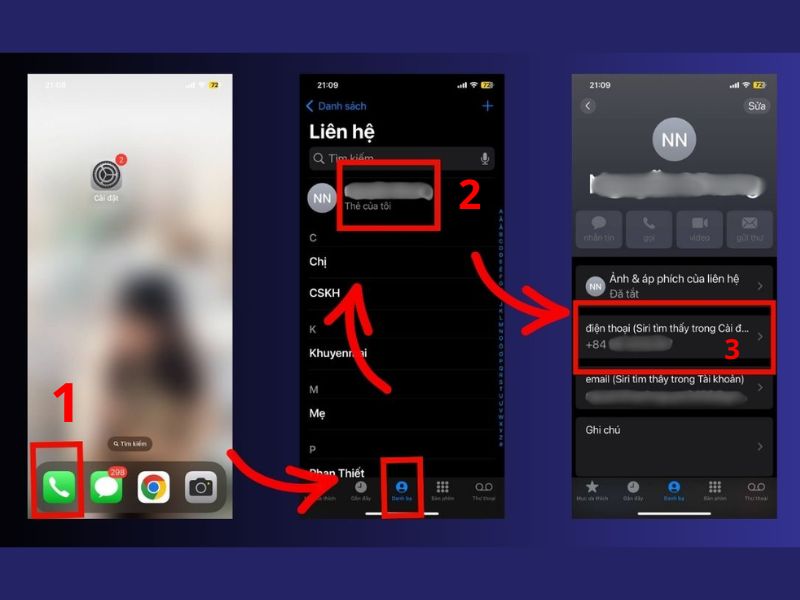
Ngoài Cài đặt, cách xem số điện thoại của mình trên iPhone còn có thể thực hiện thông qua ứng dụng Danh bạ. iOS cung cấp mục “Thẻ của tôi” để lưu những thông tin cá nhân như họ tên, số điện thoại, email và địa chỉ.
-
Bước 1: Mở ứng dụng Điện thoại, sau đó chuyển sang mục Danh bạ.
-
Bước 2: Chọn Thẻ của tôi nằm ở đầu danh sách liên hệ.
-
Bước 3: Kiểm tra số điện thoại đang được lưu trong thông tin cá nhân.
Ưu điểm của phương pháp này là thao tác nhanh, nhưng độ chính xác phụ thuộc vào dữ liệu đã lưu. Nếu vừa đổi SIM hoặc eSIM nhưng chưa cập nhật Thẻ của tôi, số hiển thị có thể vẫn là thuê bao cũ.
1.3 Gọi hoặc nhắn tin sang điện thoại khác để xem số
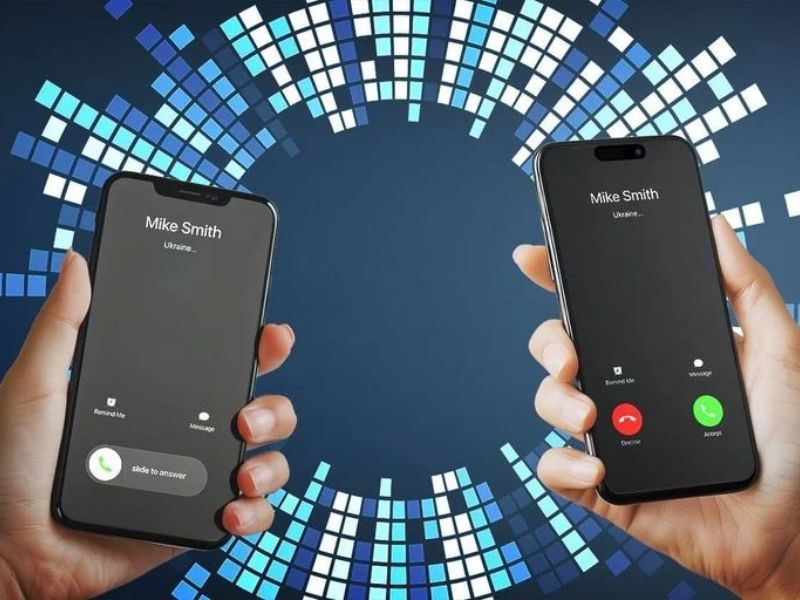
Nếu iPhone không hiển thị số trong Cài đặt hoặc Danh bạ, gọi sang một điện thoại khác là phương pháp đơn giản và dễ kiểm tra nhất. Cách này phù hợp khi SIM vẫn có thể thực hiện cuộc gọi hoặc gửi tin nhắn bình thường.
-
Bước 1: Mở ứng dụng Điện thoại hoặc Tin nhắn trên thiết bị của bạn.
-
Bước 2: Thực hiện một cuộc gọi hoặc gửi SMS đến thiết bị đang ở gần.
-
Bước 3: Kiểm tra số thuê bao hiển thị trên điện thoại nhận cuộc gọi hoặc tin nhắn.
Với iPhone hai SIM, hãy chú ý chọn đúng đường dây trước khi gọi. Bạn có thể nhấn vào tên SIM hiện tại trong giao diện cuộc gọi để chuyển sang số khác nếu cần.
1.4 Xem số điện thoại iPhone bằng mã USSD của nhà mạng
Một số nhà mạng hỗ trợ mã USSD để kiểm tra thông tin thuê bao. Người dùng chỉ cần nhập mã tương ứng vào bàn phím gọi điện rồi nhấn gọi.
|
Nhà mạng |
Mã USSD tham khảo |
|
Viettel |
*101# hoặc một số mã dịch vụ Viettel hỗ trợ |
|
MobiFone |
*0# |
|
VinaPhone |
*110# |
Sau khi nhập mã, màn hình có thể hiển thị thông tin tài khoản hoặc thuê bao tùy chính sách của từng nhà mạng.
2. Cách xem số điện thoại trên iPhone khi dùng 2 SIM hoặc eSIM
Các mẫu iPhone hỗ trợ Dual SIM và eSIM mang lại nhiều tiện lợi nhưng cũng dễ khiến người dùng nhầm giữa các đường dây. Vì vậy, cách xem số điện thoại của mình trên iPhone khi dùng nhiều SIM cần kết hợp việc kiểm tra số với trạng thái hoạt động và chức năng của từng đường dây.
2.1 Kiểm tra từng đường dây SIM/eSIM trong Cài đặt
Để kiểm tra từng số, bạn có thể mở Cài đặt > Di động. Tại đây, iPhone sẽ hiển thị danh sách các đường dây đã được thêm vào thiết bị.
-
Bước 1: Vào Cài đặt > ấn chọn Di động.
-
Bước 2: Quan sát danh sách SIM hoặc eSIM đang hoạt động.
-
Bước 3: Chọn từng đường dây để kiểm tra thông tin và trạng thái kết nối.
Nếu đã đặt nhãn cho SIM, giao diện có thể hiển thị các tên như Chính, Phụ, Cá nhân hoặc Công việc. Điều này đặc biệt hữu ích với người sử dụng một số cho liên lạc cá nhân và một số khác cho công việc.
2.2 Xác định SIM đang dùng để gọi và truy cập dữ liệu
Ngoài việc biết số của từng SIM, người dùng cũng nên kiểm tra đường dây nào đang được đặt làm mặc định. Trong Cài đặt > ấn chọn Di động, hãy kiểm tra:
-
Dữ liệu di động: Cho biết SIM/eSIM đang dùng Internet.
-
Đường dây thoại mặc định: Xác định số thường được sử dụng khi thực hiện cuộc gọi mới.
-
Nhãn gói cước: Giúp phân biệt từng SIM dễ dàng.
-
Cho phép chuyển đổi dữ liệu di động: Quyết định iPhone có tự chuyển sang SIM khác khi cần hay không.
Việc kiểm tra các mục trên không chỉ hỗ trợ cách xem số điện thoại của mình trên iPhone mà còn giúp quản lý hai SIM hiệu quả hơn, đặc biệt khi mỗi thuê bao sử dụng một gói cước khác nhau.
3. Vì sao iPhone không hiển thị số điện thoại của mình?
Trong một số trường hợp, iPhone vẫn nhận SIM và có sóng bình thường nhưng mục số điện thoại lại để trống. Nguyên nhân có thể đến từ dữ liệu nhà mạng, SIM/eSIM chưa được nhận diện đầy đủ hoặc thiết lập trên thiết bị.
|
Nguyên nhân |
Cách xử lý |
|
Số chưa được nhà mạng đồng bộ |
Gọi sang điện thoại khác để kiểm tra |
|
SIM/eSIM đang tắt |
Vào Cài đặt > Di động và bật lại đường dây |
|
Lỗi kết nối tạm thời |
Bật rồi tắt Chế độ máy bay |
|
iPhone chưa cập nhật thông tin nhà mạng |
Vào Cài đặt chung > ấn chọn Giới thiệu |
|
Lỗi SIM vật lý |
Tháo SIM, lắp lại rồi khởi động máy |
|
eSIM gặp lỗi kích hoạt |
Kiểm tra trạng thái đường dây trong mục Di động |
|
Thông tin Thẻ của tôi đã cũ |
Chỉnh sửa lại số trong Danh bạ |
|
Thuê bao bị khóa |
Liên hệ nhà mạng để kiểm tra |
Nhìn chung, cách xem số điện thoại của mình trên iPhone có thể thực hiện bằng nhiều phương pháp như kiểm tra trong Cài đặt, Thẻ của tôi, gọi sang điện thoại khác hoặc sử dụng mã USSD. Với iPhone dùng hai SIM/eSIM, người dùng nên kiểm tra từng đường dây và đặt tên rõ ràng để tránh nhầm lẫn trong quá trình sử dụng.
Nếu đang tìm một mẫu iPhone mới hỗ trợ SIM và eSIM linh hoạt, bạn có thể tham khảo iPhone chính hãng tại Clickbuy để cập nhật giá bán, lựa chọn phiên bản phù hợp và nhận các chương trình trả góp, thu cũ đổi mới cùng ưu đãi mới nhất.



Bình luận của bạn