










Cách khôi phục video đã xóa trên iPhone hiệu quả
Cách khôi phục video đã xóa trên iPhone nhanh nhất
Nội dung chính
Cách khôi phục video đã xóa trên iPhone là vấn đề nhiều người quan tâm khi vô tình xóa nhầm dữ liệu quan trọng. Tùy vào tình trạng video và nơi đã sao lưu trước đó, người dùng có thể lấy lại bằng mục Đã xóa gần đây, iCloud, iTunes, Finder hoặc các dịch vụ lưu trữ khác. Cùng Clickbuy tìm hiểu những cách thực hiện đơn giản và dễ áp dụng trong bài viết dưới đây.
Tổng hợp 7 cách lấy lại video đã xóa trên iPhone
Có nhiều cách giúp người dùng lấy lại video đã xóa trên iPhone, tùy thuộc vào thời điểm xóa và nơi dữ liệu từng được sao lưu. Dưới đây là 7 phương pháp phổ biến người dùng có thể áp dụng để tăng khả năng khôi phục video thành công.
Lấy lại video trong mục Đã xóa gần đây trên iPhone
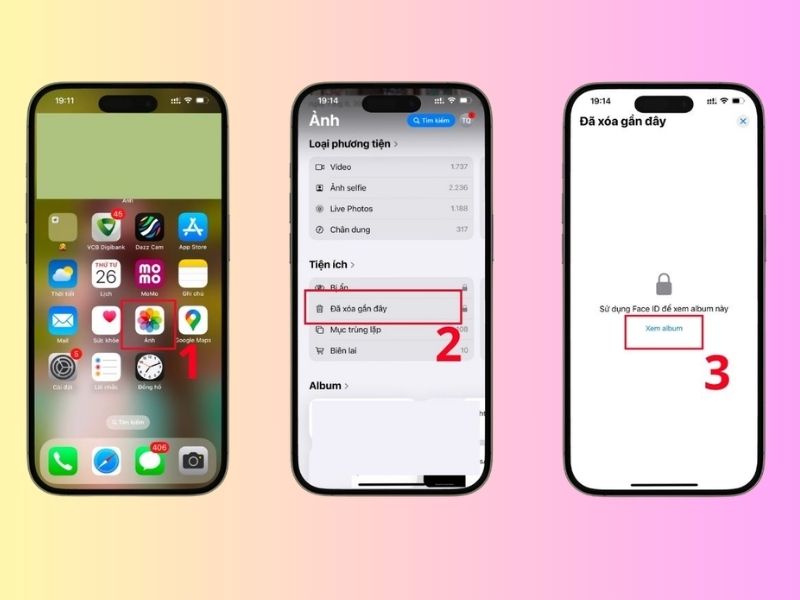
Đây là phương pháp đơn giản nhất và nên được kiểm tra ngay khi phát hiện mất tệp. iOS duy trì một thùng rác tạm thời trong ứng dụng Ảnh (Photos) để lưu trữ các dữ liệu đã xóa trong vòng 30 ngày.
-
Bước 1: Mở ứng dụng Ảnh trên iPhone.
-
Bước 2: Chọn thẻ Album, cuộn xuống phần Tiện ích và nhấn vào Đã xóa gần đây (Recently Deleted).
-
Bước 3: Sử dụng Face ID/Touch ID để xác thực mở khóa.
-
Bước 4: Chọn video cần lấy lại và nhấn Khôi phục (Recover).
Phục hồi video đã xóa bằng bản sao lưu iCloud
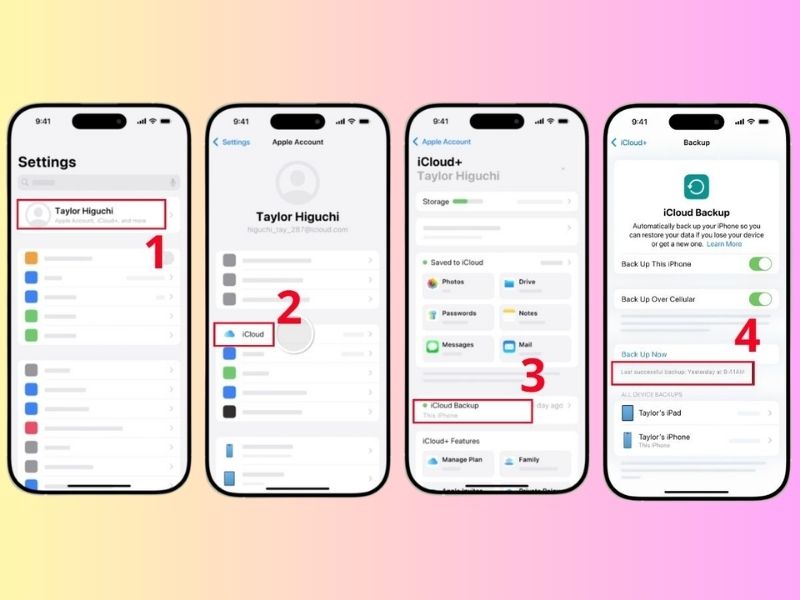
Trong trường hợp video đã bị xóa khỏi thùng rác thiết bị nhưng người dùng có bật tính năng Sao lưu iCloud (iCloud Backup) định kỳ, có thể đưa thiết bị về trạng thái sao lưu trước đó.
-
Lưu ý: Thao tác này yêu cầu xóa toàn bộ nội dung hiện tại để tiến hành thiết lập lại máy từ bản sao lưu.
-
Thực hiện: Vào Cài đặt > Cài đặt chung > Chuyển hoặc đặt lại iPhone > chọn Xóa tất cả nội dung và cài đặt. Khi máy khởi động lại ở màn hình thiết lập, chọn Khôi phục từ bản sao lưu iCloud và chọn mốc thời gian chứa video cần tìm.
Khôi phục video trên iPhone thông qua iTunes
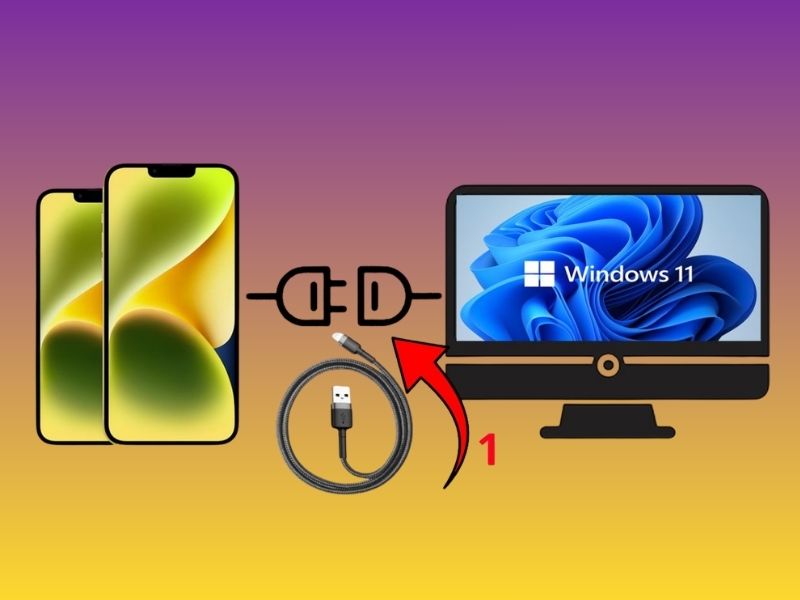
Đối với người dùng máy tính chạy Windows hoặc các dòng macOS cũ, iTunes là công cụ hỗ trợ khôi phục dữ liệu toàn diện thông qua kết nối cáp.
-
Bước 1: Kết nối iPhone với máy tính qua cáp Lightning/USB-C và mở ứng dụng iTunes.
-
Bước 2: Nhấn vào biểu tượng iPhone ở góc trên thanh công cụ.
-
Bước 3: Tại mục Summary, chọn Restore Backup... (Khôi phục bản sao lưu).
-
Bước 4: Chọn tệp sao lưu có mốc thời gian phù hợp và nhấn Restore để bắt đầu đồng bộ lại.
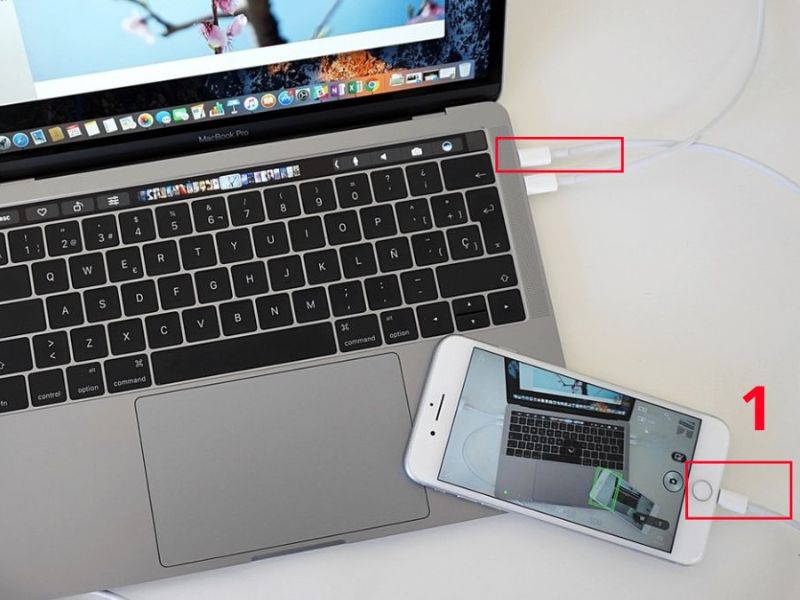
Lấy lại video đã xóa trên iPhone bằng Finder
Từ hệ điều hành macOS Catalina trở về sau, Apple đã tích hợp trình quản lý thiết bị trực tiếp vào Finder thay thế cho iTunes.
-
Bước 1: Kết nối iPhone với máy Mac và mở Finder.
-
Bước 2: Chọn tên iPhone của bạn ở danh mục Vị trí (Locations) bên thanh lề trái.
-
Bước 3: Tại tab Cài đặt chung (General), chọn Khôi phục bản sao lưu... (Restore Backup).
-
Bước 4: Xác nhận mật khẩu sao lưu (nếu có) và chờ quá trình khôi phục hoàn tất.
Phục hồi video từ các nền tảng lưu trữ đám mây
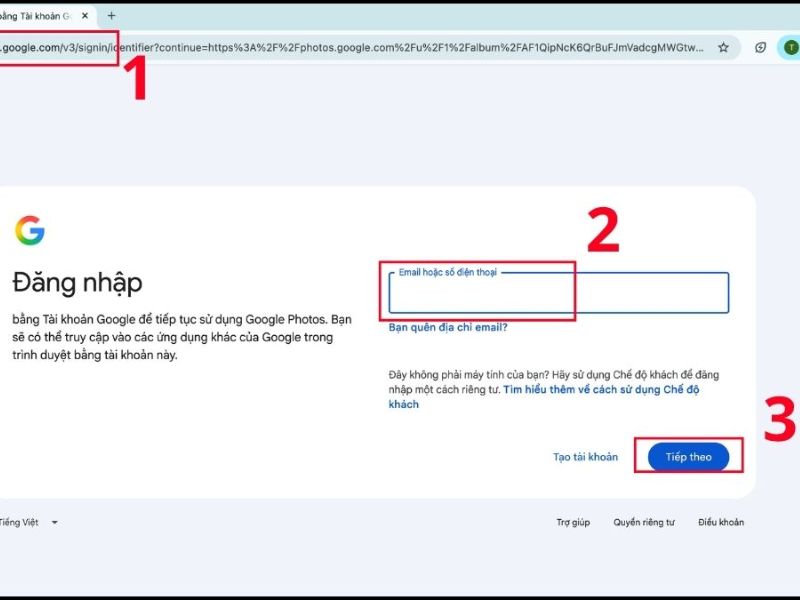
Ngoài iCloud, nhiều người dùng có thói quen cài đặt các dịch vụ đám mây tự động đồng bộ như Google Photos, Microsoft OneDrive hay Dropbox.
Cách làm: Kiểm tra thùng rác riêng của các ứng dụng này trên điện thoại hoặc trình duyệt web. Ví dụ: Trên Google Photos, vào mục Thư viện > Thùng rác (dữ liệu tại đây thường được lưu trữ lên đến 60 ngày trước khi bị xóa vĩnh viễn).
Sử dụng phần mềm bên thứ ba để khôi phục video iPhone
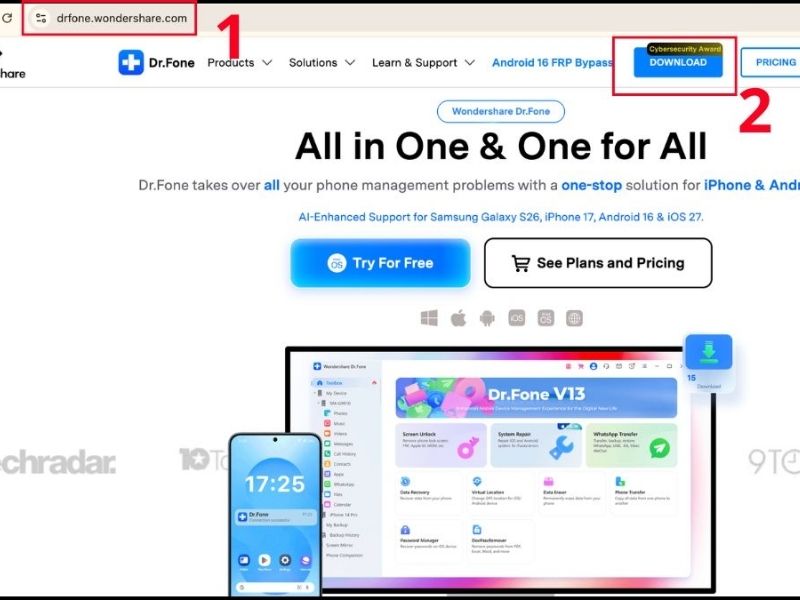
Khi tệp đã bị xóa vĩnh viễn khỏi hệ thống và không có bản sao lưu, việc can thiệp bằng các công cụ quét bộ nhớ sâu (như PhoneRescue, Tenorshare UltData, Dr.Fone) là giải pháp cứu cánh cuối cùng.
Các phần mềm này sẽ phân tích các block dữ liệu chưa bị ghi đè trong bộ nhớ NAND Flash của iPhone để trích xuất lại file video nguyên bản.
Tìm lại ảnh và video đã gửi qua Zalo, Messenger
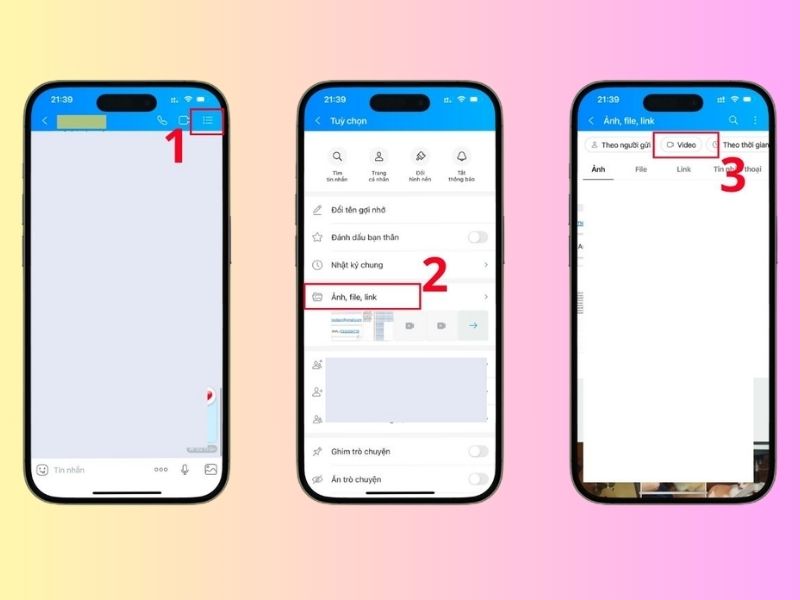
Nếu video mất từng được chia sẻ cho bạn bè hoặc người thân qua các ứng dụng tin nhắn, người dùng hoàn toàn có thể tải lại:
-
Messenger: Truy cập vào đoạn chat > chọn biểu tượng tên tài khoản > vào mục Xem file phương tiện, file & liên kết để tìm lại video.
-
Zalo: Vào cuộc trò chuyện > mở menu tùy chọn (dấu 3 gạch) > chọn Kho lưu trữ để kiểm tra các file video đã chia sẻ còn lưu trên Server.
Một số thiết lập giúp hạn chế mất video trên iPhone
Để chủ động bảo vệ dữ liệu, tránh rơi vào tình huống mất file quan trọng không thể cứu chữa, người dùng nên thực hiện ngay các thiết lập sau:
-
Kích hoạt Bật Sao lưu iCloud Photos: Truy cập Cài đặt > [Tên tài khoản Apple ID] > iCloud > Ảnh > Bật Đồng bộ hóa iPhone này.
-
Bật Chế độ Sao lưu tự động hằng ngày: Vào Cài đặt > iCloud > Sao lưu iCloud > Bật tính năng sao lưu tự động khi máy kết nối Wi-Fi và đang sạc.
-
Sử dụng bộ nhớ đám mây phụ: Cài đặt Google Photos và bật tính năng tự động tải ảnh/video lên làm kho lưu trữ dự phòng song song.
-
Không quay chụp đè dữ liệu khi lỡ xóa file: Khi phát hiện mất video, ngay lập tức ngừng quay phim, chụp ảnh hoặc cài ứng dụng mới để tránh ghi đè lên phân vùng nhớ cũ.
Trên đây là những cách khôi phục video đã xóa trên iPhone mà người dùng có thể tham khảo khi cần lấy lại dữ liệu quan trọng. Để tăng khả năng phục hồi thành công, người dùng nên kiểm tra sớm các bản sao lưu và hạn chế ghi thêm dữ liệu mới lên thiết bị. Đừng quên theo dõi Clickbuy để cập nhật thêm nhiều thủ thuật iPhone hữu ích và dễ thực hiện.



Bình luận của bạn