










Cách sửa lỗi iMessage bị đăng xuất triệt để, thành công 100%
Cách sửa lỗi iMessage bị đăng xuất đơn giản, hiệu quả
Nội dung chính
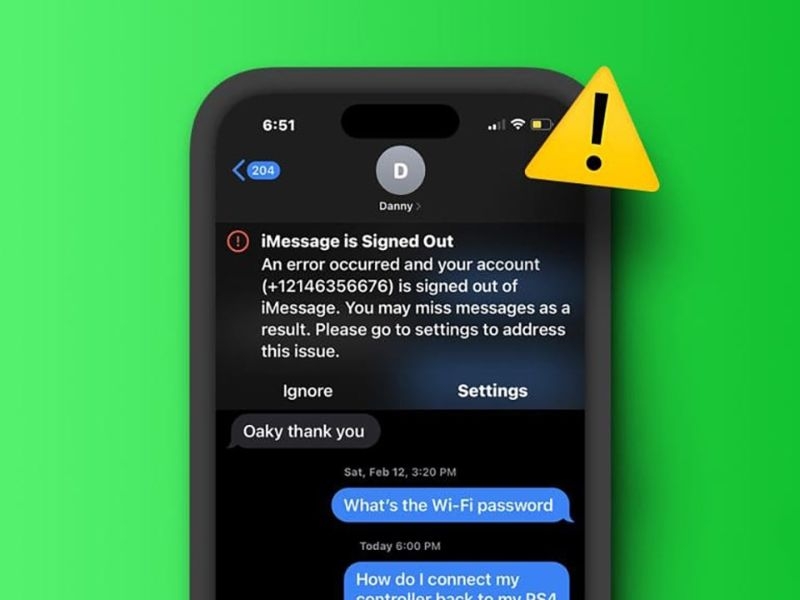
iMessage bị đăng xuất là tình trạng gây ra không ít phiền toái cho người dùng iPhone, khiến mạch hội thoại bị ngắt quãng và mất đi khả năng kết nối miễn phí giữa các thiết bị Apple. Việc đột nhiên thấy tin nhắn chuyển từ màu xanh dương sang xanh lá cây không chỉ gây khó chịu mà còn có thể làm phát sinh chi phí cước phí SMS không đáng có. Để giúp bạn xử lý tình trạng này một cách nhanh chóng và hiệu quả nhất, hãy cùng Clickbuy tìm hiểu trong bài viết dưới đây nhé!
1. Tại sao iMessage bị đăng xuất đột ngột? Dấu hiệu thường gặp
Để khắc phục triệt để vấn đề, trước tiên chúng ta cần hiểu rõ tại sao iMessage bị đăng xuất. Thực tế, hệ thống iMessage của Apple hoạt động dựa trên sự đồng bộ chặt chẽ giữa số điện thoại, Apple ID và máy chủ xác thực. Chỉ cần một trong các yếu tố này gặp trục trặc, lỗi sẽ xảy ra ngay lập tức.
Thông thường, người dùng có thể nhận biết lỗi bị đăng xuất khỏi iMessage qua các dấu hiệu trực quan như: khung soạn thảo tin nhắn hiện chữ "Tin nhắn văn bản" thay vì "iMessage", các tin nhắn gửi đi có màu xanh lá cây, hoặc máy liên tục hiện thông báo yêu cầu đăng nhập Apple ID. Clickbuy tổng hợp các nguyên nhân phổ biến nhất:
|
Nguyên nhân |
Chi tiết lỗi |
|
Xác thực Apple ID |
Bạn vừa đổi mật khẩu Apple ID nhưng chưa cập nhật lại trong mục Tin nhắn. |
|
Lỗi múi giờ |
Thời gian trên iPhone bị lệch so với máy chủ Apple khiến việc xác thực bị từ chối. |
|
Kết nối mạng |
Wi-Fi hoặc 4G/5G chập chờn khiến thiết bị mất liên lạc với máy chủ iMessage. |
|
Tài khoản SIM |
Số dư tài khoản chính của SIM không đủ để gửi tin nhắn kích hoạt quốc tế (khoảng 2.500đ). |
|
Xung đột iOS |
Phiên bản phần mềm cũ hoặc lỗi sau khi cập nhật iOS gây mất đồng bộ hệ thống. |
Hiểu được nguyên nhân sẽ giúp bạn chọn lọc được cách xử lý phù hợp mà không mất quá nhiều thời gian thử sai.
2. Tài khoản iMessage bị đăng xuất phải làm sao? 5 bước khắc phục nhanh nhất
Khi đối mặt với tình trạng này, nhiều người dùng cảm thấy lúng túng vì đã đăng nhập lại nhiều lần nhưng vẫn bị văng ra. Vậy iMessage bị đăng xuất phải làm sao để xử lý dứt điểm? Bạn hãy thực hiện lần lượt 5 bước kiểm tra và khắc phục chuẩn xác dưới đây theo hướng dẫn của đội ngũ kỹ thuật.
2.1 Tắt và kích hoạt lại iMessage trong Cài đặt
Phương pháp "reset" dịch vụ đơn giản nhưng mang lại hiệu quả cực cao. Việc tắt đi bật lại sẽ buộc iPhone phải gửi lại yêu cầu kích hoạt mới tới nhà mạng và máy chủ Apple để thiết lập lại luồng dữ liệu.
-
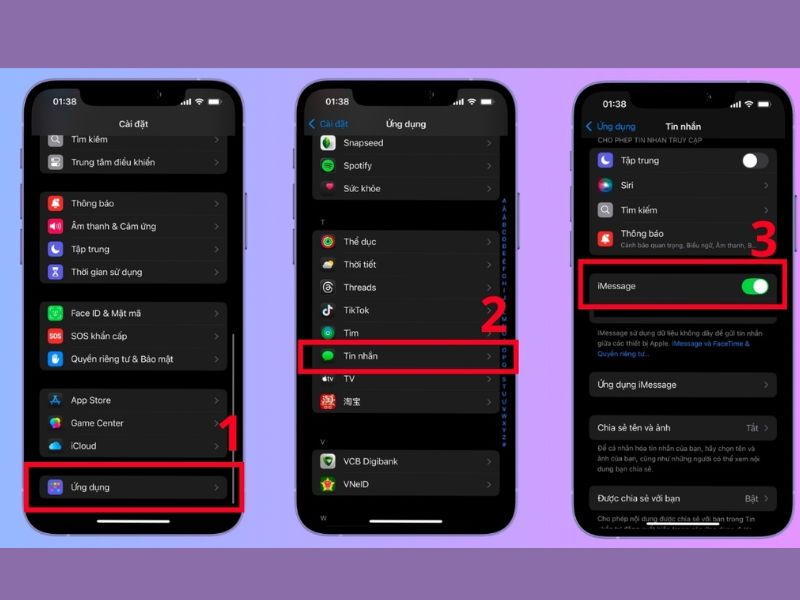
Bước 1: Mở ứng dụng Cài đặt trên màn hình chính của thiết bị iPhone.
-
Bước 2: Cuộn xuống dưới và tìm chọn mục Tin nhắn.
-
Bước 3: Gạt công tắc tại dòng iMessage sang màu xám để tắt dịch vụ.
-
Bước 4: Đợi khoảng 30 giây để hệ thống ngắt kết nối hoàn toàn, sau đó gạt bật lại.
-
Bước 5: Kiểm tra xem dòng chữ "Đang chờ kích hoạt" có biến mất và hiện ra danh sách số điện thoại/email liên lạc hay không.
2.2 Đăng xuất và đăng nhập lại Apple ID cho iMessage
Trong nhiều trường hợp, lỗi xác thực tài khoản chính là lý do khiến iMessage bị đăng xuất. Việc làm mới phiên đăng nhập Apple ID sẽ giúp đồng bộ lại dữ liệu đám mây và làm mới chứng chỉ bảo mật của bạn.
-
Bước 1: Vào Cài đặt > ấn chọn mục Tin nhắn.
-
Bước 2: Nhấn vào dòng Gửi & Nhận (thông thường sẽ hiện số điện thoại và email của bạn).
-
Bước 3: Chạm trực tiếp vào địa chỉ ID Apple màu xanh ở phía trên cùng.
-
Bước 4: Chọn Đăng xuất từ menu hiện ra và đợi hệ thống xử lý.
-
Bước 5: Nhấn vào Sử dụng ID Apple cho iMessage để đăng nhập lại bằng tài khoản và mật khẩu mới nhất của bạn.
2.3 Kiểm tra và cài đặt lại Ngày & Giờ tự động
Apple sử dụng cơ chế xác thực bảo mật dựa trên thời gian thực. Nếu đồng hồ trên điện thoại của bạn chạy sai dù chỉ vài phút, máy chủ sẽ coi yêu cầu đăng nhập là không an toàn và gây ra lỗi iMessage bị đăng xuất.
-
Bước 1: Truy cập vào Cài đặt, ấn chọn mục Cài đặt chung.
-
Bước 2: Tìm và nhấn vào mục Ngày & Giờ trong phần Cài đặt.
-
Bước 3: Kiểm tra xem múi giờ đã đúng là "Hà Nội" chưa.
-
Bước 4: Gạt bật xanh mục Đặt tự động để iPhone tự đồng bộ thời gian với vệ tinh và nhà mạng.
-
Bước 5: Nếu đang bật sẵn, hãy thử tắt đi rồi bật lại một lần nữa để máy cập nhật lại dữ liệu mới nhất.
2.4 Đặt lại cài đặt mạng trên iPhone sửa lỗi iMessage bị đăng xuất
Xung đột cấu hình mạng, DNS lỗi hoặc bộ nhớ đệm Wi-Fi có thể là rào cản khiến iMessage không thể kết nối ổn định. Đây là cách xử lý chuyên sâu giúp làm sạch các thiết lập mạng lỗi mà không làm mất dữ liệu cá nhân như ảnh hay tin nhắn.
-
Bước 1: Mở Cài đặt > truy cập vào mục Cài đặt chung.
-
Bước 2: Cuộn xuống cuối trang và chọn Chuyển hoặc đặt lại iPhone.
-
Bước 3: Nhấn vào mục Đặt lại ở phía dưới màn hình.
-
Bước 4: Chọn dòng Đặt lại cài đặt mạng
-
Bước 5: Nhập mật mã điện thoại và xác nhận đặt lại. Máy sẽ khởi động lại và làm mới hoàn toàn các kết nối không dây.
2.5 Cập nhật phiên bản iOS mới nhất hiện tại
Apple thường xuyên phát hành các bản vá lỗi cho các sự cố liên quan đến dịch vụ hệ thống. Nếu bạn đang dùng một phiên bản iOS quá cũ, việc tương thích với máy chủ iMessage hiện đại sẽ gặp khó khăn, dẫn đến tình trạng bị đẩy ra liên tục.
-
Bước 1: Kết nối iPhone với một mạng Wi-Fi ổn định và đảm bảo dung lượng pin trên 50%.
-
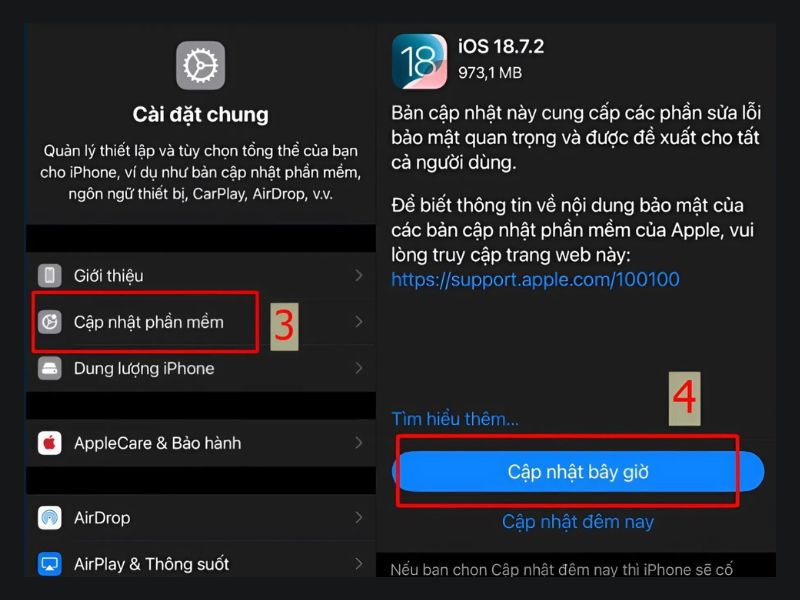
Bước 2: Truy cập vào Cài đặt > ấn chọn Cài đặt chung.
-
Bước 3: Ấn chọn mục Cập nhật phần mềm.
-
Bước 4: Nếu có phiên bản mới, nhấn vào Tải về và cài đặt.
-
Bước 5: Nhập mật mã máy và đợi iPhone tự động hoàn tất quá trình cập nhật phần mềm.
3. Những lưu ý quan trọng để tránh lỗi iMessage bị đăng xuất
Phòng bệnh hơn chữa bệnh, sau khi đã khắc phục được lỗi, bạn cần duy trì một số thói quen sử dụng để không bao giờ gặp lại tình trạng iMessage bị đăng xuất một cách vô lý. Việc bảo trì thiết bị và kiểm tra định kỳ các dịch vụ của nhà mạng là vô cùng cần thiết. Clickbuy tổng hợp những lưu ý "vàng" dành cho người dùng iPhone:
|
Lưu ý |
Hành động cần thiết |
|
Số dư tài khoản SIM |
Luôn duy trì ít nhất 5.000đ - 10.000đ trong tài khoản chính để hệ thống gửi tin nhắn kích hoạt ngầm khi cần. |
|
Tính ổn định của mạng |
Hạn chế kích hoạt iMessage khi đang ở nơi sóng yếu hoặc Wi-Fi công cộng không ổn định. |
|
Xác thực 2 yếu tố |
Bật xác thực 2 lớp cho Apple ID để tránh việc tài khoản bị đăng xuất do nghi ngờ bảo mật từ thiết bị lạ. |
|
Kiểm tra Apple System Status |
Nếu tất cả cách trên không được, hãy kiểm tra trang trạng thái hệ thống của Apple xem máy chủ iMessage có đang bảo trì không. |
Hy vọng với hướng dẫn chi tiết trên, bạn đã có thể tự mình xử lý lỗi iMessage bị đăng xuất một cách triệt để. Nếu bạn đang có nhu cầu lên đời một chiếc iPhone mới chạy iOS ổn định hơn, hãy ghé thăm hệ thống Clickbuy để nhận được mức giá tốt nhất cùng chính sách bảo hành hậu mãi vượt trội. Đội ngũ kỹ thuật của chúng tôi luôn sẵn sàng hỗ trợ bạn khắc phục mọi sự cố phần mềm hoàn toàn miễn phí!


Bình luận của bạn