










Điện thoại iPhone bị đen màn hình nhưng vẫn chạy xử lý ra sao?
Điện thoại iPhone bị đen màn hình nhưng vẫn chạy do đâu?
Nội dung chính
Điện thoại iPhone bị đen màn hình nhưng vẫn chạy là lỗi khiến nhiều người lo lắng vì máy vẫn rung, vẫn có tiếng thông báo, vẫn nhận cuộc gọi nhưng màn hình lại tối đen, không hiển thị bất kỳ nội dung nào. Tình trạng này có thể xuất phát từ lỗi phần mềm, pin yếu, va đập, vào nước, lỗi màn hình hoặc linh kiện hiển thị bên trong. Nếu xác định đúng nguyên nhân, người dùng có thể thử một số cách xử lý an toàn trước khi mang máy đi sửa. Cùng Clickbuy tìm hiểu chi tiết nguyên nhân và cách khắc phục trong bài viết dưới đây.
1. Nguyên nhân khiến điện thoại iPhone bị đen màn hình nhưng vẫn chạy
Khi gặp lỗi điện thoại iPhone bị đen màn hình nhưng vẫn chạy, điều đầu tiên cần làm là bình tĩnh kiểm tra dấu hiệu đi kèm. Nếu iPhone vẫn có tiếng chuông, vẫn rung hoặc vẫn kết nối được với máy tính, khả năng cao máy chưa tắt nguồn hoàn toàn mà chỉ gặp lỗi hiển thị hoặc treo phần mềm.
-
iPhone bị treo phần mềm: Đây là nguyên nhân khá phổ biến. Máy vẫn hoạt động nền nhưng màn hình không phản hồi, không sáng hoặc đứng ở trạng thái đen màn. Lỗi này thường xảy ra khi iOS bị xung đột, ứng dụng bị treo, máy đầy bộ nhớ hoặc dùng liên tục trong thời gian dài.
-
Pin yếu hoặc nguồn cấp không ổn định: Một số trường hợp iPhone vẫn còn phản hồi âm thanh nhưng màn hình không đủ nguồn để hiển thị. Cáp sạc, củ sạc kém chất lượng hoặc chân sạc bám bụi cũng có thể làm máy hoạt động bất thường.
-
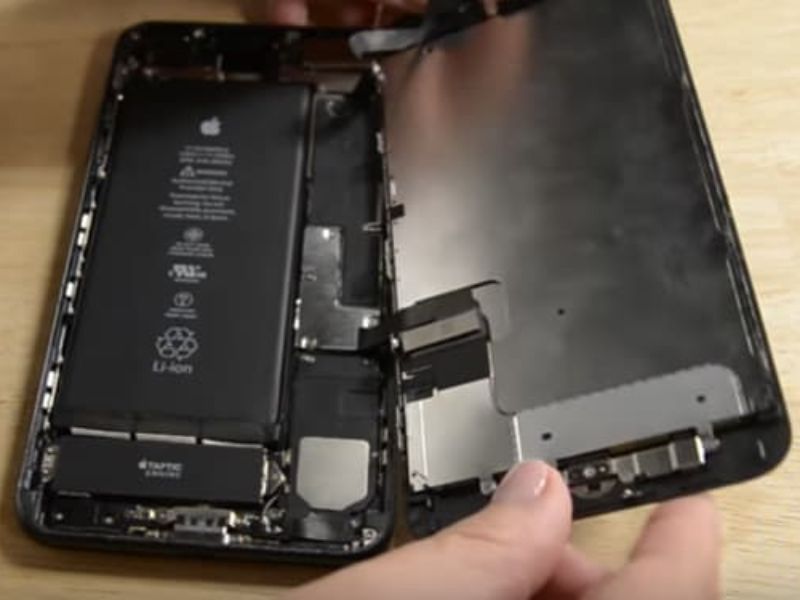
Màn hình bị lỗi sau va đập: Nếu iPhone từng bị rơi, cấn, ép màn hoặc va chạm mạnh, tấm nền có thể bị hỏng, lỏng socket hoặc đứt cáp màn. Khi đó, màn hình điện thoại iPhone bị đen nhưng vẫn có tiếng là dấu hiệu rất dễ gặp.
-
iPhone bị vào nước hoặc ẩm linh kiện: Nước và hơi ẩm có thể làm chập màn hình, oxy hóa cáp màn hoặc ảnh hưởng đến main. Nếu máy vẫn có âm thanh nhưng màn hình tối đen sau khi đi mưa, rơi nước hoặc để trong môi trường ẩm, nên kiểm tra càng sớm càng tốt.

2. Cách khắc phục điện thoại iPhone bị đen màn hình nhưng vẫn chạy tại nhà
Trước khi mang máy đến trung tâm sửa chữa, người dùng có thể thử một số cách xử lý cơ bản tại nhà. Các thao tác dưới đây giúp kiểm tra nhanh tình trạng máy, đồng thời có thể khắc phục lỗi nếu nguyên nhân đến từ phần mềm, pin yếu hoặc xung đột hệ thống.
2.1 Buộc khởi động lại iPhone bằng phím cứng
Buộc khởi động lại là cách nên thử đầu tiên khi điện thoại iPhone bị đen màn hình nhưng vẫn chạy. Thao tác này giúp làm mới hệ thống mà không xóa dữ liệu trong máy, phù hợp khi iPhone bị treo, đen màn hoặc không phản hồi cảm ứng.
-
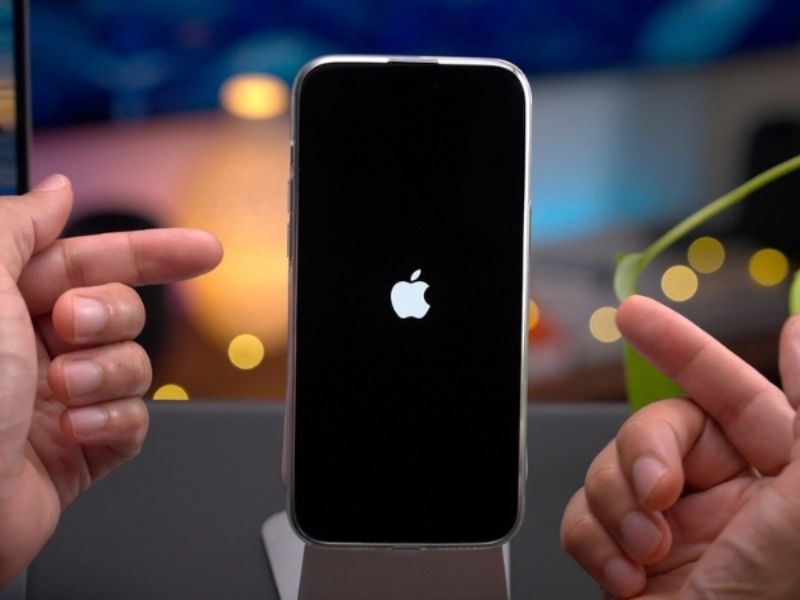
Bước 1: Với iPhone 8 trở lên, bấm nhanh nút Tăng âm lượng, bấm nhanh nút Giảm âm lượng, sau đó nhấn giữ nút Nguồn cho đến khi logo Apple xuất hiện.
-
Bước 2: Với iPhone 7/7 Plus, nhấn giữ đồng thời nút Nguồn và nút Giảm âm lượng trong vài giây cho đến khi máy khởi động lại.
-
Bước 3: Với iPhone 6s trở xuống, nhấn giữ đồng thời nút Nguồn và nút Home cho đến khi logo Apple hiển thị.
Sau khi buộc khởi động lại, hãy quan sát xem màn hình có sáng trở lại hay không. Nếu máy lên bình thường, nguyên nhân có thể chỉ là treo phần mềm tạm thời. Nếu iPhone vẫn rung, vẫn có tiếng nhưng màn hình không hiển thị, nên tiếp tục kiểm tra các bước tiếp theo.
2.2 Sạc iPhone bằng bộ sạc chính hãng
Pin yếu, pin tụt sâu hoặc nguồn sạc không ổn định cũng có thể khiến màn hình điện thoại bị đen nhưng vẫn chạy iPhone. Người dùng nên thử sạc máy bằng bộ sạc đạt chuẩn để loại trừ lỗi liên quan đến nguồn điện.
-
Bước 1: Dùng củ sạc và cáp sạc chính hãng hoặc phụ kiện đạt chuẩn MFi, sau đó cắm iPhone vào nguồn điện ổn định.
-
Bước 2: Chờ khoảng 15–30 phút, không bấm liên tục vào nút nguồn trong lúc máy đang nạp pin.
-
Bước 3: Sau khi sạc một thời gian, thử buộc khởi động lại iPhone bằng phím cứng để kiểm tra màn hình.
Trong quá trình sạc, nếu iPhone nóng bất thường, có mùi lạ, sạc chập chờn hoặc máy từng bị vào nước, không nên tiếp tục cắm sạc quá lâu. Khi đó, hãy ngắt sạc và mang máy đi kiểm tra để tránh làm lỗi nặng hơn.
2.3 Kiểm tra độ sáng và tình trạng màn hình
Một số trường hợp tưởng như điện thoại iPhone bị đen màn hình nhưng vẫn chạy, nhưng thực tế màn hình vẫn có hình ảnh rất mờ do lỗi đèn nền hoặc độ sáng hiển thị bất thường. Việc kiểm tra bằng ánh sáng bên ngoài có thể giúp nhận diện nhanh tình trạng này.
-
Bước 1: Đưa iPhone vào khu vực tối hơn, sau đó dùng đèn pin chiếu nghiêng vào màn hình.
-
Bước 2: Quan sát kỹ xem có thấy biểu tượng khóa, thông báo, hình nền hoặc giao diện iOS mờ trên màn hình hay không.
-
Bước 3: Nếu có hình mờ nhưng màn không sáng, khả năng cao máy bị lỗi đèn nền, mạch hiển thị hoặc cáp màn.
2.4 Kết nối iPhone với máy tính để kiểm tra nhận thiết bị
Kết nối iPhone với máy tính là cách hữu ích để kiểm tra xem máy còn hoạt động nền hay không. Nếu máy tính vẫn nhận iPhone, điều này cho thấy thiết bị chưa chết nguồn hoàn toàn và lỗi có thể tập trung ở màn hình hoặc phần mềm.
-
Bước 1: Dùng cáp Lightning hoặc USB-C phù hợp để kết nối iPhone với MacBook, máy Mac hoặc máy tính Windows có iTunes.
-
Bước 2: Mở Finder trên macOS đời mới hoặc iTunes trên Windows/macOS cũ để kiểm tra máy có được nhận diện không.
-
Bước 3: Nếu máy tính nhận iPhone, hãy ưu tiên sao lưu dữ liệu trước khi thực hiện các thao tác cập nhật hoặc khôi phục.
Trong trường hợp màn hình điện thoại iPhone bị đen nhưng vẫn có tiếng, việc sao lưu dữ liệu là rất quan trọng. Nếu máy vẫn còn được nhận trên máy tính, người dùng nên tranh thủ sao lưu ảnh, danh bạ, ghi chú và dữ liệu cần thiết trước khi máy gặp lỗi nặng hơn.
2.5 Cập nhật hoặc khôi phục iPhone bằng máy tính
Nếu nghi ngờ iPhone bị lỗi phần mềm nặng, người dùng có thể thử cập nhật hoặc khôi phục bằng máy tính. Đây là bước nên thực hiện sau khi đã thử khởi động lại, sạc pin và kiểm tra kết nối thiết bị.
-
Bước 1: Kết nối iPhone với máy tính, mở Finder hoặc iTunes, sau đó đưa máy vào chế độ khôi phục nếu cần.
-
Bước 2: Chọn Cập nhật trước để cài lại iOS mà không xóa dữ liệu, phù hợp khi máy gặp lỗi hệ thống nhưng vẫn có thể sửa phần mềm.
-
Bước 3: Nếu cập nhật không thành công, cân nhắc chọn Khôi phục. Lưu ý thao tác này có thể xóa toàn bộ dữ liệu trên iPhone.
Người dùng chỉ nên chọn khôi phục khi đã có bản sao lưu hoặc chấp nhận rủi ro mất dữ liệu. Với trường hợp điện thoại iPhone bị đen màn hình nhưng vẫn chạy do rơi nước, va đập, màn hình chập chờn trước đó hoặc máy nóng bất thường, không nên cố khôi phục nhiều lần vì lỗi có thể nằm ở phần cứng.
3. Bảng tổng hợp nguyên nhân và cách xử lý iPhone đen màn hình
Để dễ kiểm tra, người dùng có thể đối chiếu nhanh tình trạng đang gặp với bảng dưới đây. Bảng này giúp xác định hướng xử lý phù hợp khi điện thoại iPhone bị đen màn hình nhưng vẫn chạy, tránh thao tác sai làm ảnh hưởng dữ liệu hoặc khiến máy hỏng nặng hơn.
|
Tình trạng gặp phải |
Cách xử lý đề xuất |
|
iPhone đen màn nhưng vẫn rung |
Buộc khởi động lại bằng phím cứng |
|
Màn hình tối đen nhưng vẫn có tiếng |
Chiếu đèn kiểm tra, mang máy đi kiểm tra màn |
|
Đen màn sau khi cập nhật iOS |
Kết nối máy tính, chọn Cập nhật iOS |
|
Đen màn sau khi rơi, va đập |
Không tự tháo, mang máy đi kiểm tra |
|
Đen màn sau khi vào nước |
Ngừng sạc, lau khô ngoài máy, kiểm tra sớm |
|
Máy tính vẫn nhận iPhone |
Sao lưu dữ liệu, kiểm tra phần mềm/màn hình |
|
iPhone nóng bất thường khi sạc |
Ngắt sạc, không cố bật máy |
|
Màn hình có hình mờ khi chiếu đèn |
Cần kiểm tra phần cứng |
|
iPhone không nhận máy tính, không lên màn |
Mang đến trung tâm sửa chữa uy tín |
Nếu đang gặp tình trạng điện thoại iPhone bị đen màn hình nhưng vẫn chạy và đã thử các cách cơ bản nhưng không hiệu quả, người dùng nên mang máy đến địa chỉ uy tín để kiểm tra. Việc chẩn đoán đúng lỗi trước khi sửa sẽ giúp tránh thay nhầm linh kiện và bảo vệ dữ liệu tốt hơn.
Nếu iPhone đang dùng gặp lỗi nặng, sửa chữa tốn kém hoặc không còn đáp ứng nhu cầu, người dùng có thể tham khảo các dòng iPhone tại Clickbuy để chọn máy phù hợp hơn, bảo hành rõ ràng và được hỗ trợ tận tình trong quá trình sử dụng.






Bình luận của bạn