










Cách đưa trang Web ra màn hình điện thoại iPhone cực nhanh
Cách đưa trang Web ra màn hình điện thoại iPhone cực tiện

Nội dung chính
Cách đưa trang web ra màn hình điện thoại iPhone là thao tác giúp lưu nhanh một website yêu thích ra màn hình chính để mở lại chỉ với một lần chạm. Cách làm này đặc biệt hữu ích với các trang học tập, làm việc, mua sắm, tin tức hoặc hệ thống nội bộ thường xuyên truy cập. Cùng Clickbuy tìm hiểu chi tiết cách đưa trang web ra màn hình điện thoại iPhone trong bài viết dưới đây.
1. Lợi ích khi đưa trang web ra màn hình điện thoại
Khi biết cách đưa trang web ra màn hình điện thoại, người dùng có thể biến những website thường truy cập thành biểu tượng riêng, đặt cạnh các ứng dụng quen thuộc trên màn hình chính. Điều này giúp tối ưu trải nghiệm sử dụng iPhone hằng ngày, nhất là với những trang chưa có ứng dụng riêng trên App Store.
-
Truy cập website nhanh hơn: Chỉ cần chạm vào biểu tượng ngoài màn hình chính, website sẽ mở ngay mà không cần nhập lại đường dẫn.
-
Tiết kiệm thời gian thao tác: Phù hợp với các website thường dùng mỗi ngày như trang làm việc, học online, mua sắm, ngân hàng, tin tức.
-
Không cần cài thêm ứng dụng: Người dùng chỉ cần dùng Safari để tạo lối tắt, không làm nặng máy như khi cài nhiều app.
-
Dễ quản lý trang quan trọng: Có thể đặt website vào thư mục riêng như Công việc, Học tập, Mua sắm hoặc Giải trí.
-
Trải nghiệm gần giống ứng dụng: Website được hiển thị bằng biểu tượng riêng, có tên riêng và mở nhanh từ màn hình chính.
Có thể thấy, cách đưa trang web ra màn hình iPhone rất đáng dùng nếu thường xuyên truy cập một địa chỉ web cố định.
2. Cách đưa trang web ra màn hình điện thoại iPhone cực dễ
Trên iPhone, Safari là trình duyệt hỗ trợ tốt nhất tính năng thêm website vào màn hình chính. Dù người dùng đang sử dụng iPhone đời cũ hay đời mới, thao tác thực hiện nhìn chung khá giống nhau.
2.1 Cách đưa trang web ra màn hình điện thoại iPhone bằng Safari
Đây là cách phổ biến và ổn định nhất để tạo biểu tượng website trên iPhone. Người dùng nên thực hiện bằng Safari thay vì mở trang web trong Facebook, Zalo, Messenger hoặc trình duyệt tích hợp trong ứng dụng khác, vì các trình duyệt này có thể không hiển thị tùy chọn thêm vào màn hình chính.
-
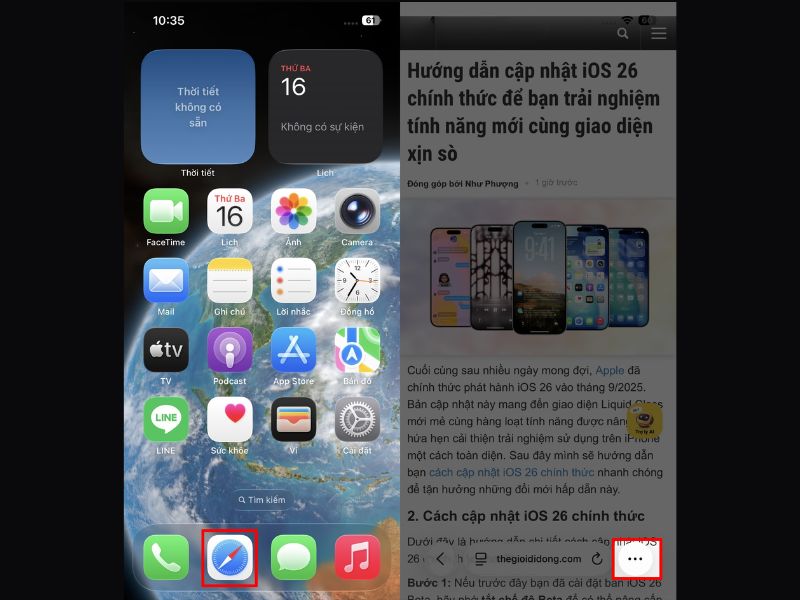
Bước 1: Mở ứng dụng Safari trên iPhone > nhập địa chỉ trang web muốn thêm ra màn hình chính > chờ website tải xong.
-
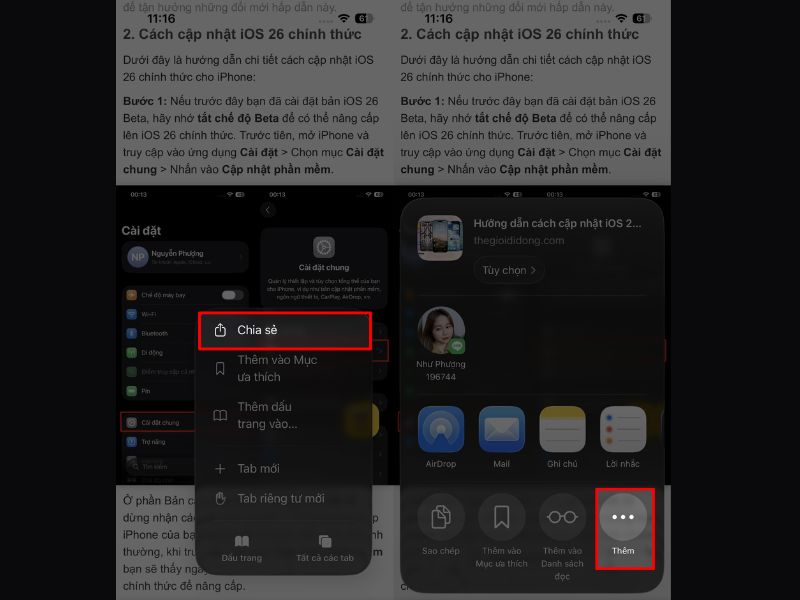
Bước 2: Nhấn vào biểu tượng Chia sẻ trên thanh công cụ Safari. Biểu tượng này thường có hình ô vuông kèm mũi tên hướng lên, nằm ở cạnh dưới màn hình hoặc vị trí khác tùy phiên bản iOS.
-
Bước 3: Kéo danh sách tùy chọn xuống, chọn Thêm vào Màn hình chính, chỉnh lại tên biểu tượng nếu cần rồi nhấn Thêm để hoàn tất.
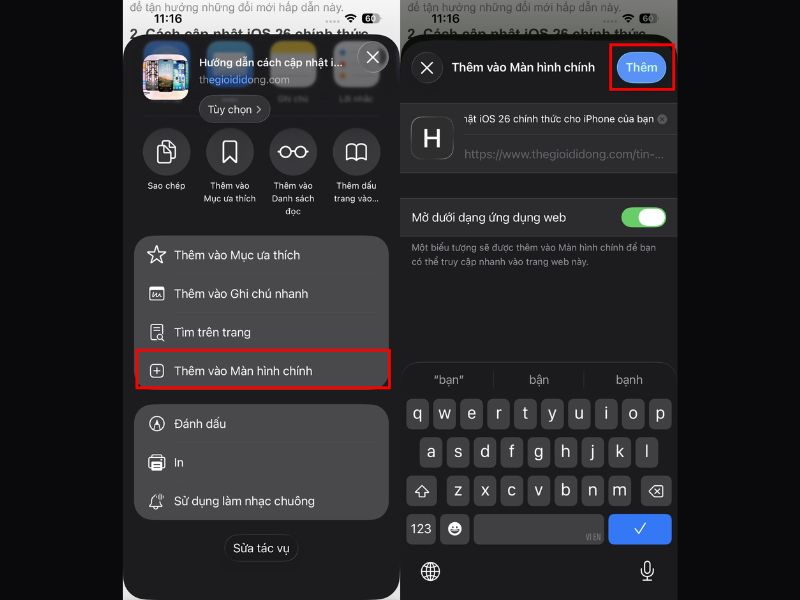
Sau khi thực hiện xong, biểu tượng website sẽ xuất hiện trên màn hình chính iPhone. Lúc này, người dùng chỉ cần chạm vào biểu tượng đó để mở website nhanh như khi mở một ứng dụng thông thường. Đây chính là cách đưa trang web ra màn hình chính iPhone đơn giản nhất, phù hợp với hầu hết nhu cầu sử dụng.
2.2 Cách mở trang web đã thêm trên màn hình chính
Sau khi hoàn tất cách đưa trang web ra màn hình điện thoại iPhone, website đã lưu sẽ hoạt động như một lối tắt ngoài màn hình chính.
-
Bước 1: Quay về màn hình chính iPhone, tìm biểu tượng website vừa được thêm. Nếu chưa thấy, hãy vuốt sang các trang màn hình khác hoặc kiểm tra trong thư mục ứng dụng.
-
Bước 2: Chạm vào biểu tượng website để mở trang. iPhone sẽ tự động mở website bằng Safari hoặc giao diện web app nếu trang đó hỗ trợ.
-
Bước 3: Kiểm tra nội dung hiển thị, đăng nhập tài khoản nếu website yêu cầu và sử dụng như khi truy cập bằng trình duyệt thông thường.
Nếu biểu tượng không mở đúng trang mong muốn, có thể do ban đầu người dùng đã thêm nhầm đường dẫn. Khi đó, nên xóa biểu tượng cũ và thực hiện lại cách đưa trang web ra màn hình iPhone với đúng địa chỉ trang cần lưu.
2.3 Cách di chuyển biểu tượng trang web sang vị trí khác
Biểu tượng website sau khi thêm ra màn hình chính có thể di chuyển, sắp xếp hoặc đưa vào thư mục giống như ứng dụng thông thường.
-
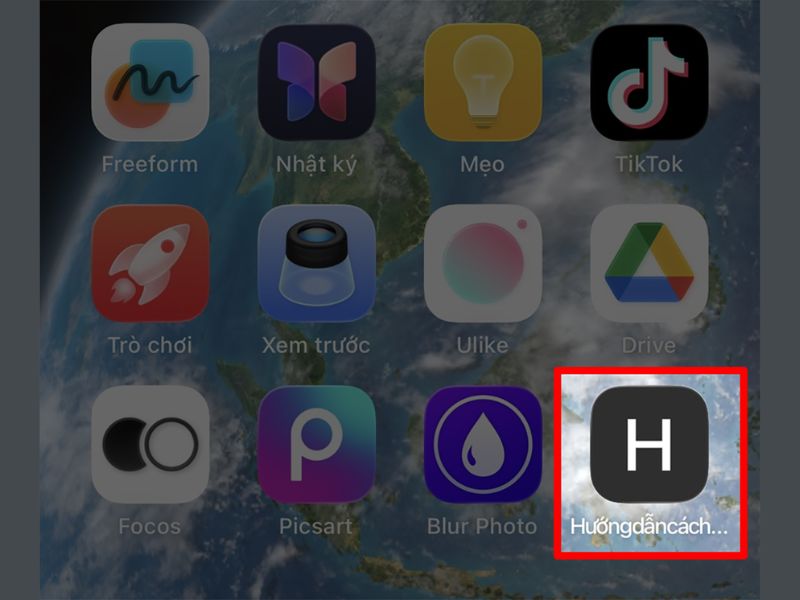
Bước 1: Nhấn giữ biểu tượng website trên màn hình chính cho đến khi các biểu tượng bắt đầu rung hoặc menu tùy chọn xuất hiện.
-
Bước 2: Kéo biểu tượng website đến vị trí mong muốn trên cùng màn hình, sang trang màn hình khác hoặc thả vào một thư mục có sẵn.
-
Bước 3: Nhấn Xong hoặc chạm vào vùng trống trên màn hình để lưu lại vị trí mới.
4. Lỗi không thấy “Thêm vào Màn hình chính” trên iPhone
Trong quá trình thực hiện, một số người dùng có thể không tìm thấy tùy chọn Thêm vào Màn hình chính. Lỗi khá thường gặp và thường liên quan đến trình duyệt đang sử dụng, trạng thái tải trang hoặc thiết lập hệ thống.
|
Lỗi thường gặp |
Cách xử lý |
|
Không thấy mục “Thêm vào Màn hình chính” |
Sao chép link, mở lại bằng Safari rồi thực hiện lại |
|
Trang web không thêm được |
Tải lại trang, kiểm tra Wi-Fi/4G/5G |
|
Biểu tượng thêm ra màn hình không đúng logo |
Vẫn có thể sử dụng bình thường, logo phụ thuộc vào website |
|
Mở biểu tượng nhưng vào sai trang |
Xóa biểu tượng cũ, thêm lại đúng link |
|
Không mở được website sau khi thêm |
Kiểm tra lại link, đăng nhập lại tài khoản |
|
Safari bị đứng hoặc không hiện tùy chọn chia sẻ |
Đóng Safari, khởi động lại iPhone |
|
iPhone thao tác chậm, tùy chọn hiển thị không ổn định |
Dọn dung lượng, cập nhật iOS nếu có bản mới |
|
Không tìm thấy biểu tượng sau khi thêm |
Vuốt qua các màn hình, dùng tìm kiếm Spotlight |
Việc nắm rõ cách đưa trang web ra màn hình chính iPhone sẽ giúp người dùng truy cập website quen thuộc nhanh hơn, tiết kiệm thời gian và tối ưu trải nghiệm sử dụng hằng ngày.
Nếu đang cần một chiếc iPhone chạy mượt, thao tác nhanh, màn hình đẹp và hỗ trợ tốt các tính năng iOS mới, người dùng có thể tham khảo các mẫu iPhone chính hãng tại Clickbuy. Clickbuy cung cấp nhiều dòng iPhone với mức giá cạnh tranh, chính sách bảo hành rõ ràng và hỗ trợ tư vấn chọn máy phù hợp với nhu cầu sử dụng.





Bình luận của bạn