










6 cách sửa lỗi Safari không thể mở trang cực chi tiết
6 cách khắc phục lỗi Safari không thể mở trang nhanh chóng
Nội dung chính
Lỗi Safari không thể mở trang là tình trạng khá khó chịu khi người dùng iPhone, iPad hoặc Mac không thể truy cập website như bình thường. Sự cố có thể liên quan đến kết nối Internet, địa chỉ trang web, dữ liệu trình duyệt hoặc thiết lập mạng trên thiết bị. Vậy nguyên nhân cụ thể là gì và làm thế nào để khắc phục nhanh chóng? Cùng Clickbuy tìm hiểu chi tiết ngay trong bài viết sau đây.
Lỗi Safari không thể mở trang do không kết nối được máy chủ là gì?
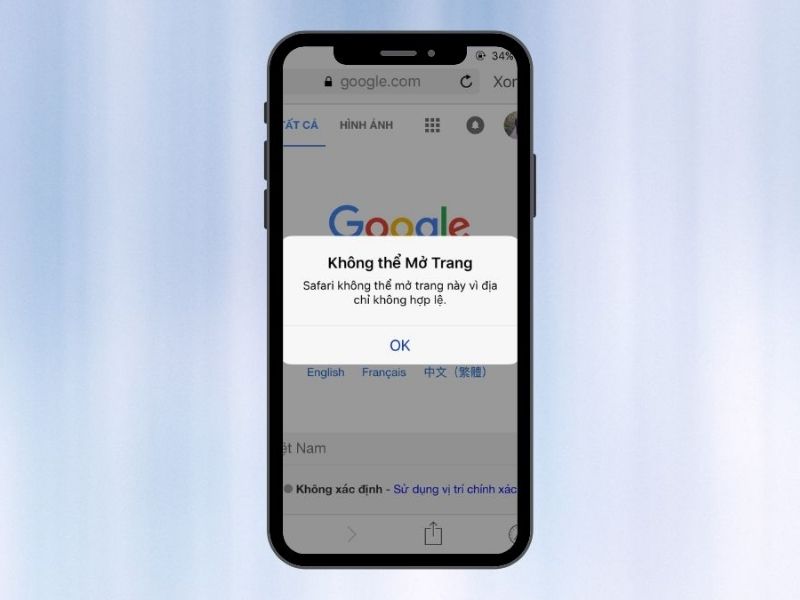
Lỗi Safari không thể mở trang do không kết nối được máy chủ là hiện tượng trình duyệt Web mặc định của Apple (Safari) không thể thiết lập được kết nối mạng với máy chủ (Server) của trang web mà người dùng đang muốn truy cập.
Khi xảy ra lỗi này, trình duyệt sẽ hiển thị thông báo gián đoạn thay vì tải nội dung trang web. Điều này đồng nghĩa với việc yêu cầu (Request) từ thiết bị của người dùng gửi đi không thể chạm tới máy chủ đích hoặc máy chủ từ chối phản hồi, khiến quá trình phân giải tên miền (DNS) hoặc truyền tải dữ liệu bị thất bại hoàn toàn.
Vì sao Safari không thể kết nối với máy chủ?
Trước khi tiến hành sửa lỗi, chúng ta cần hiểu rõ những thủ phạm chính gây ra sự cố này:
-
Sự cố kết nối mạng: Mạng Wifi đang kết nối bị mất tín hiệu internet, dữ liệu di động (4G/5G) hết lưu lượng tốc độ cao hoặc đường truyền cáp quang gặp trục trặc.
-
Sai địa chỉ URL: Người dùng nhập sai tên miền hoặc trang web đích đã ngừng hoạt động, đổi địa chỉ máy chủ.
-
Dữ liệu bộ nhớ đệm (Cache) quá tải: Safari lưu trữ rất nhiều tệp tạm thời. Khi các tệp này bị xung đột hoặc lỗi thời, trình duyệt sẽ không thể xử lý yêu cầu tải trang mới.
-
Lỗi phân giải DNS: Hệ thống phân giải tên miền của nhà mạng gặp sự cố khiến thiết bị không tìm thấy địa chỉ IP của máy chủ trang web.
-
Xung đột từ VPN, Proxy hoặc tiện ích mở rộng: Các phần mềm bên thứ ba can thiệp vào đường truyền bảo mật có thể làm nghẽn hoặc chặn kết nối của Safari.
Cách sửa lỗi Safari không mở được trang do mất kết nối máy chủ
Dưới đây là các giải pháp được sắp xếp từ cơ bản đến nâng cao giúp người dùng tự khắc phục sự cố ngay tại nhà một cách hiệu quả.
Kiểm tra lại địa chỉ URL và đường truyền Internet
-
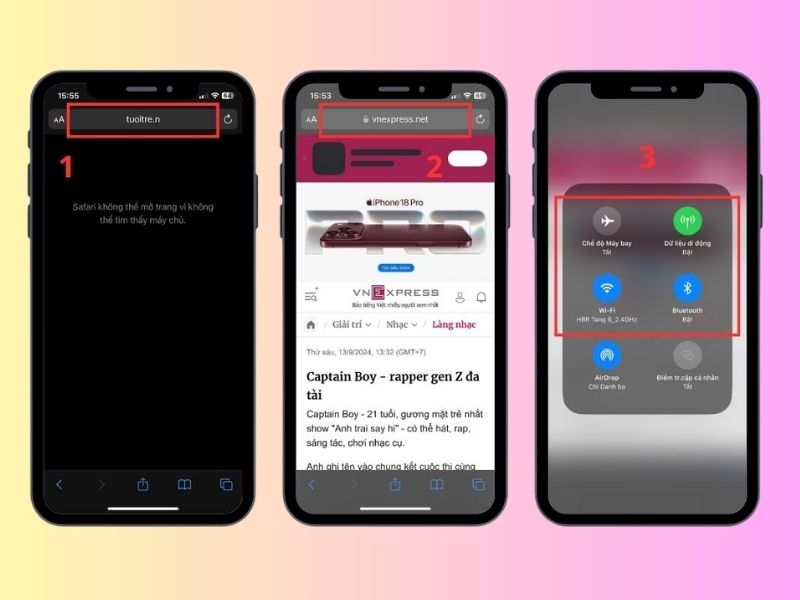
Kiểm tra URL: Hãy rà soát lại thanh địa chỉ xem người dùng đã gõ đúng tên miền chưa, tránh các lỗi chính tả nhỏ (ví dụ: gõ thiếu dấu chấm hoặc sai đuôi .com, .vn).
-
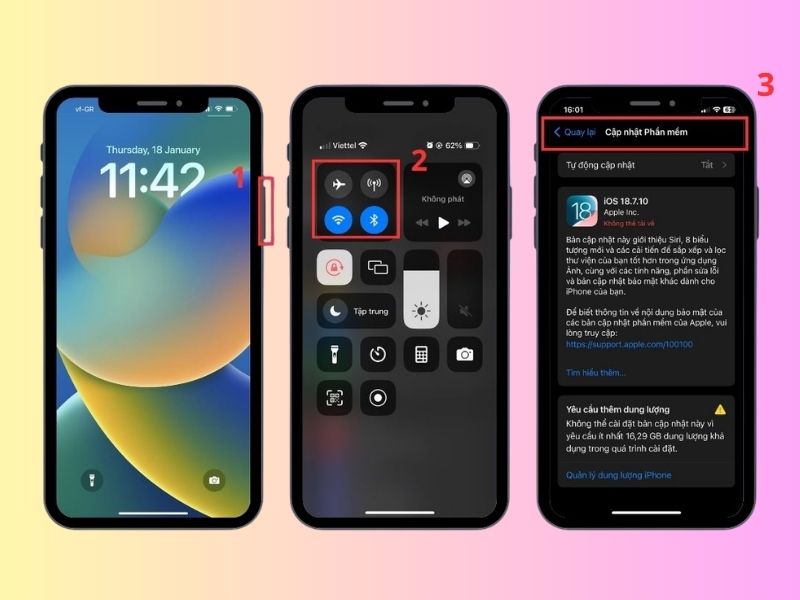
Kiểm tra mạng: Thử tắt và bật lại kết nối Wifi, chuyển đổi qua lại giữa mạng Wi-Fi và dữ liệu di động (4G/5G) để loại trừ nguyên nhân do nhà mạng.
Xóa lịch sử duyệt web và dữ liệu website trên Safari
Dữ liệu rác và bộ nhớ đệm tích tụ lâu ngày là nguyên nhân hàng đầu gây xung đột trình duyệt.
-
Mở ứng dụng Cài đặt (Settings) trên thiết bị.
-
Cuộn xuống và chọn Safari.
-
Tìm và nhấn vào mục Xóa lịch sử và dữ liệu trang web (Clear History and Website Data) để làm sạch hệ thống lưu trữ tạm.
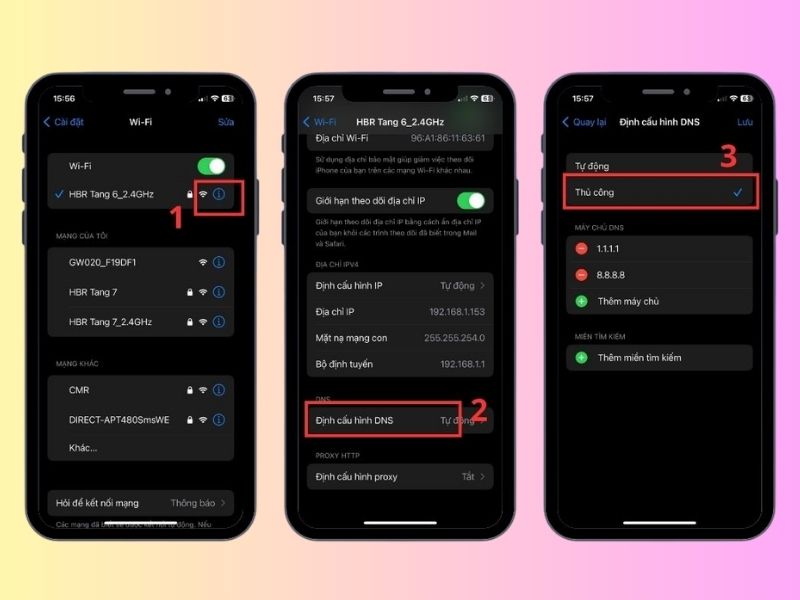
Chuyển sang sử dụng DNS của Google hoặc Cloudflare
Nếu máy chủ DNS mặc định của nhà mạng gặp lỗi phân giải, người dùng có thể chuyển sang DNS công cộng để cải thiện tốc độ kết nối:
-
Vào Cài đặt -> Chọn Wifi -> Nhấn vào biểu tượng chữ "i" cạnh tên mạng người dùng đang dùng.
-
Chọn Cấu hình DNS (Configure DNS) -> Chuyển sang chế độ Thủ công (Manual).
-
Thêm các máy chủ uy tín như Google (8.8.8.8 hoặc 8.8.4.4) hoặc Cloudflare (1.1.1.1) rồi lưu lại.
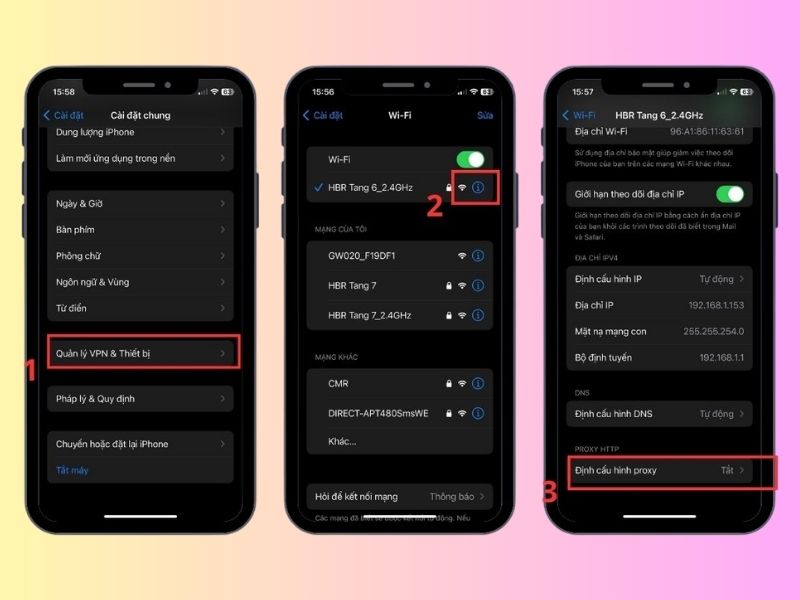
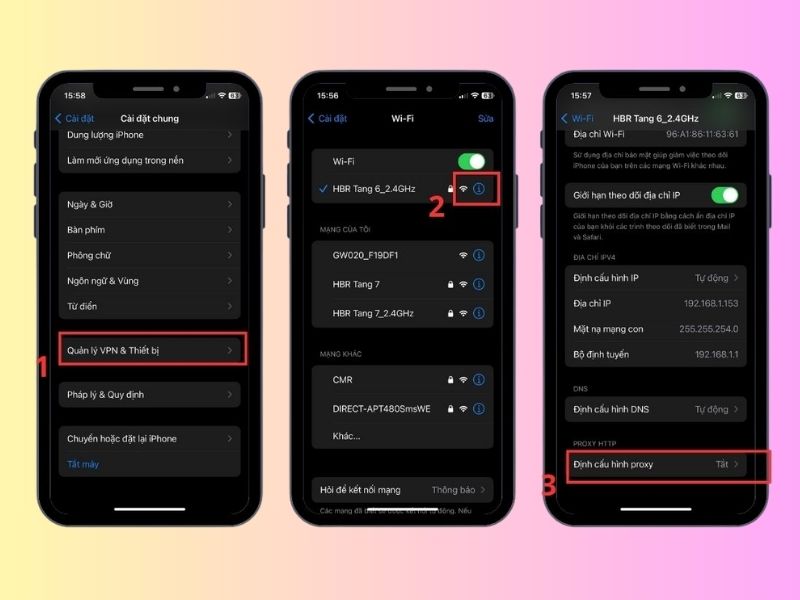
Vô hiệu hóa VPN và Proxy trên thiết bị
Các ứng dụng chuyển đổi vùng địa lý (VPN) hoặc dịch vụ Proxy đôi khi bị nghẽn mạch kết nối quốc tế, khiến Safari không thể truy cập máy chủ:
-
Vào Cài đặt -> Cài đặt chung (General) -> VPN và Quản lý thiết bị.
-
Tắt tạm thời trạng thái kết nối VPN hoặc gỡ bỏ các cấu hình Proxy đang chạy ngầm để kiểm tra lại khả năng truy cập của trình duyệt.
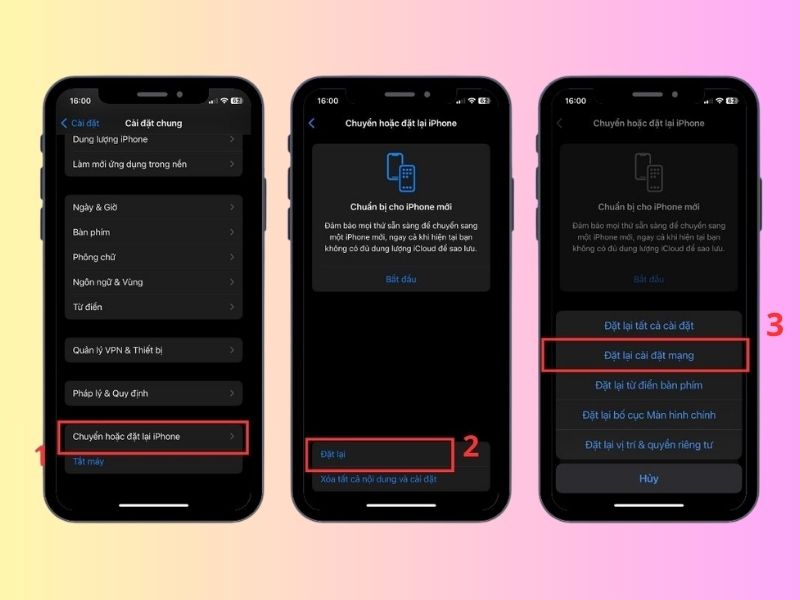
Thiết lập lại cài đặt mạng trên iPhone
Nếu các thiết lập mạng trên máy bị lỗi sâu bên trong, việc khôi phục lại cài đặt gốc của mạng sẽ làm mới toàn bộ cấu hình:
-
Vào Cài đặt -> Cài đặt chung (General).
-
Chọn Chuyển hoặc đặt lại iPhone -> Đặt lại (Reset).
-
Chọn Đặt lại cài đặt mạng (Reset Network Settings) và xác nhận. (Lưu ý: Thao tác này sẽ xóa các mật khẩu Wifi đã lưu trên máy).
Khởi động lại thiết bị và nâng cấp phiên bản iOS
-
Khởi động lại: Tắt nguồn hoàn toàn và bật lại thiết bị để giải phóng bộ nhớ RAM và làm mới các tiến trình hệ thống đang bị treo.
-
Cập nhật iOS: Vào Cài đặt -> Cài đặt chung -> Cập nhật phần mềm (Software Update) để nâng cấp lên phiên bản iOS mới nhất nhằm vá các lỗi tồn đọng từ nhà phát triển Apple.
Trên đây là những nguyên nhân phổ biến và cách khắc phục lỗi Safari không thể mở trang mà người dùng có thể tự thực hiện. Người dùng nên kiểm tra lần lượt từ kết nối Internet, URL, dữ liệu trình duyệt đến các thiết lập mạng để xác định chính xác vấn đề. Hy vọng hướng dẫn từ Clickbuy sẽ giúp các tín đồ công nghệ nhanh chóng truy cập Safari ổn định trở lại.



Bình luận của bạn