
Cách xử lý chuyển dữ liệu từ iPhone sang iPhone bị lỗi
Chuyển dữ liệu từ iPhone sang iPhone bị lỗi
 Bởi Clickbuy
Tin công nghệ
21 lượt xem
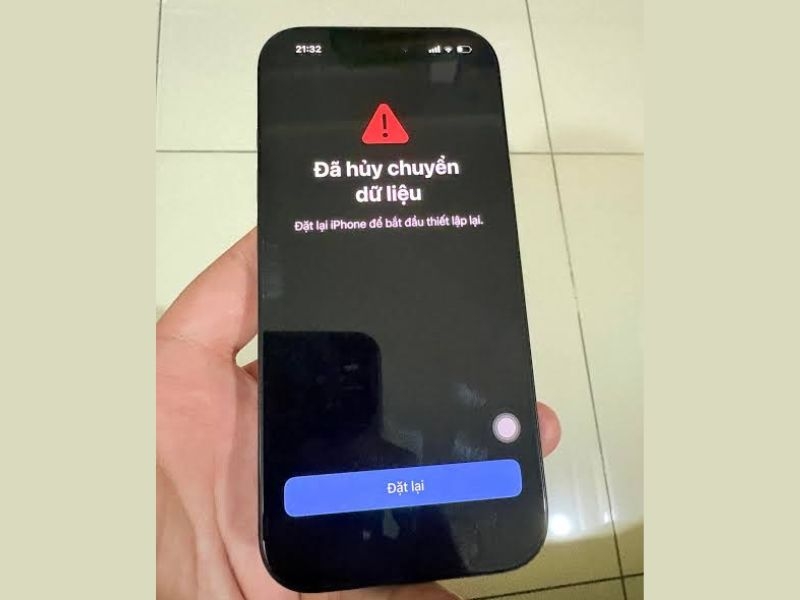
Chuyển dữ liệu từ iPhone sang iPhone bị lỗi có thể khiến quá trình thiết lập máy mới bị đứng, hai thiết bị không nhận nhau hoặc dữ liệu chuyển sang không đầy đủ. Tình trạng này thường liên quan đến kết nối Wi-Fi, Bluetooth, khoảng cách giữa hai máy, phiên bản iOS hoặc quá trình thiết lập bị gián đoạn. Cùng Clickbuy tìm hiểu nguyên nhân và những cách khắc phục lỗi chuyển dữ liệu iPhone sang iPhone đơn giản ngay dưới đây.
1. Nguyên nhân khiến chuyển dữ liệu iPhone bị lỗi
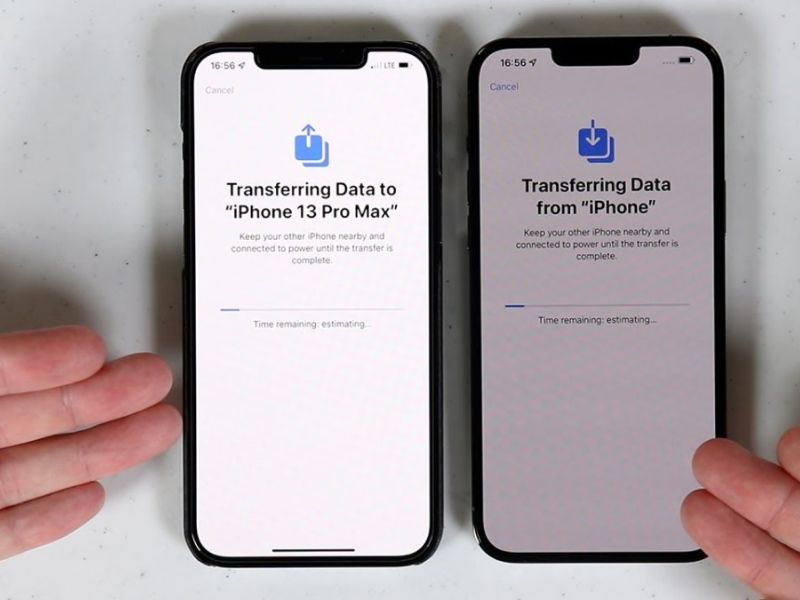
Apple cung cấp tính năng Bắt đầu nhanh để thiết lập iPhone mới bằng thiết bị cũ. Khi chuyển trực tiếp, hai iPhone cần duy trì kết nối, ở gần nhau và được cắm nguồn cho tới khi quá trình hoàn tất. Vì vậy, Chuyển dữ liệu từ iPhone sang iPhone bị lỗi có thể xuất phát từ nhiều nguyên nhân khác nhau, không nhất thiết đồng nghĩa với việc một trong hai thiết bị gặp hư hỏng.
|
Nguyên nhân |
Biểu hiện thường gặp |
|
Wi-Fi không ổn định |
Thanh tiến trình đứng lâu |
|
Bluetooth chưa bật |
Bắt đầu nhanh không xuất hiện |
|
Hai máy đặt quá xa |
Mất kết nối giữa chừng |
|
Pin yếu hoặc máy hết pin |
Chuyển dữ liệu tự gián đoạn |
|
iOS chưa cập nhật |
Xuất hiện lỗi thiết lập |
|
Dữ liệu trên máy cũ quá lớn |
Thời gian còn lại rất lâu |
|
iPhone mới thiếu dung lượng |
Không thể nhận đủ dữ liệu |
|
iPhone mới đã thiết lập dở |
Không hiện đúng màn hình Bắt đầu nhanh |
|
Kết nối bị gián đoạn |
Báo không thể hoàn tất |
Nếu thông báo Bắt đầu nhanh đột ngột biến mất trên iPhone cũ, Apple khuyến nghị khởi động lại cả hai thiết bị rồi thực hiện lại.
2. Cách khắc phục chuyển dữ liệu từ iPhone sang iPhone bị lỗi
Khi gặp tình trạng iPhone chuyển dữ liệu bị lỗi, người dùng nên xử lý từ những nguyên nhân đơn giản nhất như kết nối không dây và nguồn điện. Nếu lỗi vẫn tiếp tục, có thể cập nhật phần mềm hoặc đặt lại iPhone mới để bắt đầu quá trình chuyển từ đầu.
2.1 Kiểm tra Wi-Fi và Bluetooth trên cả hai iPhone
Bắt đầu nhanh sử dụng kết nối giữa hai thiết bị để nhận diện và thiết lập iPhone mới. Apple yêu cầu iPhone hiện tại phải kết nối Wi-Fi và bật Bluetooth trước khi bắt đầu.
-
Bước 1: Trên iPhone cũ, vào Cài đặt > ấn chọn Wi-Fi và kết nối với mạng Wi-Fi ổn định.
-
Bước 2: Vào Cài đặt > Bluetooth, đảm bảo Bluetooth đang được bật, sau đó mở khóa iPhone và trở về màn hình chính.
-
Bước 3: Bật iPhone mới, đặt cạnh thiết bị cũ và chờ thông báo Bắt đầu nhanh xuất hiện để thực hiện lại quá trình chuyển.
Trong thời gian chuyển, hạn chế đổi mạng Wi-Fi hoặc tắt Bluetooth. Nếu mạng hiện tại yếu, hãy chuyển sang một Wi-Fi ổn định hơn trước khi bắt đầu lại.
2.2 Đặt hai iPhone gần nhau và cắm sạc
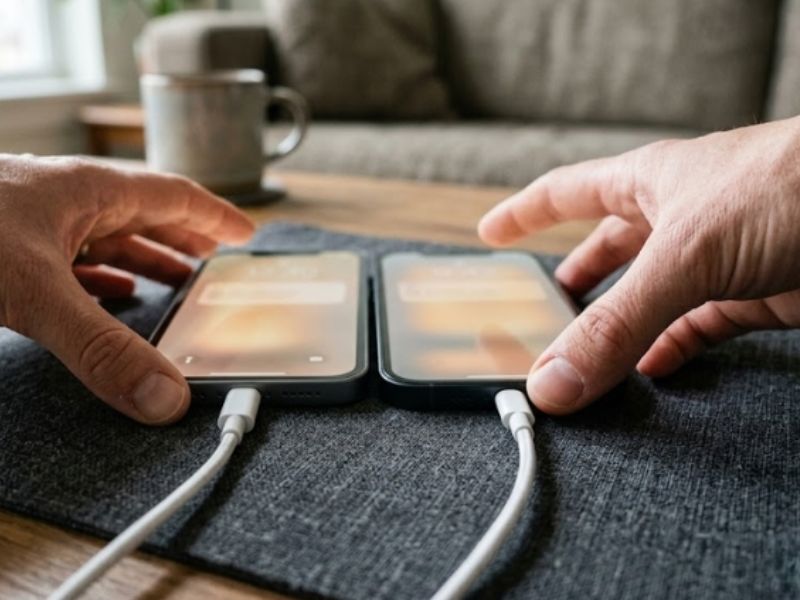
Một nguyên nhân khá phổ biến khiến Chuyển dữ liệu từ iPhone sang iPhone bị lỗi là thiết bị bị di chuyển quá xa hoặc pin giảm xuống mức thấp trong lúc đang chuyển. Apple khuyến nghị giữ hai thiết bị gần nhau và cắm vào nguồn điện cho đến khi toàn bộ quá trình kết thúc.
-
Bước 1: Đặt iPhone cũ và iPhone mới cạnh nhau trên một bề mặt ổn định.
-
Bước 2: Cắm sạc cho cả hai thiết bị trước khi bắt đầu quá trình chuyển dữ liệu.
-
Bước 3: Hạn chế sử dụng, di chuyển hoặc thực hiện các tác vụ khác cho tới khi thanh tiến trình hoàn tất.
Một chiếc iPhone có nhiều ảnh, video 4K, ứng dụng và dữ liệu cá nhân có thể cần nhiều thời gian hơn đáng kể so với thiết bị chỉ chứa vài chục GB dữ liệu.
2.3 Cập nhật iOS trước khi chuyển dữ liệu
Phiên bản iOS giữa hai thiết bị quá khác nhau có thể làm quá trình thiết lập trở nên phức tạp hơn. Apple khuyến nghị cập nhật các thiết bị lên phiên bản hệ điều hành mới nhất trước khi sử dụng Bắt đầu nhanh.
-
Bước 1: Trên iPhone cũ, vào Cài đặt > chọn Cài đặt chung > ấn chọn Cập nhật phần mềm.
-
Bước 2: Nếu có phiên bản iOS mới, tải và cài đặt rồi khởi động lại thiết bị.
-
Bước 3: Kiểm tra iPhone mới cũng đang chạy phiên bản phù hợp, sau đó bắt đầu lại quá trình chuyển dữ liệu.
Trong một số trường hợp khôi phục từ bản sao lưu, nếu iPhone mới yêu cầu phiên bản iOS mới hơn, Apple hướng dẫn thiết lập máy tạm thời, cập nhật iOS rồi xóa thiết bị để bắt đầu quá trình khôi phục lại.
2.4 Xóa iPhone mới và thiết lập lại từ đầu
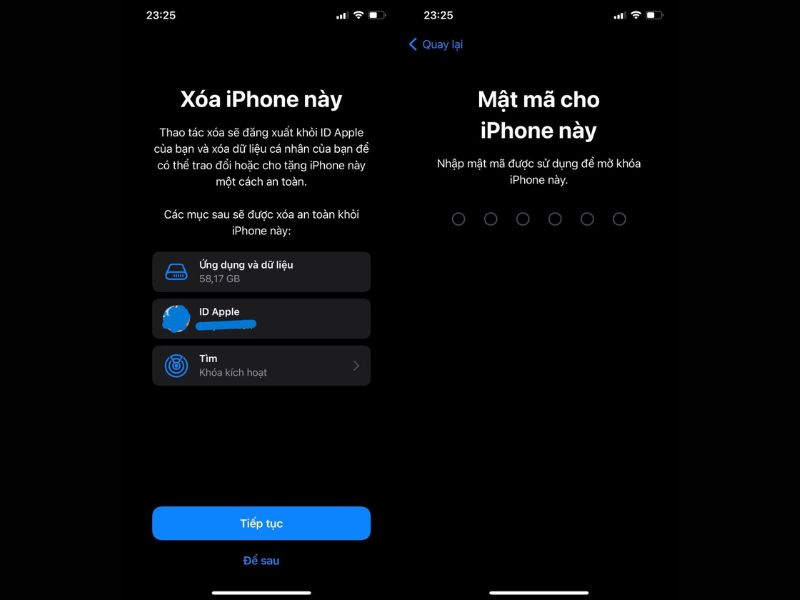
Nếu iPhone mới đã được thiết lập một phần nhưng quá trình chuyển dữ liệu thất bại, cách hiệu quả là đưa máy trở lại màn hình “Xin chào” rồi thực hiện lại. Apple cũng yêu cầu xóa thiết bị mới nếu máy đã được thiết lập nhưng người dùng muốn khôi phục dữ liệu từ bản sao lưu.
-
Bước 1: Nếu trên iPhone mới đã phát sinh dữ liệu quan trọng, hãy sao lưu trước khi xóa.
-
Bước 2: Vào Cài đặt > chọn Cài đặt chung > Chuyển hoặc đặt lại iPhone > Xóa tất cả nội dung và cài đặt > làm theo hướng dẫn trên màn hình.
-
Bước 3: Khi màn hình Xin chào xuất hiện, đặt iPhone mới cạnh iPhone cũ và thực hiện lại Bắt đầu nhanh.
Nếu Chuyển dữ liệu từ iPhone sang iPhone bị lỗi liên tục dù đã thử lại nhiều lần, người dùng có thể chuyển sang phương pháp khác như khôi phục từ iCloud hoặc bản sao lưu trên máy tính. Apple hỗ trợ cả Bắt đầu nhanh, iCloud và Finder/Apple Devices/iTunes để chuyển dữ liệu sang iPhone mới.
3. Những lưu ý trước khi chuyển dữ liệu sang iPhone mới
Chuẩn bị kỹ trước khi chuyển dữ liệu giúp giảm đáng kể nguy cơ quá trình bị gián đoạn. Apple khuyến nghị người dùng có sẵn bản sao lưu thiết bị cũ, mật khẩu Tài khoản Apple và chuẩn bị SIM hoặc eSIM trước khi thiết lập iPhone mới.
|
Lưu ý |
Vì sao cần thực hiện |
|
Sao lưu iPhone cũ |
Có phương án khôi phục nếu chuyển trực tiếp thất bại |
|
Kiểm tra dung lượng iPhone mới |
Đảm bảo đủ chỗ chứa dữ liệu cũ |
|
Bật Wi-Fi và Bluetooth |
Cần thiết cho Bắt đầu nhanh |
|
Cập nhật iOS |
Hạn chế lỗi tương thích |
|
Sạc cả hai thiết bị |
Tránh hết pin giữa quá trình |
|
Đặt hai máy gần nhau |
Duy trì kết nối ổn định |
|
Kiểm tra ảnh, danh bạ sau khi chuyển |
Xác nhận dữ liệu đã đầy đủ |
|
Chưa xóa iPhone cũ ngay |
Tránh mất dữ liệu nếu máy mới còn thiếu |
Chuyển dữ liệu từ iPhone sang iPhone bị lỗi thường xuất phát từ Wi-Fi hoặc Bluetooth không ổn định, hai thiết bị đặt quá xa, iOS chưa cập nhật hay quá trình thiết lập trên iPhone mới bị gián đoạn. Nếu đang có nhu cầu nâng cấp thiết bị, bạn có thể tham khảo các mẫu iPhone chính hãng tại Clickbuy với nhiều lựa chọn dung lượng, màu sắc và mức giá. Clickbuy cũng hỗ trợ khách hàng trong quá trình thiết lập máy mới và chuyển dữ liệu để việc đổi sang iPhone mới thuận tiện hơn.
Xem thêm
-
Cách xử lý chuyển dữ liệu từ iPhone sang iPhone bị lỗi
-
Rò rỉ thời điểm ra mắt vivo X500 Ultra vào tháng 3/2027
-
Cách đặt video làm hình nền iPhone cực đơn giản
-
vivo Y6k ra mắt với pin 6.500mAh, giá chỉ 6,14 triệu
-
Rò rỉ sạc Xiaomi 18 đạt 100W, pin có thể lên 7200mAh
-
Cách nhận biết iPhone chính hãng Apple chuẩn nhất
Bình luận (0)
Chưa có bình luận nào.