
Cách đặt video làm hình nền iPhone cực đơn giản
Cách đặt video làm hình nền điện thoại iPhone cực mượt
 Bởi Clickbuy
Tin công nghệ
21 lượt xem

Cách đặt video làm hình nền điện thoại iPhone là mẹo giúp màn hình khóa trở nên sinh động và cá nhân hóa hơn. Tuy nhiên, iPhone không hỗ trợ dùng trực tiếp tệp video MP4 hoặc MOV làm hình nền động theo cách mặc định. Thay vào đó, người dùng cần chuyển đoạn video mong muốn thành Live Photo rồi đặt làm hình nền cho màn hình khóa. Cùng Clickbuy tìm hiểu chi tiết cách cài đặt video làm hình nền điện thoại iPhone và xử lý những lỗi thường gặp ngay dưới đây.
1. iPhone có đặt video trực tiếp làm hình nền được không?
iPhone hiện không cho phép người dùng chọn trực tiếp một tệp video trong thư viện và đặt nó thành hình nền phát liên tục như trên một số thiết bị Android. Nếu mở phần Hình nền trong Cài đặt, hệ thống chủ yếu cho phép sử dụng ảnh tĩnh, Live Photo hoặc những bộ hình nền được Apple tích hợp sẵn. Vì vậy, khi muốn thực hiện cách đặt video làm hình nền điện thoại iPhone, người dùng cần chuyển video sang Live Photo trước. Đây là định dạng ảnh có kèm chuyển động ngắn, phù hợp với cơ chế hình nền động trên iPhone.
1.1 Live Photo là cách tạo hình nền động trên iPhone
Live Photo là dạng ảnh đặc biệt của Apple, ghi lại một khoảng thời gian ngắn trước và sau thời điểm người dùng nhấn nút chụp. Nhờ đó, bức ảnh có thêm chuyển động và tạo cảm giác sống động hơn so với ảnh tĩnh thông thường.
Khi lấy video làm hình nền iPhone, mục tiêu chính là biến đoạn video thành một Live Photo. Sau đó, người dùng có thể chọn Live Photo đó trong phần Hình nền và đặt cho màn hình khóa. Cách này đặc biệt phù hợp với những video ngắn như cảnh thiên nhiên, thú cưng, nhân vật hoạt hình, khoảnh khắc cá nhân hoặc đoạn video TikTok yêu thích.
1.2 Điều kiện để cài đặt video làm hình nền điện thoại
Trước khi thực hiện cài đặt video làm hình nền điện thoại, người dùng nên chuẩn bị sẵn video và kiểm tra khả năng hỗ trợ Live Photo của thiết bị.
|
Điều kiện |
Yêu cầu |
|
Thiết bị |
iPhone hỗ trợ Live Photo |
|
Hệ điều hành |
Nên sử dụng phiên bản iOS mới |
|
Video nguồn |
MP4, MOV hoặc video lưu trong thư viện |
|
Định dạng hình nền |
Live Photo |
|
Vị trí sử dụng |
Chủ yếu trên màn hình khóa |
|
Ứng dụng hỗ trợ |
Có thể cần để chuyển video thành Live Photo |
|
Chất lượng video |
Nên dùng video HD trở lên |
|
Tỷ lệ video |
Nên chọn video dọc gần tỷ lệ màn hình |
Ngoài ra, nên để điện thoại còn đủ dung lượng trống vì quá trình chuyển đổi sẽ tạo thêm một tệp Live Photo trong thư viện.
2. Cách đặt video làm hình nền điện thoại iPhone siêu đẹp
Quy trình cách đặt video làm hình nền điện thoại iPhone gồm hai bước chính. Đầu tiên, người dùng cần chuyển video thành Live Photo. Sau đó, sử dụng Live Photo vừa tạo để cài làm hình nền khóa.
2.1 Hướng dẫn chuyển video thành Live Photo trên iPhone
Nếu video đang ở dạng thông thường, người dùng có thể sử dụng một ứng dụng hỗ trợ chuyển đổi video sang Live Photo trên App Store.
-
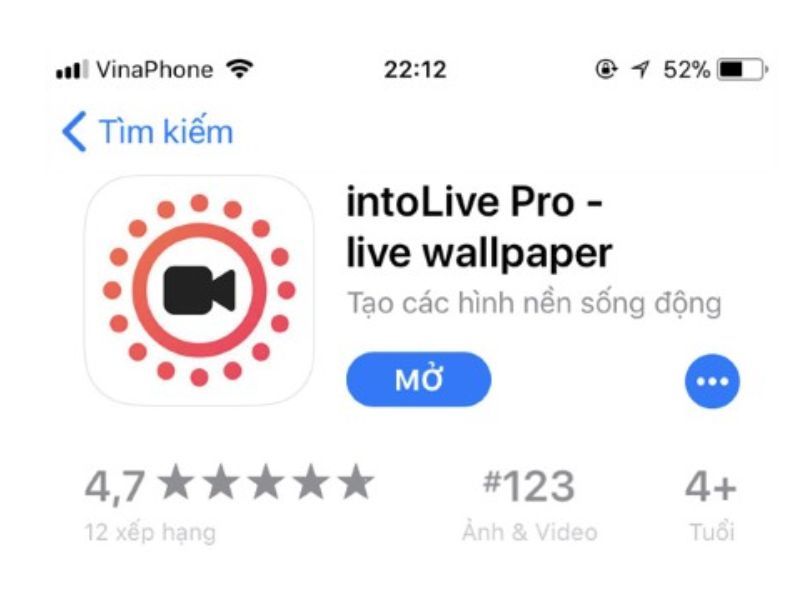
Bước 1: Mở App Store, tìm ứng dụng intoLive. Sau đó cấp quyền truy cập thư viện ảnh nếu ứng dụng yêu cầu.
-
Bước 2: Chọn video muốn dùng làm hình nền, sau đó cắt đoạn chuyển động phù hợp. Chỉnh khung hình, tốc độ, bộ lọc hoặc hiệu ứng nếu cần.
-
Bước 3: Nhấn Make hoặc Thực hiện > Chọn lưu dưới dạng Live Photo.

2.2 Cách cài Live Photo làm hình nền iPhone
Sau khi đã tạo Live Photo, quá trình cài hình nền khá đơn giản và không cần sử dụng thêm ứng dụng. Sau khi đã tạo Live Photo, quá trình cài hình nền khá đơn giản và không cần sử dụng thêm ứng dụng.
-
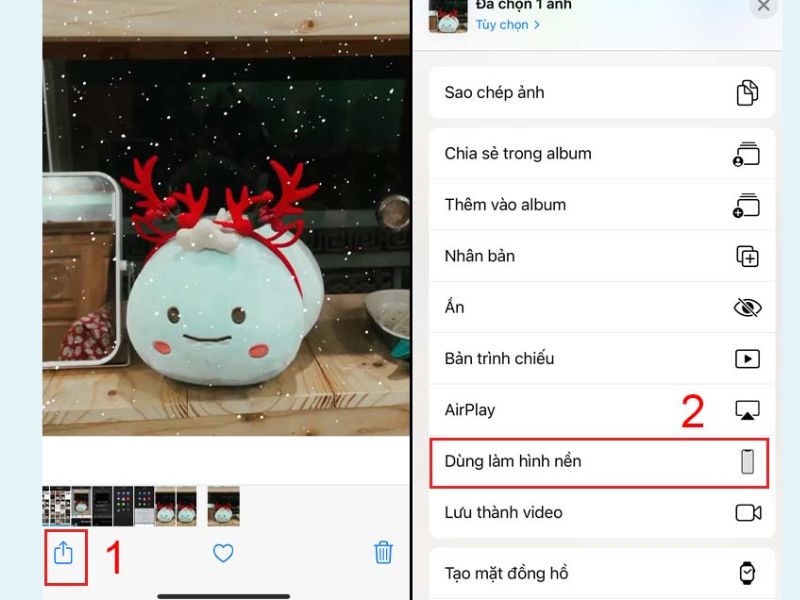
Bước 1: Vào thư viện ảnh > chọn hình ảnh dưới dạng live photo bạn vừa tải về.
-
Bước 2: Nhấn chọn nút chia sẻ > Chọn Dùng làm hình nền.
3. Cách đặt video TikTok làm hình nền điện thoại iPhone đơn giản
Ngoài video tự quay, nhiều người cũng tìm cách đặt video TikTok làm hình nền điện thoại iPhone để sử dụng các đoạn nhạc, nhân vật hoặc khoảnh khắc đang thịnh hành.
-
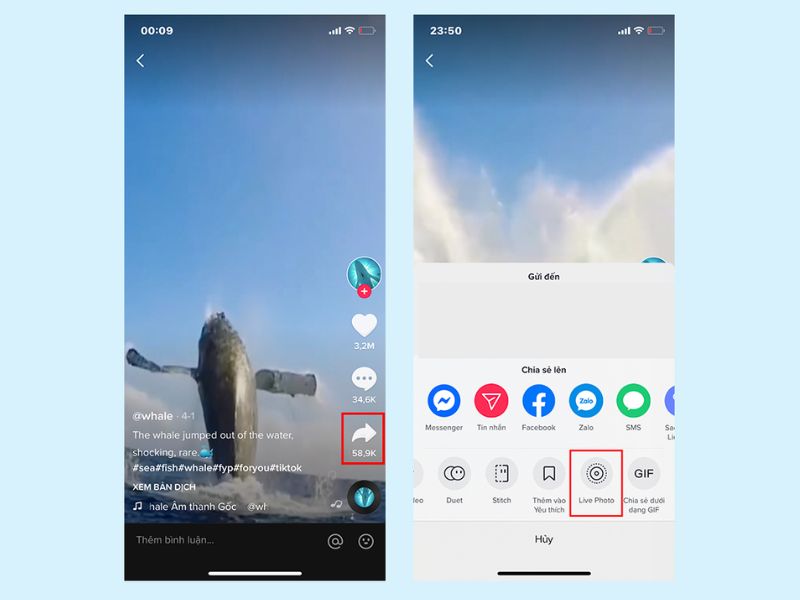
Bước 1: Mở TikTok, chọn video muốn làm hình nền rồi nhấn Chia sẻ > Lưu video nếu chủ nội dung cho phép tải xuống.
-
Bước 2: Mở ứng dụng intoLive chuyển video thành Live Photo, chọn video TikTok vừa tải, sau đó cắt đoạn phù hợp và lưu dưới định dạng Live Photo.
-
Bước 3: Vào Cài đặt > Hình nền > chọn Thêm hình nền mới, chọn Live Photo vừa tạo, căn chỉnh rồi đặt làm màn hình khóa.
4. Lỗi video làm hình nền iPhone không chuyển động
Trong quá trình thực hiện cách đặt video làm hình nền điện thoại iPhone, lỗi phổ biến nhất là hình nền chỉ hiển thị như một bức ảnh tĩnh. Nguyên nhân thường đến từ định dạng, thiết lập Live Photo hoặc phiên bản iOS.
|
Lỗi thường gặp |
Cách xử lý |
|
Live Photo không phát |
Bật Live khi đặt hình nền |
|
Không thấy Live Photo trong thư viện |
Xuất lại tệp |
|
Video bị cắt mất chủ thể |
Chọn video dọc hoặc căn chỉnh lại |
|
Hình nền bị mờ |
Dùng video HD hoặc 4K |
|
Không chọn được Live Photo |
Cập nhật iOS |
|
Video TikTok bị đứng hình |
Tải và chuyển lại video |
Cách đặt video làm hình nền điện thoại iPhone đơn giản nhất là chuyển đoạn video mong muốn sang Live Photo rồi đặt Live Photo đó làm hình nền màn hình khóa. Nếu đang muốn nâng cấp thiết bị để trải nghiệm màn hình đẹp hơn, hiệu năng mạnh và các tính năng iOS mới nhất, bạn có thể tham khảo các mẫu iPhone chính hãng tại Clickbuy với nhiều phiên bản dung lượng, màu sắc và mức giá phù hợp. Clickbuy thường xuyên cập nhật ưu đãi, hỗ trợ trả góp và các chương trình mua iPhone giúp người dùng dễ dàng lựa chọn sản phẩm phù hợp với nhu cầu.
Xem thêm
-
Cách đặt video làm hình nền iPhone cực đơn giản
-
vivo Y6k ra mắt với pin 6.500mAh, giá chỉ 6,14 triệu
-
Rò rỉ sạc Xiaomi 18 đạt 100W, pin có thể lên 7200mAh
-
Cách nhận biết iPhone chính hãng Apple chuẩn nhất
-
Cách nhận thông báo thiên tai, mưa lũ mới nhất trên Zalo
-
Dung lượng pin iPhone 15 Pro Max bao nhiêu mAh? Có bền không?


Bình luận (0)
Chưa có bình luận nào.