
Cách nhận biết iPhone chính hãng Apple chuẩn nhất
Cách nhận biết iPhone chính hãng nhanh và chính xác
 Bởi Clickbuy
Tin công nghệ
24 lượt xem
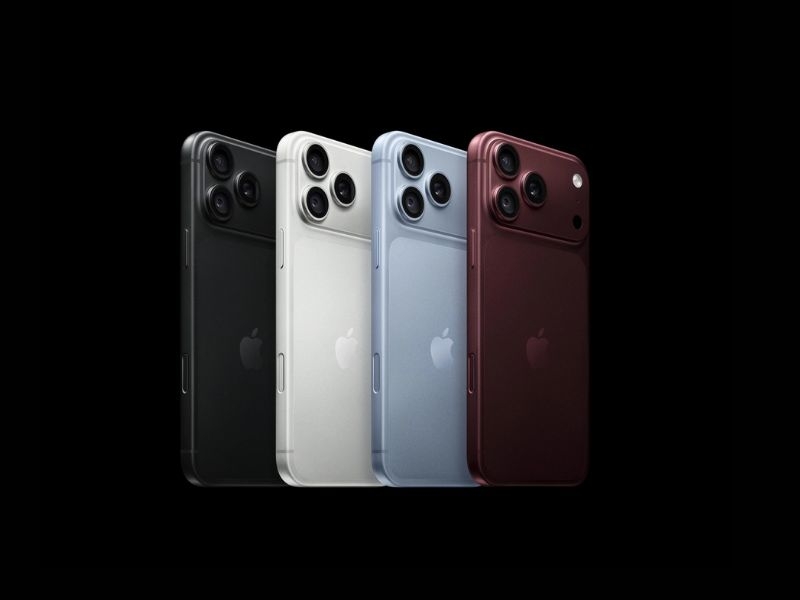
Cách nhận biết iPhone chính hãng là điều được nhiều người dùng quan tâm khi thị trường xuất hiện đa dạng các loại iPhone với nguồn gốc và chất lượng khác nhau. Việc kiểm tra kỹ thiết bị trước khi mua không chỉ giúp tránh hàng giả, hàng kém chất lượng mà còn đảm bảo quyền lợi trong quá trình sử dụng. Vậy làm thế nào để phân biệt iPhone chính hãng nhanh chóng và chính xác? Cùng Clickbuy khám phá những cách kiểm tra đơn giản, hiệu quả trong bài viết dưới đây!
Nhận biết các phiên bản iPhone đang bán trên thị trường
Trước khi đi sâu vào kĩ thuật kiểm tra, người dùng cần phân biệt rõ các phân hạng iPhone đang lưu thông trên thị trường Việt Nam:
-
iPhone chính hãng VN/A: Là hàng nhập khẩu chính ngạch do Apple phân phối dành riêng cho thị trường Việt Nam. Sản phẩm có đầy đủ hóa đơn VAT, chứng nhận hợp quy và được bảo hành chính thức tại các trung tâm bảo hành ủy quyền của Apple (AASP).
-
iPhone xách tay (LL/A, ZP/A, ZA/A...): Là máy chính hãng Apple sản xuất nhưng được mang từ các thị trường nước ngoài (Mỹ, Singapore, Hồng Kông...) về Việt Nam. Hàng xách tay thường có giá mềm hơn nhưng chính sách bảo hành phức tạp hơn và có thể thiếu khay SIM vật lý (như mã LL/A từ dòng iPhone 14 trở đi).
-
iPhone Cũ / Like New (99%, 98%): Máy đã qua sử dụng, ngoại hình còn mới. Cần kiểm tra kỹ linh kiện bên trong để tránh mua phải máy đã bị thay vỏ, ép kính.
-
iPhone CPO (Certified Pre-Owned) / Refurbished: Hàng được Apple thu hồi, tân trang lại với linh kiện chính hãng, đóng hộp mới và cấp thời hạn bảo hành 12 tháng như máy mới.
-
iPhone Lock (Khóa mạng): Máy bán ra kèm hợp đồng với nhà mạng nước ngoài, chỉ dùng được SIM của nhà mạng đó. Loại máy này hay bị thợ ghép SIM ẩn để lừa đảo người dùng nhẹ đai.
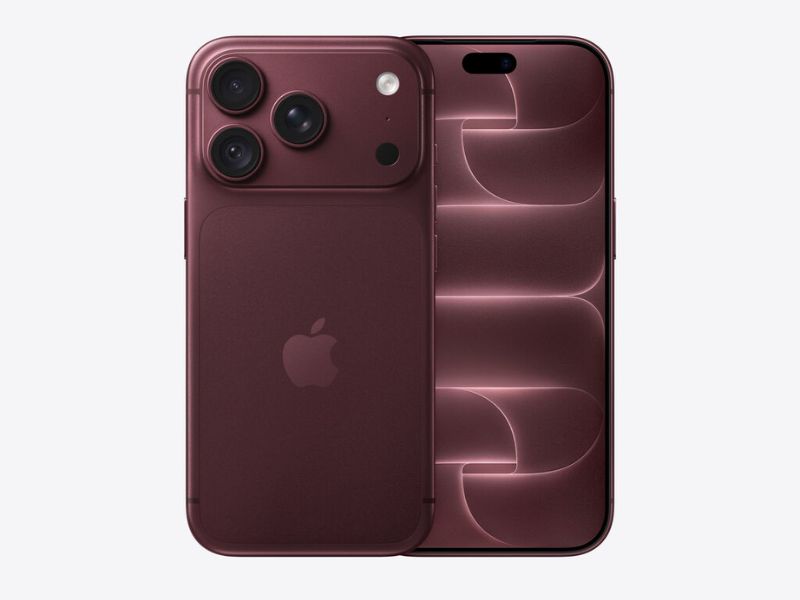
Xác minh iPhone chính hãng qua IMEI và số Serial trên Apple
Dãy số IMEI (International Mobile Equipment Identity) và Serial Number là "chứng minh thư" duy nhất của mỗi chiếc iPhone.
Bước 1: Lấy mã IMEI/Serial: Truy cập Cài đặt > Cài đặt chung > Giới thiệu, hoặc bấm cú pháp *#06# trên ứng dụng Điện thoại để lấy dải số IMEI.
Bước 2: Kiểm tra trên trang chủ Apple: Truy cập website chính thức checkcoverage.apple.com, nhập dải số Serial/IMEI kèm mã xác thực.
Bước 3: Đọc kết quả:
-
Nếu là máy chính hãng: Hệ thống hiển thị đúng tên model (ví dụ: iPhone 16 Pro Max hay iPhone 17 Pro Max), trạng thái kích hoạt (Active) và thời hạn bảo hành còn lại.
-
Nếu máy báo "Please activate your iPhone": Đây là máy mới 100% nguyên seal chưa được kích hoạt.
-
Nếu hệ thống báo không tìm thấy dãy số: Rất có thể đây là hàng giả, hàng dựng lại mã IMEI.
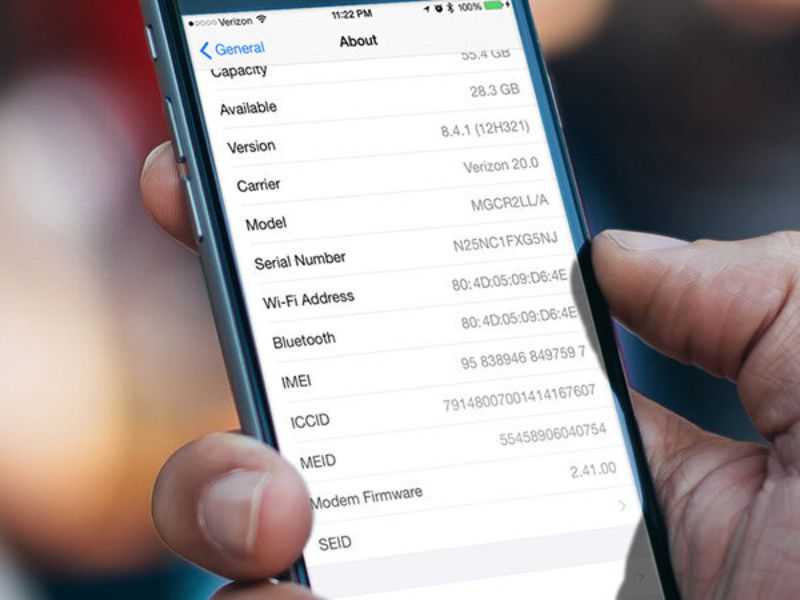
Kiểm tra mã kiểu máy để xác định xuất xứ iPhone
Ngay tại mục Cài đặt > Cài đặt chung > Giới thiệu, người dùng hãy nhìn vào dải thông tin ở phần Số máy (Model Number) để biết nguồn gốc và xuất xứ sản phẩm.
Ký tự đầu tiên phản ánh tình trạng máy:
-
M...: Máy mới sản xuất thương mại chính hãng của Apple.
-
N...: Máy đổi trả bảo hành (Apple sản xuất riêng để đổi cho khách khi máy cũ bị lỗi).
-
F...: Hàng Refurbished (máy được Apple tân trang lại).
-
3...: Hàng trưng bày (Demo) tại các cửa hàng Apple Store.
Các ký tự cuối thể hiện thị trường phân phối:
-
VN/A: Thị trường Việt Nam (Hàng chính hãng phân phối chính ngạch).
-
LL/A: Thị trường Mỹ.
-
ZP/A: Thị trường Hồng Kông / Singapore.
-
J/A: Thị trường Nhật Bản (âm thanh chụp ảnh không tắt được khi bật chế độ im lặng ở các đời iOS cũ).
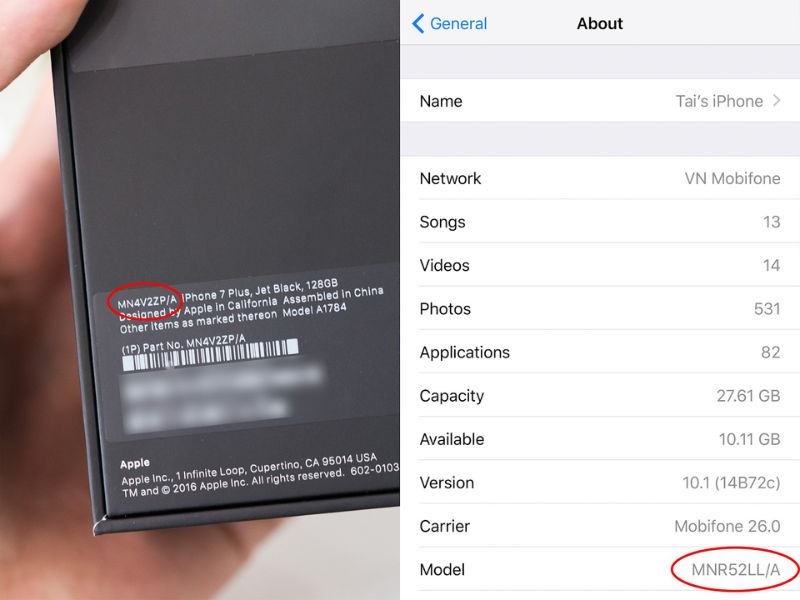
Quan sát ngoại hình iPhone và thông tin trên hộp
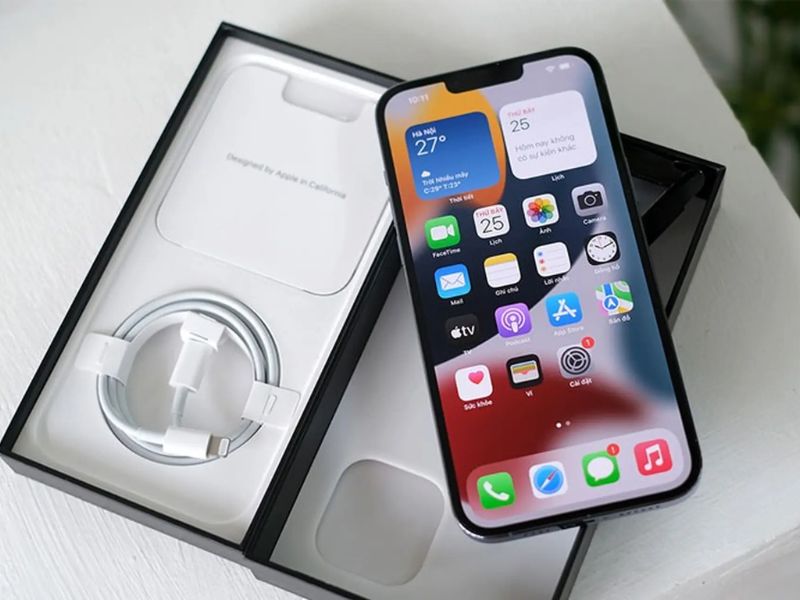
Thiết kế phần cứng của Apple luôn đạt độ hoàn thiện cực kỳ khắt khe mà các cơ sở làm giả khó lòng nhái chuẩn 100%.
Bước 1: Sự đồng bộ thông tin trên vỏ hộp: So sánh dải số IMEI, Serial Number và Số máy in trên tem phía sau vỏ hộp với dải số trong phần Cài đặt và trên khay SIM (đối với các dòng máy có khay SIM). Cả 3 dải số này bắt buộc phải trùng khớp tuyệt đối.
Bước 2: Độ hoàn thiện chi tiết máy:
-
Khung viền (Titanium hoặc Nhôm) miết tay vào thấy mịn, không bị rát, viền cắt kim loại hay viền kính ôm sát khít không có khe hở.
-
Nút bấm vật lý (Phím nguồn, Âm lượng, Action Button) có độ nảy tốt, không bị rơ lắc.
-
Các lỗ loa phía dưới đáy máy được khoan cắt CNC đối xứng và tinh xảo, bên trong có màng lưới chắn bụi màu xám đậm.
-
Ống kính camera trong suốt, không bị bám bụi hay lệch tâm viền kim loại.
Kiểm tra các tính năng phần cứng của iPhone
Để đảm bảo mọi linh kiện bên trong hoạt động hoàn hảo, người dùng nên tiến hành kiểm tra nhanh các tính năng phần cứng sau:
-
Màn hình & Cảm ứng: Mở một ứng dụng bất kỳ, nhấn giữ biểu tượng ứng dụng và di chuyển khắp mọi điểm trên màn hình để kiểm tra xem có bị "liệt cảm ứng" điểm nào không. Mở một hình ảnh màu trắng toàn màn hình để soi điểm chết (Dead pixel) hay vết ố vàng.
-
Loa & Micro: Thử mở một đoạn nhạc trên YouTube để nghe chất lượng loa thoại và loa ngoài (âm thanh trong, mượt, không rè khi mở max volume). Gọi thử một cuộc điện thoại hoặc bật ứng dụng Ghi âm để kiểm tra Micro thu âm.
-
Cảm biến tiệm cảm & Kết nối: Khi đang gọi điện, đưa tay che phần cảm biến ở đỉnh màn hình xem máy có tự tắt màn hình hay không. Thử kết nối Wi-Fi, Bluetooth và bật 4G/5G lướt web để đảm bảo an-ten bắt sóng tốt.
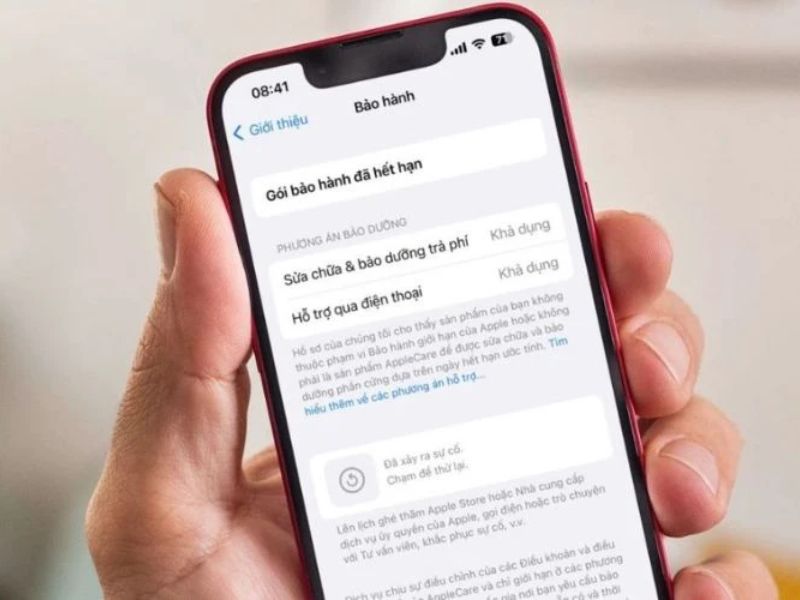
Đánh giá tình trạng và sức khỏe pin iPhone
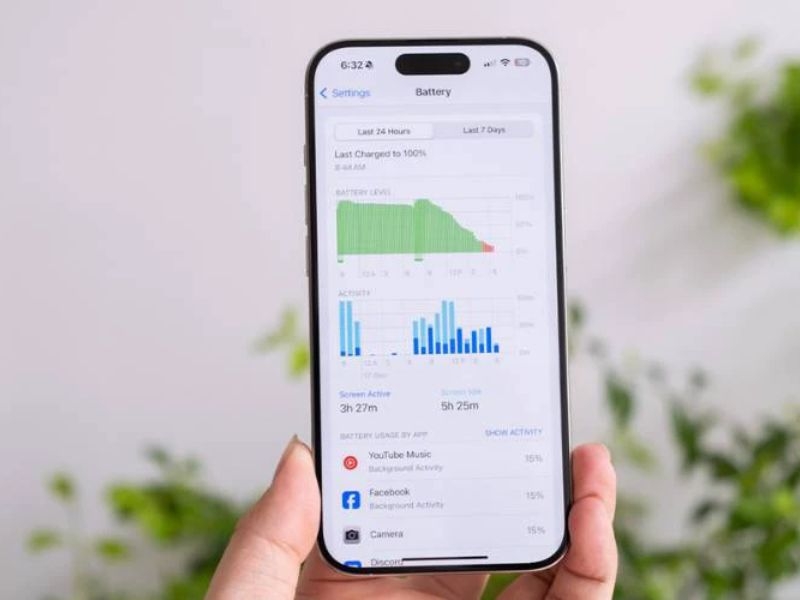
Viên pin Lithium-ion trên iPhone sẽ suy giảm hiệu suất theo thời gian. Người dùng cần kiểm tra kỹ dung lượng tối đa và chu kỳ sạc để đánh giá máy:
-
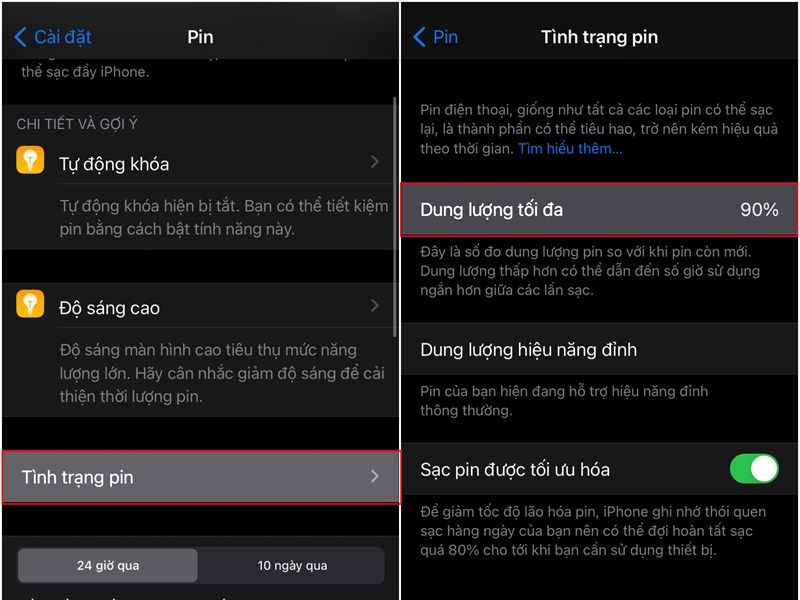
Vào Cài đặt > Pin > Tình trạng pin & Sạc.
-
Dung lượng tối đa (Battery Health): Nếu máy báo trên 85%, viên pin còn khá tốt. Nếu dưới 80%, máy sẽ xuất hiện thông báo Bảo trì và người dùng nên thay pin mới.
-
Kiểm tra pin bị kích (Dành cho máy cũ): Nếu Dung lượng tối đa báo 100% nhưng số lần sạc đã hàng trăm lần, hoặc pin sụt 5 - 10% chỉ sau vài phút chụp ảnh/quay video, rất có thể viên pin đã bị thợ dùng thủ thuật kích % ảo.
-
Tính năng Lịch sử linh kiện: Từ iOS 15 trở lên, nếu pin đã từng bị thay thế bằng linh kiện trôi nổi, iOS sẽ xuất hiện thông báo cảnh báo Linh kiện không xác định (Unknown Part) ngay trong menu Giới thiệu.
Kiểm tra khả năng nhận diện Face ID hoặc Touch ID
Hệ thống bảo mật sinh trắc học Face ID (nhận diện khuôn mặt) và Touch ID (cảm biến vân tay) được Apple mã hóa đồng bộ cứng với vi xử lý A-series trên mainboard.
-
Truy cập Cài đặt > Face ID & Mật mã (hoặc Touch ID & Mật mã).
-
Tiến hành thiết lập khuôn mặt hoặc vân tay mới.
-
Dấu hiệu máy mất Face ID / Touch ID: Nếu màn hình báo lỗi Không thể kích hoạt Face ID trên iPhone này hoặc phím Home không nhận diện vân tay, điều đó chứng tỏ máy đã bị va đập mạnh, ngấm nước hoặc bị thay thế linh kiện màn hình/cụm camera TrueDepth thiếu đồng bộ. Những chiếc máy bị mất bảo mật sinh trắc học sẽ giảm giá trị rất lớn.
Cách kiểm tra iPhone có bị dính iCloud ẩn không?
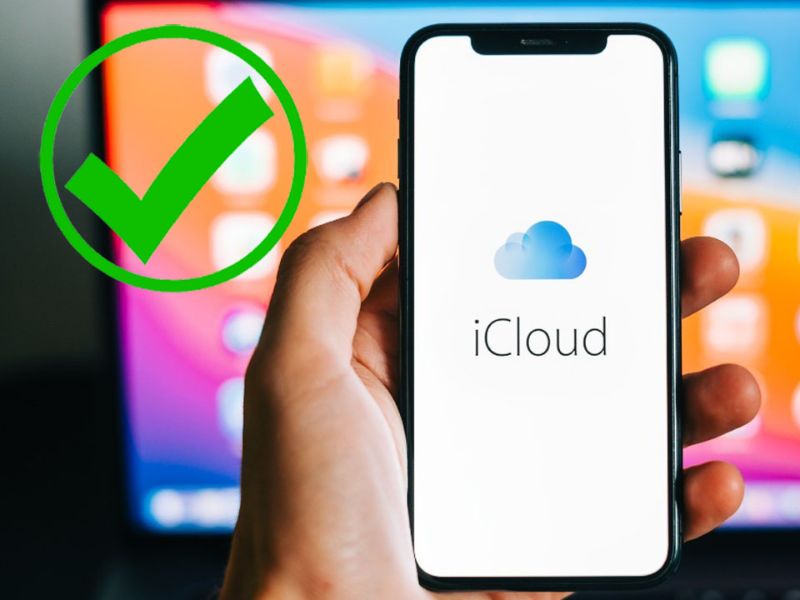
iCloud ẩn là tình trạng tài khoản Apple ID của chủ cũ vẫn còn tồn tại trên máy ở trạng thái ngầm, dù trong phần Cài đặt không hiển thị. Nếu người dùng tiến hành Xóa tất cả nội dung và cài đặt, chiếc iPhone sẽ lập tức bị khóa hoàn toàn và biến thành "gạch vụn".
-
Cách 1: Reset trực tiếp trên máy (Phương pháp chuẩn nhất): Truy cập Cài đặt > Cài đặt chung > Chuyển hoặc đặt lại iPhone > Xóa tất cả nội dung và cài đặt. Khi máy khởi động lại về màn hình chào (Hello), người dùng tiến hành kích hoạt lại. Nếu máy yêu cầu nhập tài khoản Apple ID lạ, đó là máy bị dính iCloud ẩn.
-
Cách 2: Kiểm tra khoá kích hoạt (Activation Lock): Nhập IMEI của máy lên các trang web tra cứu Activation Lock uy tín. Nếu kết quả báo OFF, máy sạch iCloud. Nếu báo ON, máy đang dính iCloud.
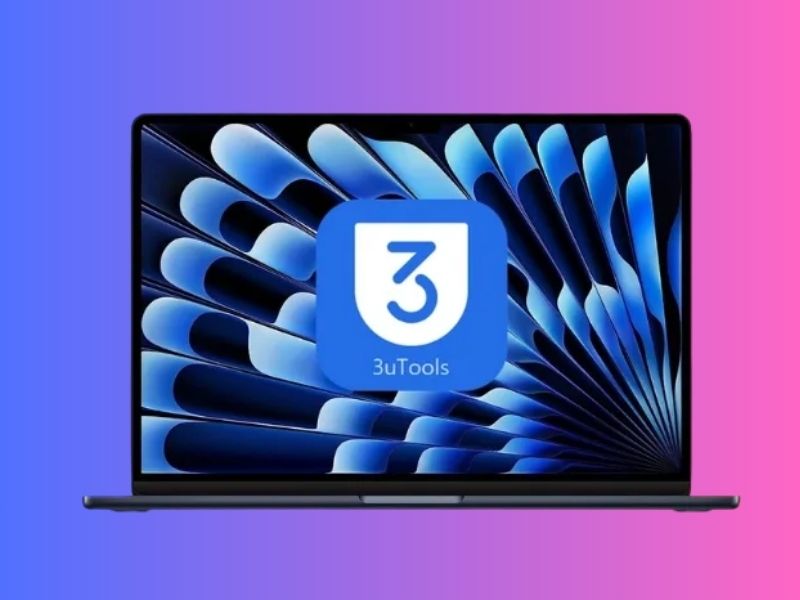
Sử dụng 3uTools để kiểm tra tình trạng linh kiện iPhone
3uTools là phần mềm máy tính miễn phí nổi tiếng giúp đọc và phân tích dữ liệu phần cứng iPhone cực kỳ chi tiết:
Bước 1: Tải phần mềm 3uTools về máy tính và nối iPhone với máy tính bằng cáp sạc.
Bước 2: Trên iPhone, chọn "Tin tưởng máy tính này".
Bước 3: Tại giao diện chính của 3uTools, nhấp vào mục View Verification Report (Xem báo cáo xác minh).
Bước 4: Đọc kết quả đánh giá:
-
Tất cả các dòng linh kiện (Màn hình, Camera, Mainboard, Pin, Touch ID...) đều báo chữ Normal (Màu xanh): Máy nguyên bản 100% chưa bị thay đồ.
-
Nếu xuất hiện dòng báo chữ màu đỏ kèm trạng thái Replaced (Đã thay thế): Linh kiện tại vị trí đó đã bị can thiệp tháo lắp hoặc thay mới bằng phụ kiện bên thứ ba.
Tổng hợp các bước kiểm tra iPhone trong 5 phút
Dành cho khách hàng cần mua máy gấp tại cửa hàng, hãy áp dụng nhanh quy trình các bước tóm tắt dưới đây:
|
Hạng mục |
Tiêu chuẩn đạt |
|
IMEI Apple |
Khớp thông tin dòng máy trên website Apple. |
|
iCloud |
Reset dòng 2 thành công. |
|
Pin |
Dung lượng tối đa trên 85%. |
|
Bảo mật |
Face ID/Touch ID nhận diện nhanh. |
Hy vọng những thông tin trên đã giúp người dùng nắm rõ cách nhận biết iPhone chính hãng thông qua số IMEI, Serial, ngoại hình, tình trạng pin và các tính năng bảo mật. Việc kiểm tra cẩn thận trước khi mua sẽ giúp bạn yên tâm hơn về nguồn gốc và chất lượng thiết bị. Nếu đang tìm kiếm một chiếc iPhone chính hãng, hãy ghé Clickbuy để tham khảo các dòng máy với mức giá hấp dẫn, chính sách bảo hành rõ ràng và nhiều chương trình ưu đãi!
Xem thêm
-
Cách đặt video làm hình nền iPhone cực đơn giản
-
vivo Y6k ra mắt với pin 6.500mAh, giá chỉ 6,14 triệu
-
Rò rỉ sạc Xiaomi 18 đạt 100W, pin có thể lên 7200mAh
-
Cách nhận biết iPhone chính hãng Apple chuẩn nhất
-
Cách nhận thông báo thiên tai, mưa lũ mới nhất trên Zalo
-
Dung lượng pin iPhone 15 Pro Max bao nhiêu mAh? Có bền không?

Bình luận (0)
Chưa có bình luận nào.