










Cách xóa lịch sử tìm kiếm trên X nhanh và hiệu quả
Cách xóa lịch sử tìm kiếm trên X chỉ với vài bước

Nội dung chính
Người dùng muốn giữ quyền riêng tư khi sử dụng mạng xã hội nhưng lại chưa biết cách xóa lịch sử tìm kiếm trên X (Twitter)? Những từ khóa từng tìm kiếm có thể ảnh hưởng đến gợi ý nội dung và đôi khi gây bất tiện trong quá trình sử dụng. Tin vui là việc xóa lịch sử tìm kiếm trên X rất đơn giản nếu người dùng biết đúng thao tác. Trong bài viết này, Clickbuy sẽ hướng dẫn chi tiết từng bước để làm sạch lịch sử tìm kiếm, giúp trải nghiệm sử dụng X trở nên gọn gàng và an toàn hơn.
Vì sao nên xóa lịch sử tìm kiếm trên X?
Đối với các tín đồ công nghệ, quyền riêng tư là ưu tiên hàng đầu. Có 3 lý do chính khiến người dùng nên thực hiện việc này thường xuyên:
-
Bảo vệ quyền riêng tư: Tránh việc người khác vô tình nhìn thấy những chủ đề nhạy cảm hoặc cá nhân khi cho mượn máy.
-
Reset thuật toán gợi ý: X sử dụng lịch sử tìm kiếm để đề xuất bài viết trên dòng thời gian For You. Nếu người dùng vô tình tìm kiếm một chủ đề không mong muốn, việc xóa lịch sử sẽ giúp thuật toán ngừng "làm phiền" người dùng bằng những nội dung đó.
-
Làm sạch giao diện: Một thanh tìm kiếm gọn gàng giúp khách hàng thao tác nhanh hơn, tập trung vào những thông tin thực sự cần thiết trong tương lai.

Cách xóa lịch sử tìm kiếm trên X bằng điện thoại
Phần lớn người dùng hiện nay trải nghiệm X qua ứng dụng di động. Giao diện app trên iOS và Android đã được đồng nhất để thao tác trở nên mạch lạc hơn.
Xóa toàn bộ lịch sử tìm kiếm
Nếu người dùng muốn "làm mới" hoàn toàn, hãy làm theo các bước sau:
-
Chạm vào biểu tượng kính lúp nằm trên thanh điều hướng phía dưới màn hình.
-
Nhấn vào ô tìm kiếm ở phía trên màn hình.
-
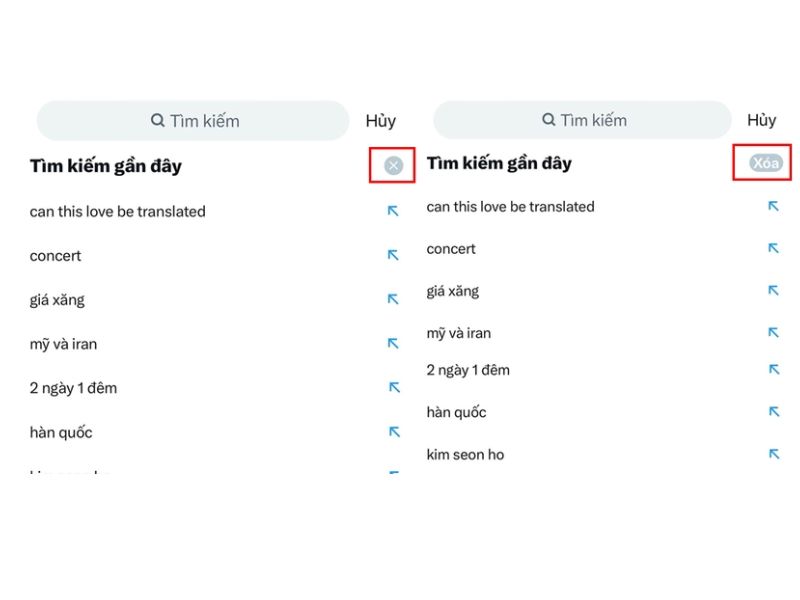
Ở góc phải của mục Gần đây (Recent), người dùng sẽ thấy một dấu x nhỏ. Hãy nhấn vào đó và chọn Dọn sạch (Clear) để xóa tất cả.
Xóa từng mục tìm kiếm cụ thể
Đôi khi khách hàng chỉ muốn xóa một vài từ khóa "nhạy cảm" thay vì tất cả:
-
Truy cập thanh tìm kiếm như bước trên.
-
Nhấn giữ vào từ khóa hoặc tài khoản muốn xóa.
-
Một menu hiện ra, chọn Xóa (Clear) để loại bỏ mục đó khỏi danh sách.
Lưu ý khi thực hiện
Hãy đảm bảo rằng ứng dụng X của người dùng đã được cập nhật phiên bản mới nhất từ App Store hoặc Google Play. Ở các phiên bản cũ, vị trí nút xóa có thể nằm trong phần cài đặt tài khoản, gây tốn thời gian hơn cho người dùng.
Cách xóa lịch sử tìm kiếm trên X trên máy tính
Trải nghiệm trên trình duyệt web mang lại cái nhìn bao quát hơn, rất phù hợp cho những ai làm việc cường độ cao trên máy tính.
Các bước xóa lịch sử tìm kiếm
-
Di chuyển chuột đến thanh tìm kiếm ở góc trên bên phải màn hình.
-
Click chuột trái vào thanh tìm kiếm, danh sách các mục đã tìm sẽ hiện ra.
-
Nhấp vào dòng chữ Xóa tất cả (Clear all) ở phía trên cùng của danh sách thả xuống.
Cách kiểm tra sau khi xóa
Sau khi bấm xóa, người dùng nên tải lại trang (F5) và nhấp lại vào thanh tìm kiếm. Nếu danh sách hiện ra trống trơn, nghĩa là đã thành công. Việc kiểm tra này giúp các tín đồ công nghệ yên tâm rằng mọi dấu vết đã được xử lý triệt để trên trình duyệt hiện tại.

Cách tắt lưu lịch sử tìm kiếm trên X
Nếu người dùng cảm thấy mệt mỏi với việc phải xóa thủ công, hãy điều chỉnh cấu hình để X tôn trọng quyền riêng tư hơn.
Điều chỉnh cài đặt quyền riêng tư
Truy cập vào mục Cài đặt và hỗ trợ -> Cài đặt và riêng tư -> Riêng tư và an toàn. Tại đây, người dùng có thể kiểm soát cách X thu thập dữ liệu về hoạt động tìm kiếm của mình. Mặc dù X không có nút Tắt lịch sử trực tiếp như Google, nhưng việc hạn chế chia sẻ dữ liệu sẽ giúp giảm thiểu việc lưu trữ thông tin không cần thiết.
Quản lý dữ liệu và hoạt động
Trong phần Cá nhân hóa và dữ liệu, khách hàng có thể tắt mục Cá nhân hóa dựa trên lịch sử tìm kiếm. Điều này không xóa lịch sử nhưng sẽ ngăn X sử dụng dữ liệu đó để theo dõi hành vi của người dùng, giúp trải nghiệm duyệt web trở nên ẩn danh hơn.
Những lưu ý khi xóa lịch sử tìm kiếm trên X
Trước khi thực hiện xóa lịch sử tìm kiếm trên X, người dùng nên nắm rõ một số lưu ý quan trọng để tránh hiểu nhầm hoặc thao tác sai. Điều này giúp đảm bảo quá trình thực hiện diễn ra chính xác và không ảnh hưởng đến trải nghiệm sử dụng tài khoản.
Không ảnh hưởng đến tài khoản
Nhiều người dùng lo lắng việc xóa lịch sử sẽ làm giảm tương tác hoặc ảnh hưởng đến tài khoản.Tuy nhiên đây chỉ là thao tác dọn dẹp dữ liệu hiển thị, hoàn toàn không ảnh hưởng đến thuật toán phân phối bài viết cá nhân hay uy tín tài khoản của người dùng.
Không xóa được dữ liệu đã lưu trên server hoàn toàn
Khi thực hiện cách xóa lịch sử tìm kiếm trên X, người dùng chỉ đang xóa dữ liệu hiển thị trên thiết bị. X (và các mạng xã hội khác) vẫn có thể lưu trữ dữ liệu này trên máy chủ của họ để phục vụ mục đích phân tích quảng cáo và an ninh mạng.

Cần đăng nhập đúng tài khoản
Nếu người dùng sở hữu nhiều tài khoản (Clone và Main), hãy kiểm tra kỹ tài khoản đang đăng nhập. Việc xóa lịch sử ở tài khoản này sẽ không có tác dụng với tài khoản kia.
Việc nắm rõ cách xóa lịch sử tìm kiếm trên X không chỉ giúp người dùng bảo vệ thông tin cá nhân mà còn tối ưu trải nghiệm sử dụng hàng ngày. Chỉ với vài thao tác đơn giản, người dùng đã có thể loại bỏ những dữ liệu không cần thiết và kiểm soát tốt hơn nội dung hiển thị. Đừng quên kiểm tra và thực hiện định kỳ để đảm bảo quyền riêng tư luôn được duy trì. Theo dõi Clickbuy để cập nhật thêm nhiều mẹo công nghệ hữu ích, giúp sử dụng mạng xã hội và thiết bị thông minh hiệu quả hơn.






Bình luận của bạn