










Cách xem dung lượng Samsung cực nhanh, dễ làm
Cách xem dung lượng Samsung còn trống bao nhiêu GB
Nội dung chính
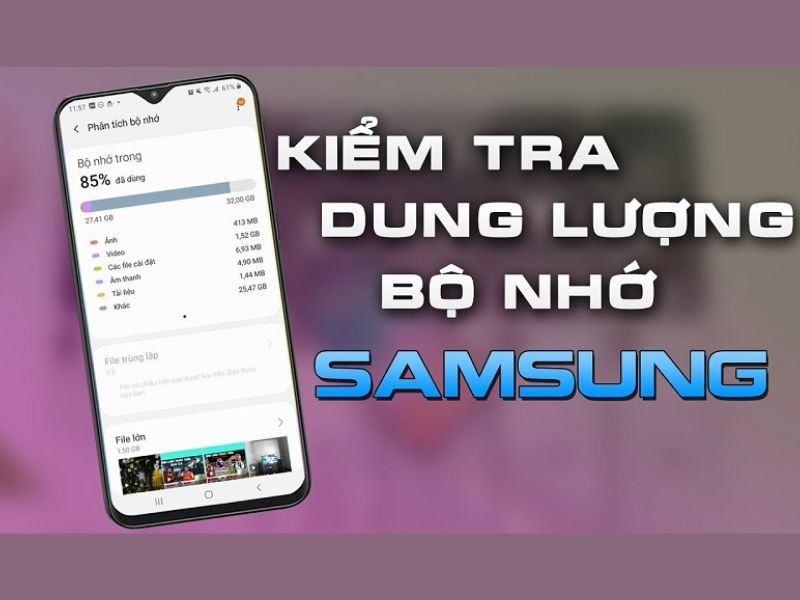
Cách xem dung lượng Samsung là thao tác cần thiết khi điện thoại bắt đầu báo đầy bộ nhớ, không tải được ứng dụng, không lưu được ảnh/video hoặc hoạt động chậm hơn bình thường. Việc kiểm tra dung lượng giúp người dùng biết bộ nhớ trong còn trống bao nhiêu, ứng dụng nào chiếm nhiều dữ liệu và cần dọn dẹp phần nào để máy chạy mượt hơn. Cùng Clickbuy tìm hiểu trong bài viết dưới đây để biết cách kiểm tra dung lượng Samsung nhanh, dễ làm và an toàn.
1. Cách xem dung lượng Samsung trong Cài đặt
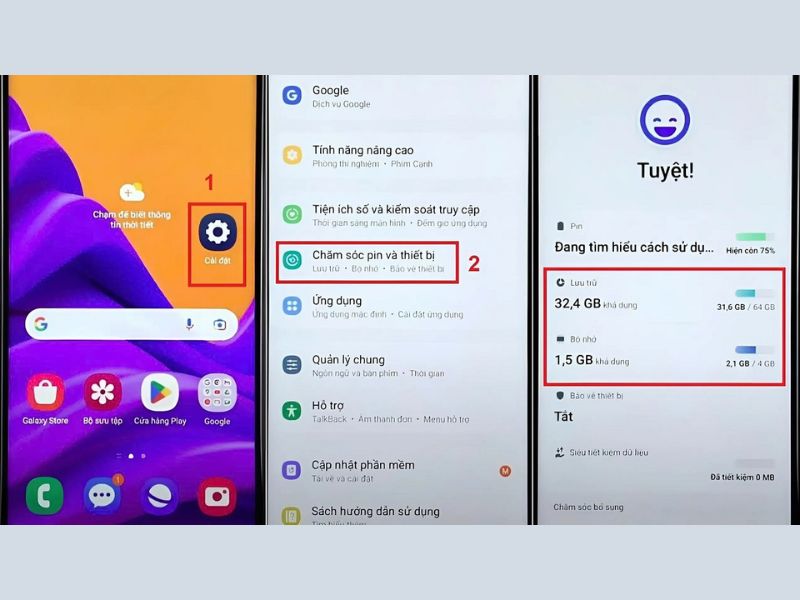
Để thực hiện cách xem dung lượng Samsung, người dùng có thể vào mục Chăm sóc thiết bị trong Cài đặt. Đây là nơi hệ thống tổng hợp tình trạng pin, bộ nhớ, lưu trữ và hiệu suất của điện thoại.
-
Bước 1: Mở ứng dụng Cài đặt trên điện thoại Samsung.
-
Bước 2: Kéo xuống và chọn Pin và chăm sóc thiết bị hoặc Chăm sóc thiết bị, tùy phiên bản One UI.
-
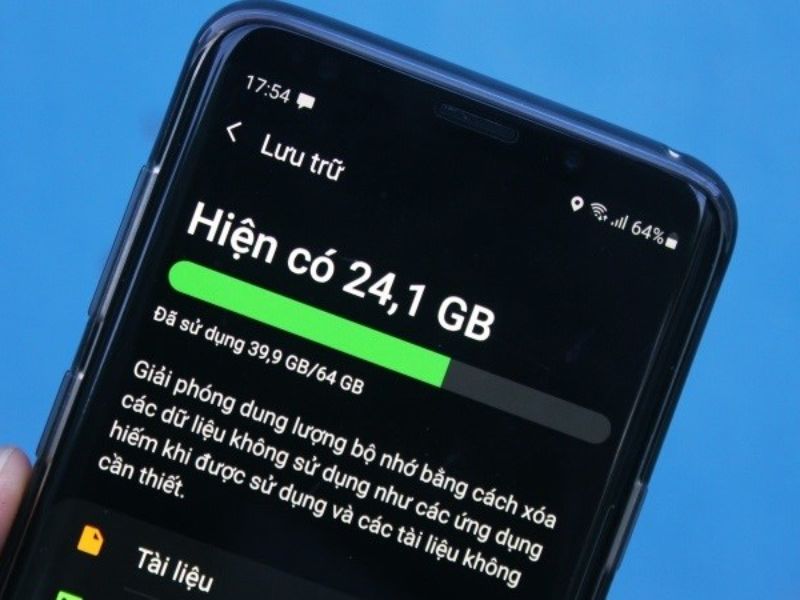
Bước 3: Nhấn vào mục Lưu trữ > Quan sát tổng dung lượng bộ nhớ trong, dung lượng đã sử dụng và dung lượng còn trống.
2. Cách xem ứng dụng nào chiếm nhiều dung lượng Samsung
Ứng dụng, game và dữ liệu bộ nhớ đệm là nguyên nhân phổ biến khiến điện thoại Samsung nhanh đầy bộ nhớ.
2.1 Kiểm tra dung lượng ứng dụng trong Cài đặt
Nếu điện thoại Samsung nhanh đầy bộ nhớ dù không lưu quá nhiều ảnh hoặc video, nguyên nhân có thể đến từ ứng dụng. Một số app như Facebook, TikTok, Zalo, Messenger, YouTube, Chrome hoặc các game nặng có thể chiếm rất nhiều dung lượng sau thời gian dài sử dụng.
-
Bước 1: Mở Cài đặt trên điện thoại Samsung > Chọn mục Ứng dụng.
-
Bước 2: Tìm ứng dụng muốn kiểm tra > Nhấn vào ứng dụng đó.
-
Bước 3: Chọn Lưu trữ > Xem dung lượng ứng dụng, dữ liệu người dùng và bộ nhớ đệm.
-
Bước 4: Nếu ứng dụng chiếm quá nhiều dung lượng, có thể xóa bộ nhớ đệm hoặc gỡ ứng dụng nếu không còn sử dụng.
2.2 Cách xóa bộ nhớ đệm ứng dụng Samsung
Sau khi biết ứng dụng nào chiếm nhiều dung lượng, người dùng có thể xóa bộ nhớ đệm để giải phóng một phần bộ nhớ. Cách này khá an toàn vì chỉ xóa dữ liệu tạm, không xóa toàn bộ tài khoản hoặc thông tin chính của ứng dụng.
-
Bước 1: Vào Cài đặt trên điện thoại Samsung > Chọn Ứng dụng.
-
Bước 2: Chọn ứng dụng đang chiếm nhiều dung lượng > Nhấn chọn Lưu trữ.
-
Bước 3: Chọn Xóa bộ nhớ đệm > Quay lại và kiểm tra dung lượng còn trống.
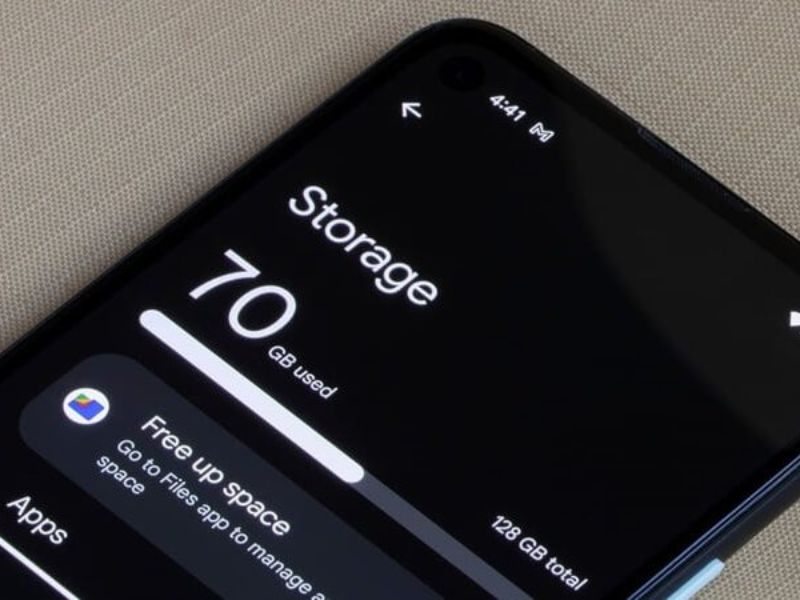
Cách xem dung lượng Samsung và kiểm tra ứng dụng chiếm nhiều bộ nhớ là thao tác nên thực hiện định kỳ. Khi biết rõ app nào đang chiếm dung lượng lớn, người dùng có thể xóa cache, gỡ ứng dụng không dùng hoặc sao lưu dữ liệu để điện thoại hoạt động mượt hơn.
Nếu bạn thường xuyên chụp ảnh, quay video, tải ứng dụng hoặc lưu nhiều dữ liệu, hãy cân nhắc chọn điện thoại Samsung có bộ nhớ lớn ngay từ đầu. Ghé Clickbuy để tham khảo các mẫu Samsung chính hãng, dung lượng cao, hiệu năng ổn định và phù hợp với nhu cầu sử dụng lâu dài.



Bình luận của bạn