










Cách tua nhanh video trên điện thoại iPhone cực dễ
Cách tua nhanh video trên iPhone chỉ vài bước
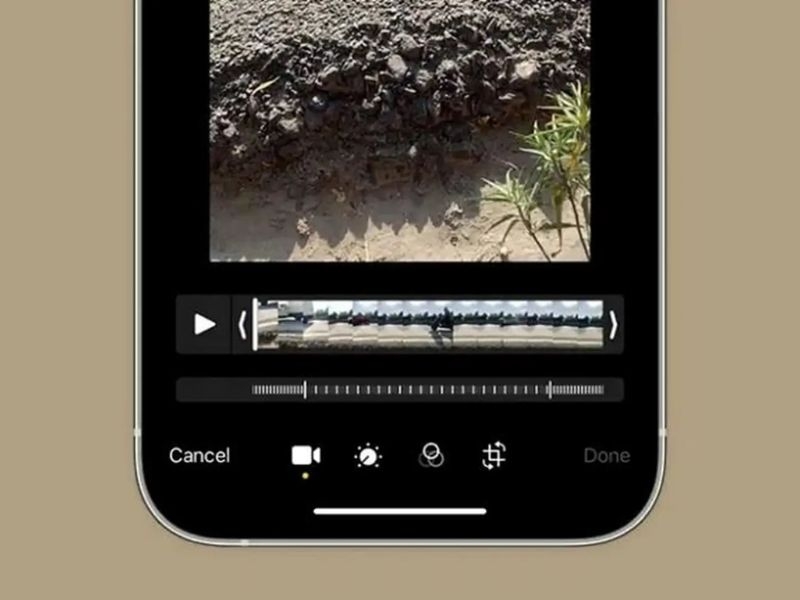
Nội dung chính
Cách tua nhanh video trên điện thoại iPhone là thủ thuật hữu ích khi người dùng muốn xem nhanh một đoạn video dài, bỏ qua phần không cần thiết hoặc tạo hiệu ứng tua nhanh để đăng lên mạng xã hội. Tùy nhu cầu, người dùng có thể kéo thanh thời gian để chuyển đến đoạn mong muốn hoặc dùng các ứng dụng chỉnh sửa để tăng tốc độ phát video. Vậy thao tác này thực hiện như thế nào trên iPhone? Hãy cùng Clickbuy tìm hiểu chi tiết trong bài viết dưới đây.
Khi nào cần tua nhanh video trên điện thoại iPhone?
Việc thay đổi tốc độ hiển thị của một clip không chỉ đơn thuần là thao tác kỹ thuật, mà còn là ý đồ nghệ thuật của người làm video. Người dùng thường cần áp dụng hiệu ứng này trong các trường hợp:
-
Nén thời lượng đối với các tác vụ dài: Khi quay lại các quá trình như nấu ăn, dọn dẹp nhà cửa, vẽ tranh hay unbox sản phẩm, việc tăng tốc độ giúp gói gọn nội dung vào độ dài chuẩn 15s - 60s của các nền tảng video ngắn.
-
Tạo hiệu ứng Time-lapse/Hyperlapse: Biến những chuyển động chậm chạp của đám mây, hoàng hôn hay dòng người đi lại trên phố thành một chuỗi chuyển động hối hả, mang lại cảm giác kịch tính và nghệ thuật.
-
Lướt nhanh qua các đoạn hội thoại hoặc phân đoạn thừa: Giúp người xem không bị nhàm chán khi theo dõi các bước chuẩn bị rườm rà mà vẫn giữ được mạch logic của toàn bộ clip.
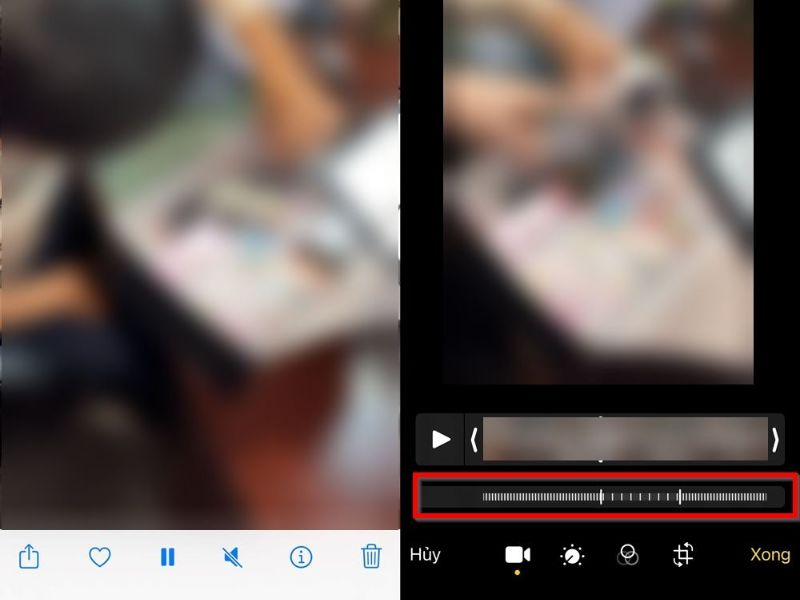
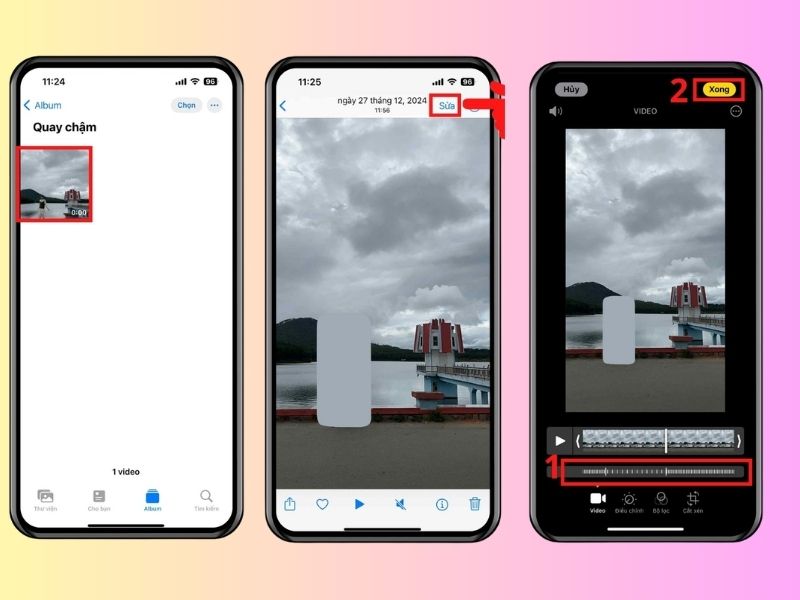
Cách tua nhanh video trên điện thoại iPhone bằng ứng dụng Ảnh
Apple cho phép người dùng tùy chỉnh tốc độ của các video quay chậm (Slo-Mo) trực tiếp ngay trong ứng dụng Ảnh (Photos) mặc định của máy mà không cần cài đặt thêm phần mềm:
-
Bước 1: Mở ứng dụng Ảnh, tìm đến video được quay bằng chế độ Slo-Mo.
-
Bước 2: Nhấn vào nút Sửa (Edit) ở góc trên bên phải màn hình.
-
Bước 3: Ở phía dưới thanh dòng thời gian, người dùng sẽ thấy một dải vạch dọc. Các vạch xếp sát nhau biểu thị tốc độ bình thường, các vạch giãn xa nhau biểu thị phân đoạn bị làm chậm.
-
Bước 4: Người dùng chỉ cần dùng ngón tay kéo các vạch giãn xa sát lại gần nhau. Thao tác này sẽ biến đoạn video quay chậm thành một video có tốc độ tua nhanh đồng đều về mức bình thường một cách nhanh chóng.
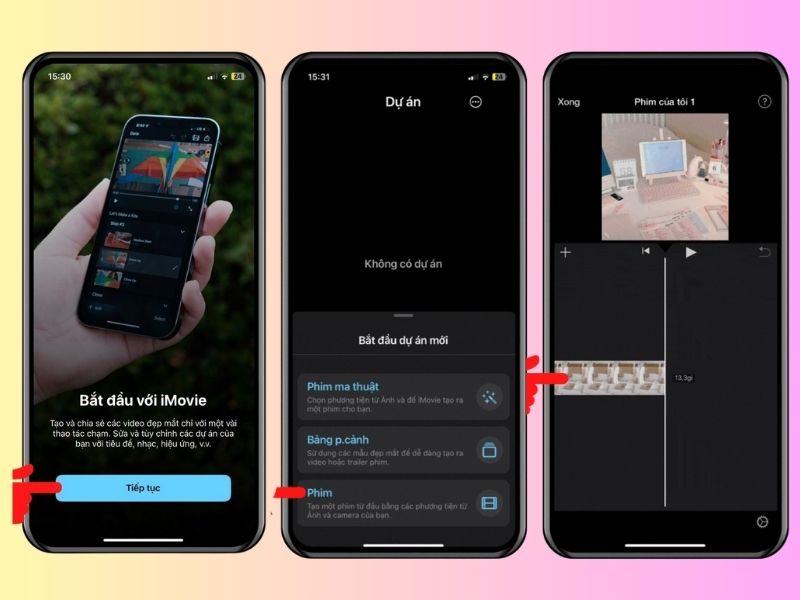
Cách chỉnh tốc độ video trên iPhone bằng iMovie
Đối với các video quay ở chế độ thông thường, ứng dụng biên tập phim chính thức của Apple là iMovie (tải miễn phí trên App Store) sẽ là công cụ đắc lực:
-
Bước 1: Mở iMovie, chọn Phim (Movie) để tạo một dự án mới và nhập video từ thư viện vào.
-
Bước 2: Nhấn chạm vào thanh dòng thời gian (timeline) của video ở phía dưới màn hình.
-
Bước 3: Chọn biểu tượng hình đồng hồ tốc độ (Speed) xuất hiện ở thanh công cụ phía dưới cùng.
-
Bước 4: Kéo thanh trượt về phía biểu tượng hình chú thỏ (về phía bên phải). iMovie hỗ trợ người dùng tua nhanh video lên tối đa 2 lần (2x) so với tốc độ gốc. Nhấn Xong để xuất tệp tin.
Cách tua nhanh video trên iPhone bằng Safari hoặc trình duyệt
Khi xem các video học tập, phim ảnh trực tuyến bằng trình duyệt Safari mặc định trên iOS, người dùng vẫn có thể làm chủ tốc độ phát bằng mẹo sau:
-
Bước 1: Mở video trên trang web bằng trình duyệt Safari và bấm phóng to toàn màn hình.
-
Bước 2: Chạm nhẹ vào màn hình, tìm biểu tượng dấu ba chấm (hoặc biểu tượng hiển thị tốc độ nếu trang web có hỗ trợ tích hợp).
-
Bước 3: Chọn mục Tốc độ phát và điều chỉnh lên các mức mong muốn.
Mẹo bổ sung: Đối với các trang web xem phim chặn tính năng này, người dùng có thể cài đặt thêm các tiện ích mở rộng (Extensions) cho Safari từ App Store như Speed-Up cho Safari để ép mọi video trên trình duyệt phải tua nhanh theo ý muốn.
Cách tua nhanh video trên iPhone bằng CapCut
Để phục vụ cho nhu cầu edit chuyên nghiệp với khả năng tua nhanh không giới hạn, ứng dụng "quốc dân" CapCut là lựa chọn hàng đầu:
-
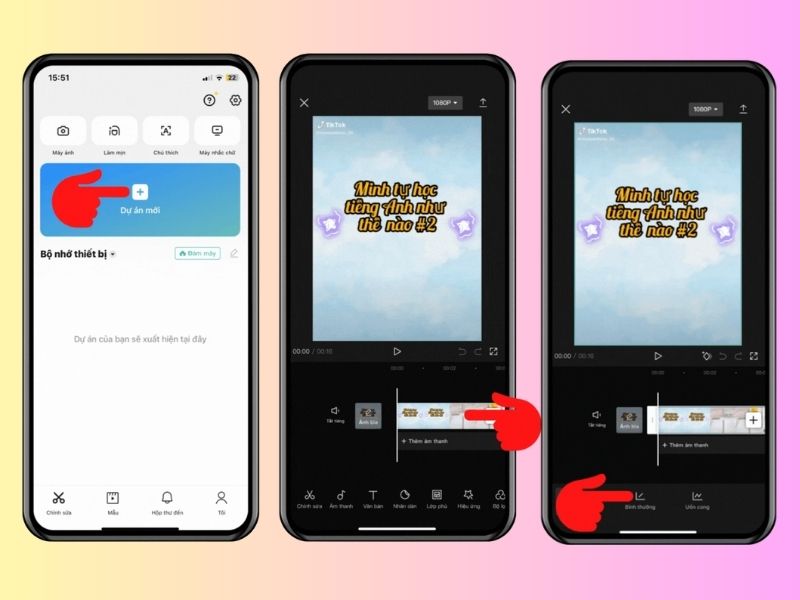
Bước 1: Mở CapCut, tạo Dự án mới và tải video cần chỉnh sửa lên.
-
Bước 2: Chạm vào thanh video trên dòng thời gian, chọn biểu tượng Tốc độ (Speed).
-
Bước 3: Hệ thống sẽ đưa ra hai tùy chọn thông minh: Bình thường (Normal): Cho phép kéo thanh trượt cố định để tua nhanh video từ 1.1x cho đến tối đa lên tới 100x. Uốn cong (Curve): Tính năng nâng cao giúp người dùng tạo hiệu ứng Speed Ramp (đoạn nhanh, đoạn chậm nghệ thuật xen kẽ trong cùng một clip) rất mượt mà.
-
Bước 4: Nhấn dấu tích để lưu và chọn độ phân giải thích hợp để xuất video.
Cách tua nhanh video trên iPhone bằng các ứng dụng khác
Ngoài CapCut, kho ứng dụng App Store còn sở hữu rất nhiều phần mềm biên tập đồ họa mạnh mẽ khác được tối ưu sâu cho kiến trúc chip xử lý của Apple:
-
VN Video Editor: Ứng dụng miễn phí hoàn toàn không dính watermark, cho phép vẽ biểu đồ uốn cong tốc độ cực kỳ trực quan và chuyên sâu.
-
KineMaster: Công cụ edit video theo dạng timeline ngang chuyên nghiệp, hỗ trợ tăng tốc độ clip lên nhiều mức định sẵn và giữ nguyên được cao độ của giọng nói không bị méo tiếng.
-
InShot: Phù hợp cho nhu cầu làm video nhanh, giao diện đơn giản, dễ dàng kéo thanh trượt tốc độ để tạo ra clip tua nhanh chỉ trong vài cú chạm.
Lý do không tua được video trên iPhone

Đôi khi, người dùng sẽ gặp phải tình trạng tùy chọn chỉnh tốc độ bị mờ đi hoặc không thể kéo thanh tua nhanh. Các nguyên nhân bao gồm:
-
Định dạng video không được hỗ trợ: Video được tải từ nguồn bên ngoài hoặc copy từ máy tính vào iPhone có định dạng đuôi file lạ, khiến bộ mã hóa mặc định của iOS không thể can thiệp chỉnh sửa cấu trúc khung hình.
-
Thiết bị đang bật chế độ Nguồn điện thấp: Khi pin yếu và bật chế độ này, iPhone sẽ tự động bóp hiệu năng của chip đồ họa (GPU), dẫn đến việc một số ứng dụng biên tập khóa tính năng render tua nhanh để tiết kiệm pin.
-
Bộ nhớ lưu trữ của máy bị đầy: Quá trình tua nhanh và xuất video đòi hỏi máy phải có một không gian trống nhất định để tạo tệp tin tạm. Nếu bộ nhớ báo đầy, ứng dụng sẽ báo lỗi và hủy tiến trình chỉnh sửa.
Tua nhanh video iPhone có khác với tăng tốc phát không?
Nhiều người dùng thường nhầm lẫn giữa 2 khái niệm này, nhưng thực tế chúng có sự khác biệt rất lớn về bản chất kỹ thuật:
-
Tua nhanh video (Video Editing/Render): Là quá trình người dùng can thiệp trực tiếp vào cấu trúc phần cứng của tệp tin. Hệ thống sẽ tính toán cắt bỏ các khung hình (frames) thừa và xuất ra một tệp tin video mới hoàn toàn có thời lượng ngắn hơn. Tệp tin này khi gửi sang bất kỳ máy nào khác vẫn sẽ tự động phát với tốc độ nhanh đó.
-
Tăng tốc phát (Playback Speed): Chỉ là một tính năng của trình phát video (như trên YouTube, Safari). Bản chất tệp tin video gốc không hề thay đổi, hệ thống chỉ ép card đồ họa của máy phát các khung hình với tốc độ dồn dập hơn tại thời điểm xem. Khi người dùng tải file đó về hoặc gửi cho người khác, video vẫn sẽ phát ở tốc độ 1x bình thường.
Trên đây là hướng dẫn cách tua nhanh video trên điện thoại iPhone đơn giản, dễ áp dụng cho nhiều nhu cầu khác nhau. Nếu chỉ muốn xem nhanh, người dùng có thể tua trực tiếp trong ứng dụng Ảnh, YouTube hoặc Safari. Nếu muốn tăng tốc video và lưu lại thành file mới, các ứng dụng như iMovie, CapCut, InShot sẽ phù hợp hơn. Đừng quên theo dõi Clickbuy để cập nhật thêm nhiều mẹo sử dụng iPhone, Android và thủ thuật công nghệ hữu ích.






Bình luận của bạn