










Cách cập nhật số điện thoại mới trên Zalo không mất dữ liệu
Cách cập nhật số điện thoại mới trên Zalo cực nhanh
Nội dung chính
Cách cập nhật số điện thoại mới trên Zalo là thao tác cần thực hiện khi đổi SIM, mất số cũ, số không còn chính chủ hoặc nhận được thông báo yêu cầu cập nhật từ hệ thống. Việc đổi số đúng cách giúp tài khoản Zalo tiếp tục hoạt động ổn định, hạn chế nguy cơ mất quyền truy cập và bảo vệ thông tin cá nhân tốt hơn. Cùng Clickbuy tìm hiểu chi tiết cách cập nhật số điện thoại mới trên Zalo trong bài viết dưới đây.
1. Khi nào cần cập nhật số điện thoại mới trên Zalo?
Không phải lúc nào cũng cần đổi số điện thoại Zalo, nhưng trong một số trường hợp, việc cập nhật lại số mới là rất quan trọng. Số điện thoại là thông tin đăng nhập và xác minh tài khoản, vì vậy nếu số cũ không còn dùng được, tài khoản có thể gặp rủi ro bảo mật hoặc khó khôi phục khi cần.
1.1 Điều kiện cần chuẩn bị trước khi cập nhật số điện thoại mới trên Zalo
Trước khi thực hiện cách cập nhật số điện thoại trên Zalo, cần kiểm tra một số điều kiện cơ bản để quá trình đổi số diễn ra thuận lợi. Việc chuẩn bị trước giúp hạn chế lỗi không nhận được mã OTP, không tìm thấy mục đổi số, đổi số không thành công hoặc bị gián đoạn khi xác minh tài khoản.
|
Điều kiện |
Lưu ý khi thực hiện |
|
Đăng nhập được vào tài khoản Zalo hiện tại |
Không nên đăng xuất Zalo nếu chưa cập nhật thành công số điện thoại mới |
|
Số điện thoại mới còn hoạt động |
SIM mới cần nghe gọi, nhận tin nhắn bình thường và không bị khóa hai chiều |
|
Kết nối mạng ổn định |
Nên dùng Wi-Fi ổn định hoặc 4G/5G mạnh khi thao tác |
|
Ứng dụng Zalo đã được cập nhật |
Nếu không thấy mục đổi số, nên cập nhật Zalo trên App Store hoặc CH Play |
|
Thông tin tài khoản còn an toàn |
Nên kiểm tra thiết bị đăng nhập và đổi mật khẩu nếu nghi ngờ bất thường |
|
Không chia sẻ mã OTP cho người khác |
Chỉ nhập mã OTP trực tiếp trên ứng dụng Zalo, không gửi cho bất kỳ ai |
Khi đã đáp ứng đủ các điều kiện trên, quá trình thực hiện cách cập nhật số điện thoại mới trên Zalo sẽ nhanh hơn và an toàn hơn. Đặc biệt, nếu số cũ đã mất, bị thu hồi hoặc không còn chính chủ, nên cập nhật sang số mới càng sớm càng tốt để bảo vệ tài khoản.
1.2 Cập nhật số điện thoại trên Zalo có mất dữ liệu không?
Đây là thắc mắc phổ biến nhất trước khi đổi số. Về bản chất, cách cập nhật số điện thoại mới trên Zalo chỉ thay đổi số điện thoại dùng để đăng nhập và xác minh tài khoản. Tài khoản Zalo vẫn là tài khoản hiện tại, không phải tạo mới từ đầu. Khi cập nhật đúng cách, người dùng thường có thể giữ lại các dữ liệu quan trọng như:
-
Danh sách bạn bè: Không bị xóa chỉ vì đổi số điện thoại đăng nhập.
-
Nhóm chat: Vẫn ở trong các nhóm Zalo đã tham gia trước đó.
-
Thông tin tài khoản: Tên, ảnh đại diện, tiểu sử và cài đặt cá nhân vẫn được duy trì.
-
Nhật ký, tương tác: Các hoạt động trên tài khoản không bị thay đổi do đổi số.
-
Tin nhắn trên thiết bị: Tin nhắn đang có trên máy thường không bị mất nếu không xóa ứng dụng hoặc đăng xuất sai cách.
Tuy nhiên, để an toàn hơn, người dùng nên sao lưu tin nhắn quan trọng trước khi thao tác, đặc biệt nếu chuẩn bị đổi điện thoại, gỡ ứng dụng hoặc đăng nhập lại trên thiết bị khác. Đây là cách giúp tránh mất dữ liệu do thao tác ngoài ý muốn, không phải do việc đổi số điện thoại.
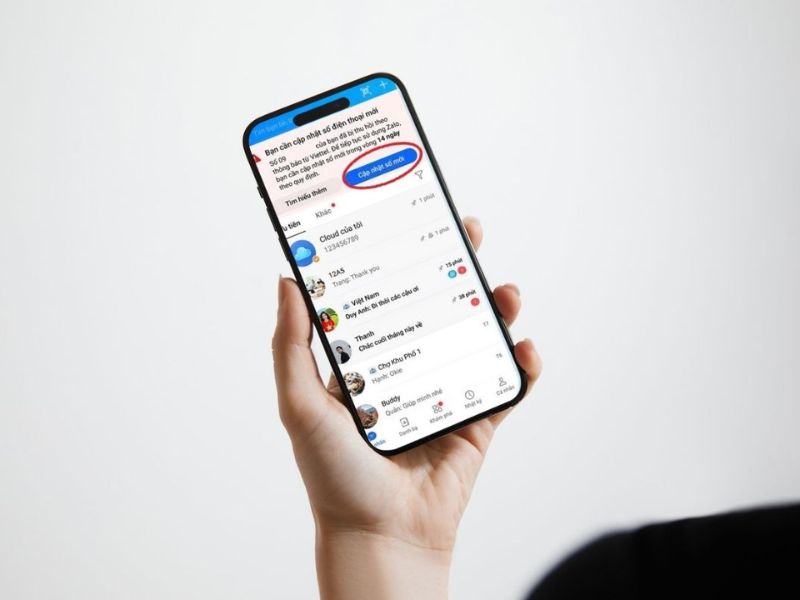
2. Cách cập nhật số điện thoại mới trên Zalo nhanh nhất
Sau khi đã chuẩn bị số điện thoại mới và đảm bảo tài khoản còn đăng nhập được, người dùng có thể thực hiện đổi số ngay trong phần cài đặt của ứng dụng. Giao diện Zalo trên iPhone và Android có thể hơi khác nhau tùy phiên bản, nhưng luồng thao tác cơ bản vẫn tương tự.
2.1 Cách cập nhật số điện thoại trên Zalo khi mất SIM cũ
Để thực hiện cách cập nhật số điện thoại mới trên Zalo, có thể làm theo các bước sau:
-
Bước 1: Mở ứng dụng Zalo trên điện thoại > Ấn chọn mục Cá nhân ở góc dưới màn hình.
-
Bước 2: Nhấn biểu tượng Cài đặt hình bánh răng > Ấn chọn Tài khoản và bảo mật.
-
Bước 3: Chọn mục Số điện thoại hoặc Đổi số điện thoại > Nhấn Bắt đầu đổi số điện thoại.
-
Bước 4: Nhập số điện thoại mới đang sử dụng > Kiểm tra lại số mới, sau đó xác nhận.
-
Bước 9: Nhập mã OTP được gửi về số điện thoại mới > Hoàn tất cập nhật và kiểm tra lại thông tin tài khoản.
Sau khi đổi thành công, số điện thoại mới sẽ được dùng cho các lần đăng nhập, xác minh và khôi phục tài khoản sau này. Vì vậy, nên dùng số chính chủ, ổn định và còn sử dụng lâu dài.
2.2 Cách cập nhật lại số điện thoại trên Zalo khi nhận thông báo từ hệ thống
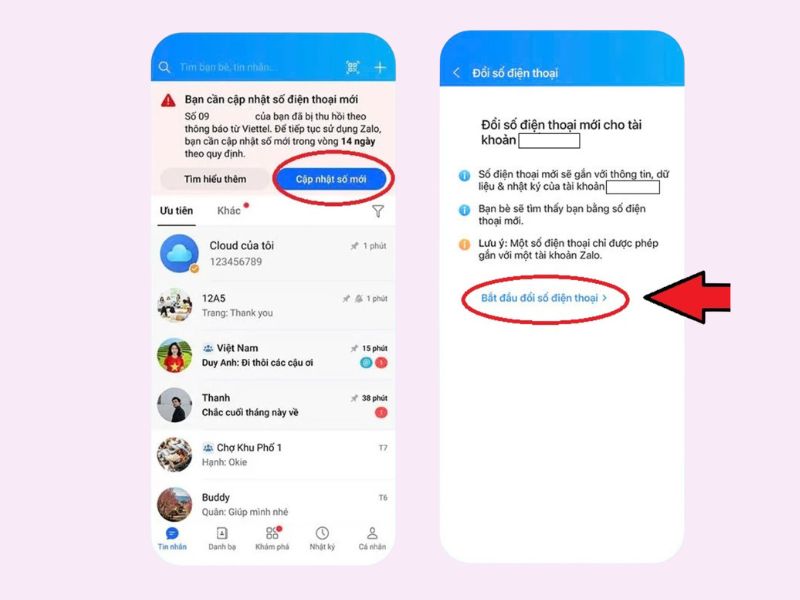
Một số người dùng có thể nhận được thông báo từ Zalo yêu cầu cập nhật số điện thoại mới. Thông báo này thường xuất hiện khi hệ thống phát hiện số điện thoại đăng ký tài khoản có nguy cơ không còn thuộc quyền sử dụng của chủ tài khoản, chẳng hạn như SIM bị hủy hoặc bị thu hồi. Khi nhận được thông báo, người dùng có thể xử lý theo hướng sau:
-
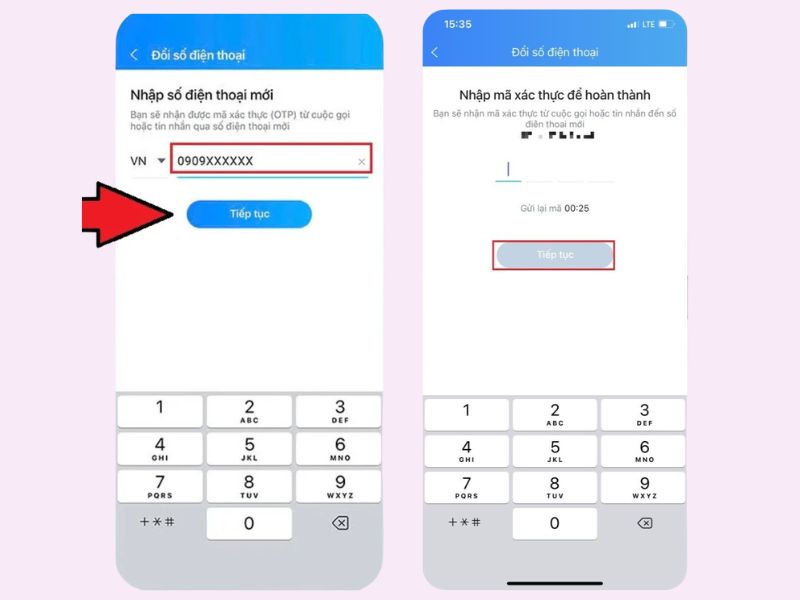
Bước 1: Nhấn vào nút Cập nhật số mới trên thông báo của Zalo.
-
Bước 2: Chọn Bắt đầu đổi số điện thoại > Nhập số điện thoại mới đang dùng.
-
Bước 3: Nhập mã OTP gửi về số mới để xác minh > Hoàn tất đổi số và kiểm tra lại tài khoản.
Nếu Zalo thông báo số điện thoại cũ đã bị hủy SIM, người dùng cần cập nhật số mới trong thời gian sớm nhất. Việc chậm đổi số có thể khiến tài khoản gặp nguy cơ mất quyền kiểm soát, đặc biệt khi số cũ được nhà mạng cấp lại cho người khác.
3. Lỗi thường gặp khi cập nhật số điện thoại mới trên Zalo và cách khắc phục
Trong quá trình thực hiện cách cập nhật số điện thoại mới trên Zalo, một số lỗi có thể xuất hiện do mạng yếu, số điện thoại không hợp lệ, mã OTP chậm về hoặc tài khoản đang gặp giới hạn bảo mật.
|
Lỗi thường gặp |
Cách khắc phục |
|
Không nhận được mã OTP |
Kiểm tra lại số điện thoại, bật/tắt chế độ máy bay, kiểm tra sóng di động, chờ vài phút rồi yêu cầu gửi lại mã |
|
Nhập mã OTP nhưng báo sai |
Nhập lại mã mới nhất, không dùng mã đã gửi trước đó, kiểm tra kỹ từng chữ số |
|
Không thấy mục đổi số điện thoại |
Cập nhật Zalo lên phiên bản mới, sau đó vào lại Cá nhân > Cài đặt > Tài khoản và bảo mật |
|
Số điện thoại mới đã dùng cho tài khoản khác |
Kiểm tra lại số điện thoại, dùng số khác hoặc xử lý tài khoản đang liên kết với số đó |
|
Zalo báo không thể đổi số lúc này |
Chờ một thời gian rồi thử lại, kiểm tra bảo mật tài khoản, liên hệ hỗ trợ Zalo nếu cần |
|
Mất mạng khi đang đổi số |
Chuyển sang mạng ổn định hơn, mở lại Zalo và kiểm tra trạng thái đổi số |
Cách cập nhật số điện thoại mới trên Zalo là thao tác cần thiết khi đổi SIM, mất SIM, số cũ không còn chính chủ hoặc nhận được cảnh báo từ hệ thống. Nếu đang cần một chiếc điện thoại mới để sử dụng Zalo mượt mà hơn, lưu trữ nhiều dữ liệu hơn hoặc phục vụ công việc bán hàng, nhắn tin, gọi video hằng ngày, có thể tham khảo các mẫu smartphone chính hãng tại Clickbuy. Clickbuy cung cấp nhiều lựa chọn iPhone, Samsung, Xiaomi, OPPO với mức giá cạnh tranh, hỗ trợ tư vấn tận tình và chính sách bảo hành rõ ràng.



Bình luận của bạn