










Cách tắt tiết kiệm dữ liệu trên điện thoại Android, iOS cực dễ
Cách tắt tiết kiệm dữ liệu trên điện thoại dễ nhất
Nội dung chính
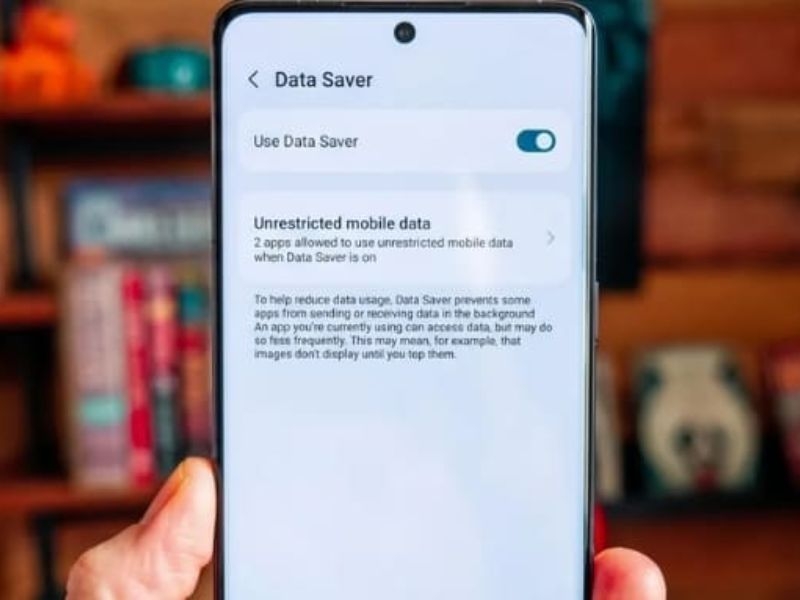
Cách tắt tiết kiệm dữ liệu là thao tác cần thiết khi điện thoại bị chậm mạng, ứng dụng tải ảnh/video lâu, TikTok bị mờ, YouTube giảm chất lượng hoặc Facebook không tự cập nhật nội dung mới. Chế độ tiết kiệm dữ liệu giúp giảm mức tiêu thụ 4G/5G, nhưng đôi khi cũng khiến trải nghiệm sử dụng bị hạn chế, đặc biệt khi bạn cần xem video, gọi video, livestream, chơi game hoặc nhận thông báo nhanh. Cùng Clickbuy tìm hiểu trong bài viết dưới đây để biết cách tắt tiết kiệm dữ liệu trên Android, iPhone và một số ứng dụng phổ biến.
1. Tiết kiệm dữ liệu trên điện thoại là gì?
Tiết kiệm dữ liệu trên điện thoại là tính năng giúp hạn chế lượng data mà thiết bị và ứng dụng sử dụng khi kết nối Internet. Khi bật chế độ này, điện thoại có thể giảm hoạt động nền, hạn chế tự động tải ảnh/video, giảm chất lượng phát trực tuyến hoặc trì hoãn đồng bộ dữ liệu từ một số ứng dụng.
-
Hạn chế dữ liệu nền: Một số ứng dụng như Zalo, Messenger, Gmail, Facebook có thể nhận thông báo chậm hơn vì bị giới hạn hoạt động khi không mở trực tiếp.
-
Giảm chất lượng ảnh và video: TikTok, YouTube, Facebook hoặc Instagram có thể tự động giảm độ phân giải để tiết kiệm data, khiến video bị mờ hoặc tải chậm hơn.
-
Làm chậm quá trình đồng bộ: Ảnh, email, file Drive, iCloud hoặc dữ liệu ứng dụng có thể không đồng bộ ngay lập tức.
-
Phù hợp khi data sắp hết: Nếu gói cước còn ít dung lượng, bật tiết kiệm dữ liệu sẽ giúp kéo dài thời gian sử dụng Internet.
-
Không phù hợp khi cần tốc độ cao: Khi xem phim, họp online, chơi game, livestream hoặc tải file lớn, bạn nên tắt chế độ này để mạng hoạt động ổn định hơn.
-
Tên gọi khác nhau tùy thiết bị: Trên Android thường gọi là Tiết kiệm dữ liệu hoặc Data Saver. Trên iPhone, tính năng tương tự có tên Chế độ dữ liệu thấp.
Nhìn chung, tiết kiệm dữ liệu là tính năng hữu ích, nhưng không nên bật mọi lúc. Nếu bạn thấy mạng vẫn có sóng mạnh nhưng app tải chậm, video mờ hoặc không nhận thông báo, hãy thử áp dụng cách tắt tiết kiệm dữ liệu để cải thiện trải nghiệm.
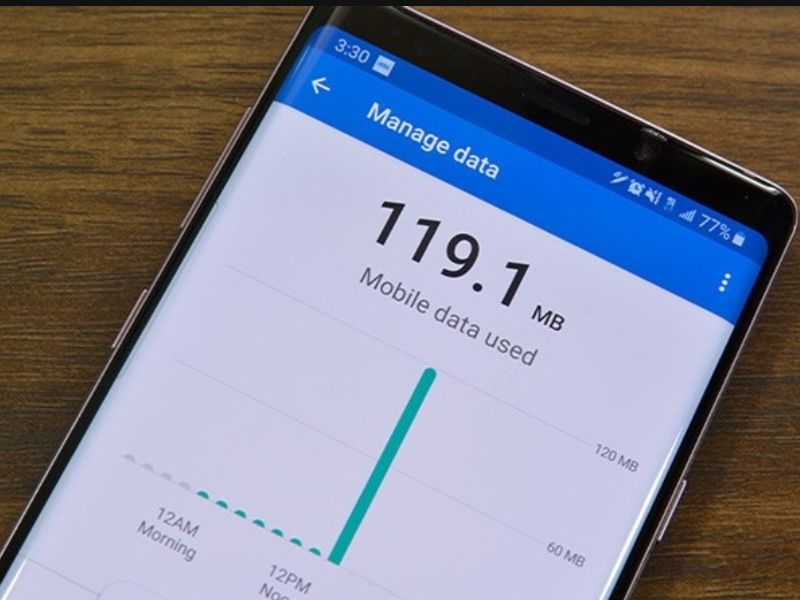
2. Cách tắt tiết kiệm dữ liệu trên điện thoại cực nhanh
Tùy từng hệ điều hành, thao tác tắt tiết kiệm dữ liệu sẽ có sự khác nhau. Với Android, tính năng này thường nằm trong mục Kết nối, Mạng & Internet hoặc Sử dụng dữ liệu; còn trên iPhone, bạn cần tắt Chế độ dữ liệu thấp trong phần Di động.
2.1 Hướng dẫn cách tắt tiết kiệm dữ liệu trên Android
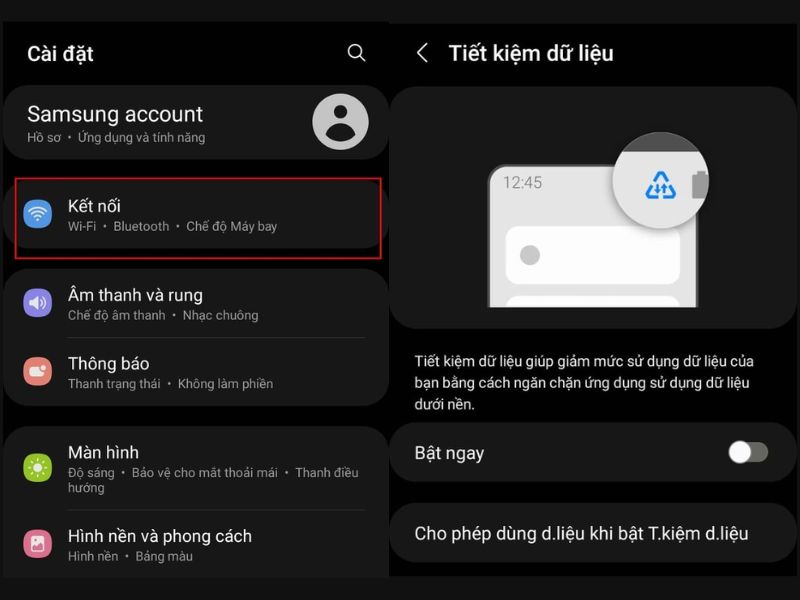
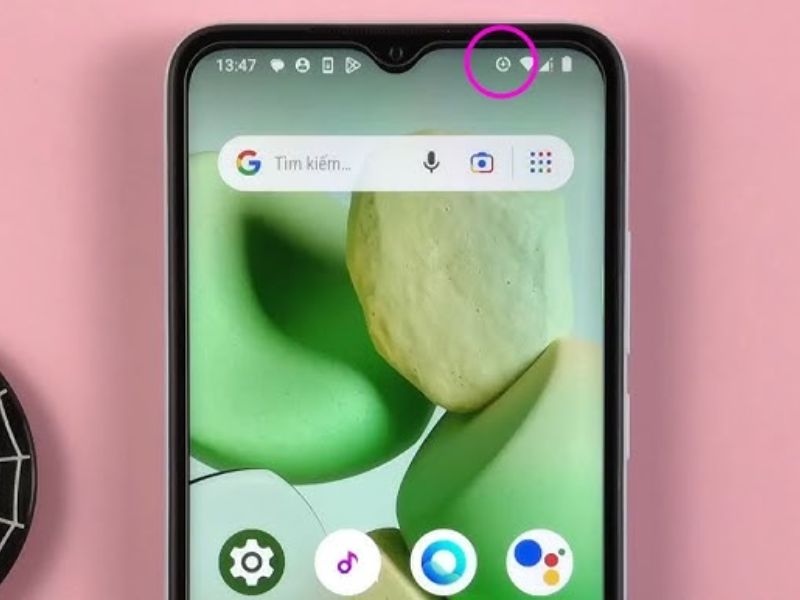
Trên Android, chế độ tiết kiệm dữ liệu có thể giới hạn hoạt động nền của ứng dụng, khiến Zalo, Messenger, Gmail, TikTok hoặc Facebook hoạt động không ổn định. Nếu bạn đang dùng Wi-Fi hoặc gói 4G/5G dung lượng lớn, có thể tắt tính năng này để app tải nhanh hơn. Để thực hiện cách tắt tiết kiệm dữ liệu trên Android, bạn làm theo các bước sau:
-
Bước 1: Mở ứng dụng Cài đặt trên điện thoại Android. Tùy từng hãng như Samsung, Xiaomi, OPPO, realme, vivo, tên mục có thể khác nhau đôi chút.
-
Bước 2: Chọn Kết nối, Mạng & Internet hoặc Sử dụng dữ liệu. Sau đó tìm mục Tiết kiệm dữ liệu, Data Saver hoặc Chế độ tiết kiệm dữ liệu.
-
Bước 3: Gạt tắt tính năng Tiết kiệm dữ liệu. Sau khi tắt, các ứng dụng có thể dùng dữ liệu nền bình thường hơn, giúp nhận thông báo, tải ảnh, phát video và đồng bộ nội dung nhanh hơn.
2.2 Cách tắt tiết kiệm dữ liệu trên iPhone khi dùng 4G/5G
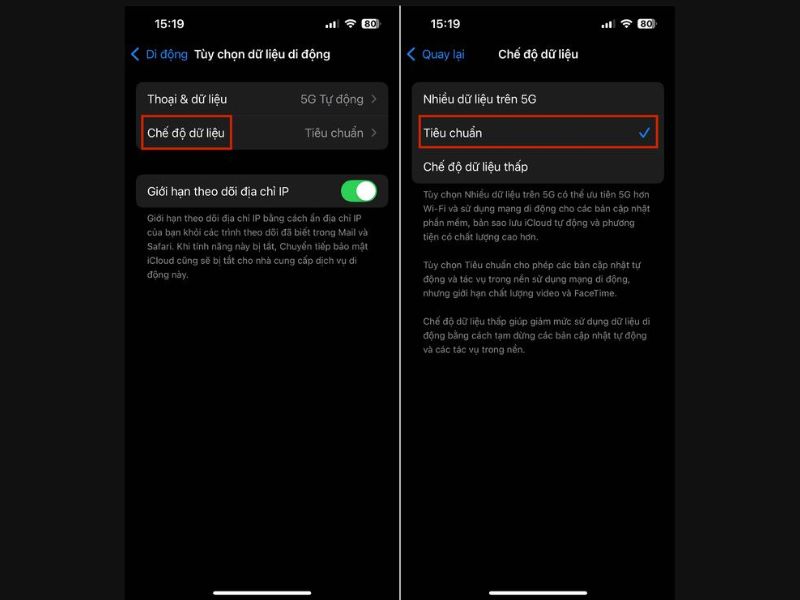
Trên iPhone, tính năng tiết kiệm dữ liệu được gọi là chế độ dữ liệu thấp. Khi bật tính năng này, iPhone sẽ hạn chế một số hoạt động nền như tự động cập nhật ứng dụng, đồng bộ ảnh iCloud, tải nội dung chất lượng cao hoặc làm mới dữ liệu trong nền. Để thực hiện cách tắt tiết kiệm dữ liệu trên iPhone khi dùng 4G/5G, bạn có thể làm như sau:
-
Bước 1: Mở Cài đặt trên iPhone, sau đó chọn mục Di động. Đây là nơi quản lý dữ liệu di động, SIM, eSIM và các tùy chọn mạng.
-
Bước 2: Chọn Tùy chọn dữ liệu di động, sau đó nhấn vào mục Chế độ dữ liệu. Nếu iPhone dùng 2 SIM, hãy chọn đúng SIM đang sử dụng data.
-
Bước 3: Tắt Chế độ dữ liệu thấp hoặc chọn chế độ Tiêu chuẩn. Với một số dòng iPhone hỗ trợ 5G, bạn có thể thấy thêm tùy chọn Cho phép thêm dữ liệu trên 5G.
3. Cách tắt tiết kiệm dữ liệu trong một số ứng dụng phổ biến
Ngoài cài đặt hệ thống, nhiều ứng dụng như TikTok, Facebook, YouTube cũng có chế độ tiết kiệm dữ liệu riêng. Vì vậy, dù đã tắt tiết kiệm dữ liệu trên điện thoại, video vẫn có thể bị mờ hoặc tải chậm nếu trong ứng dụng vẫn đang bật tính năng này.
3.1 Tắt tiết kiệm dữ liệu trên TikTok
TikTok là ứng dụng xem video ngắn nên tiêu tốn khá nhiều data. Khi bật tiết kiệm dữ liệu, video có thể bị giảm chất lượng, tải lâu hơn hoặc hiển thị không sắc nét. Nếu đang dùng Wi-Fi hoặc muốn xem video rõ hơn, bạn nên tắt chế độ này trong TikTok.
-
Bước 1: Mở ứng dụng TikTok, sau đó nhấn vào mục Hồ sơ ở góc dưới bên phải màn hình.
-
Bước 2: Nhấn biểu tượng ba gạch ở góc trên bên phải, chọn Cài đặt và quyền riêng tư. Sau đó tìm mục Tiết kiệm dữ liệu hoặc Data Saver.
-
Bước 3: Gạt tắt chế độ Tiết kiệm dữ liệu. Sau khi tắt, video TikTok có thể tải với chất lượng tốt hơn, đặc biệt khi dùng Wi-Fi hoặc mạng di động tốc độ cao.
Nếu TikTok vẫn mờ sau khi tắt, bạn nên kiểm tra thêm chất lượng mạng, dung lượng trống trên máy và phiên bản ứng dụng. Đôi khi video bị mờ không chỉ do tiết kiệm dữ liệu mà còn do mạng yếu hoặc TikTok đang tự tối ưu chất lượng theo tốc độ kết nối.
3.2 Cách tắt tiết kiệm dữ liệu trên Facebook
Facebook cũng có tùy chọn tiết kiệm dữ liệu nhằm giảm dung lượng khi xem ảnh, video hoặc lướt bảng tin. Khi bật chế độ này, ảnh có thể tải chậm hơn, video tự động phát ở chất lượng thấp hoặc không tự phát.
-
Bước 1: Mở ứng dụng Facebook, nhấn vào biểu tượng Menu. Sau đó chọn Cài đặt & quyền riêng tư và vào Cài đặt.
-
Bước 2: Tìm mục liên quan đến Phương tiện, Video và ảnh hoặc File phương tiện tùy phiên bản ứng dụng.
-
Bước 3: Tắt chế độ Tiết kiệm dữ liệu nếu có, đồng thời chọn chất lượng video phù hợp. Bạn có thể ưu tiên phát video chất lượng cao khi dùng Wi-Fi.
Sau khi tắt, Facebook có thể hiển thị ảnh rõ hơn và phát video mượt hơn. Tuy nhiên, dữ liệu di động cũng có thể tiêu hao nhanh hơn nếu bạn thường xuyên xem video, story hoặc reels. Vì vậy, khi dùng 4G/5G giới hạn dung lượng, hãy cân nhắc bật lại nếu cần tiết kiệm data.
3.3 Tắt tiết kiệm dữ liệu trên YouTube
YouTube thường tự điều chỉnh chất lượng video dựa trên tốc độ mạng và cài đặt tiết kiệm dữ liệu. Nếu bạn thấy video thường xuyên phát ở độ phân giải thấp như 144p, 240p hoặc 360p dù mạng vẫn ổn, có thể ứng dụng đang ưu tiên tiết kiệm data.
-
Bước 1: Mở ứng dụng YouTube, nhấn vào ảnh đại diện tài khoản ở góc trên bên phải, sau đó chọn Cài đặt.
-
Bước 2: Vào mục Tiết kiệm dữ liệu hoặc phần cài đặt liên quan đến Chất lượng video. Tên mục có thể thay đổi tùy phiên bản YouTube.
-
Bước 3: Tắt các tùy chọn giảm chất lượng video khi dùng dữ liệu di động, hoặc chọn chất lượng phát cao hơn trong phần cài đặt video.
Bạn cũng có thể chỉnh chất lượng cho từng video bằng cách nhấn biểu tượng bánh răng trong video, chọn Chất lượng, sau đó chọn độ phân giải mong muốn. Khi tắt tiết kiệm dữ liệu, YouTube có thể phát video sắc nét hơn nhưng cũng sẽ tốn nhiều 4G/5G hơn.
4. Lưu ý sau khi tắt tiết kiệm dữ liệu trên điện thoại
Sau khi áp dụng cách tắt tiết kiệm dữ liệu, điện thoại có thể tải nội dung nhanh hơn, nhận thông báo tốt hơn và phát video chất lượng cao hơn. Tuy nhiên, người dùng cũng cần lưu ý rằng việc tắt tính năng này sẽ khiến dữ liệu di động tiêu hao nhiều hơn, đặc biệt nếu thường xuyên xem video, livestream hoặc tải file lớn.
|
Lưu ý |
Gợi ý thực hiện |
|
Data có thể hết nhanh hơn |
Theo dõi dung lượng data trong cài đặt hoặc ứng dụng nhà mạng |
|
Video sẽ rõ hơn nhưng tốn mạng hơn |
Nên dùng Wi-Fi khi xem video dài hoặc livestream |
|
Ứng dụng nhận thông báo tốt hơn |
Chỉ cho phép app quan trọng dùng dữ liệu nền nếu muốn tiết kiệm data |
|
Máy có thể hao pin hơn |
Kết hợp quản lý pin, tắt app không cần thiết |
|
Không phải lỗi mạng nào cũng do tiết kiệm dữ liệu |
Kiểm tra sóng, gói cước, Wi-Fi và cập nhật ứng dụng |
|
iPhone có thể vẫn chậm nếu Wi-Fi bật dữ liệu thấp |
Kiểm tra thêm trong Cài đặt > Wi-Fi |
|
Samsung/Android có thể bị giới hạn bởi tiết kiệm pin |
Kiểm tra mục Pin, Chăm sóc thiết bị, Dữ liệu nền |
Nếu đã áp dụng cách tắt tiết kiệm dữ liệu nhưng điện thoại vẫn chậm, có thể thiết bị đã đầy bộ nhớ, pin yếu, cấu hình cũ hoặc kết nối mạng không ổn định. Trong trường hợp bạn muốn nâng cấp lên một chiếc smartphone mới có kết nối nhanh, pin bền, hiệu năng ổn định và trải nghiệm mượt mà hơn, hãy tham khảo các mẫu điện thoại chính hãng, giá tốt tại Clickbuy để chọn được sản phẩm phù hợp nhất.

Bình luận của bạn