










9 cách khắc phục iPhone báo sạc nhưng không vào pin hiệu quả nhất
9 cách sửa iPhone báo sạc nhưng không vào pin
Nội dung chính
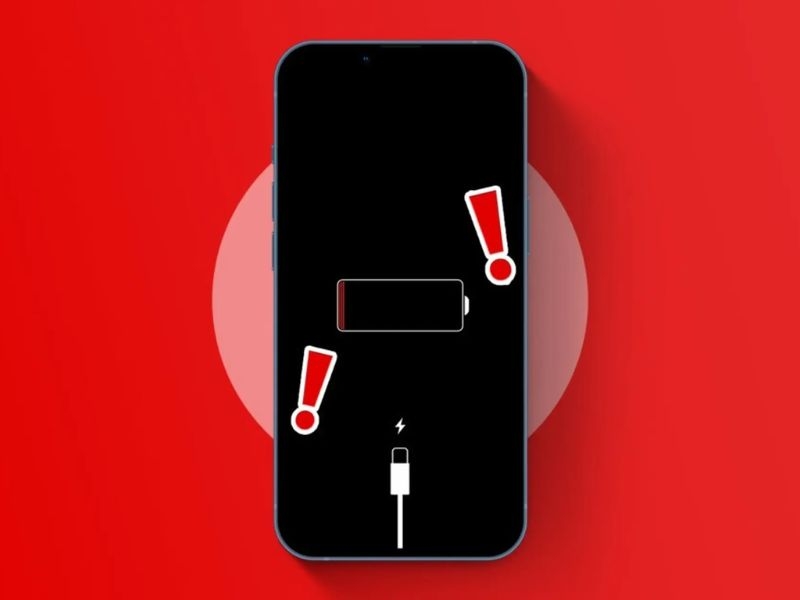
iPhone báo sạc nhưng không vào pin là tình trạng khá khó chịu, đặc biệt khi người dùng đang cần sử dụng máy gấp nhưng pin vẫn đứng yên dù đã cắm sạc. Lỗi này có thể xuất hiện bất ngờ, khiến nhiều người lo lắng không biết do phụ kiện sạc, pin xuống cấp hay máy đang gặp vấn đề phần cứng. Nếu không kiểm tra đúng cách, người dùng có thể mất thời gian xử lý sai nguyên nhân. Hãy cùng Clickbuy tìm hiểu chi tiết trong bài viết dưới đây để biết cách khắc phục hiệu quả hơn.
Nguyên nhân iPhone báo sạc nhưng không vào pin
Tình trạng máy nhận dòng điện (hiện tia sét) nhưng dung lượng pin không tăng. Việc dòng điện đi vào được máy nhưng không thể nạp vào các cell pin là do có sự tắc nghẽn ở một công đoạn nào đó trong chuỗi truyền tải năng lượng. Một số nguyên nhân phổ biến có thể kể đến như:
Củ sạc hoặc cáp sạc bị lỗi
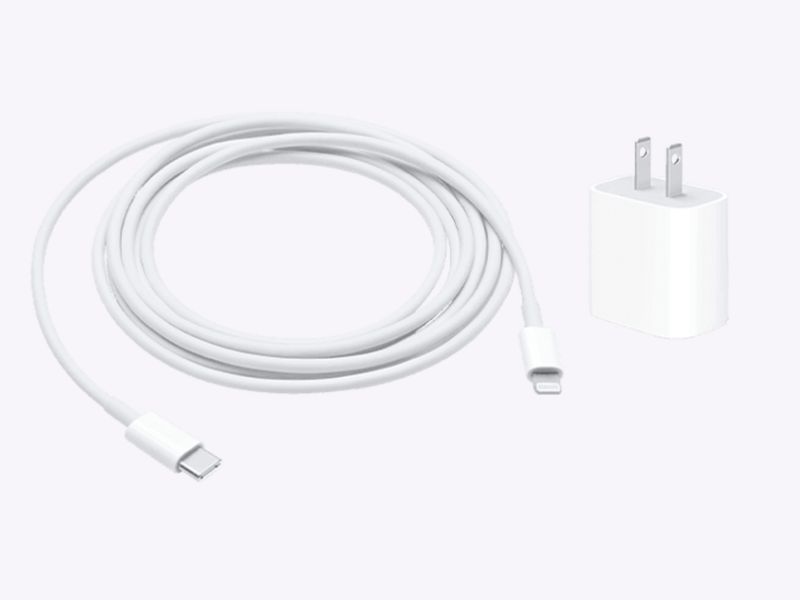
Nhiều người dùng có thói quen sử dụng các sợi cáp sạc giá rẻ không rõ nguồn gốc. Những sợi cáp này thường có lõi đồng rất mỏng hoặc mạch chip bên trong bị hỏng sau một thời gian co kéo. Khi cắm vào, iPhone vẫn nhận diện được kết nối nhưng dòng điện truyền qua bị suy hao nghiêm trọng, không đủ công suất để đẩy phần trăm pin lên.
Cổng sạc iPhone bám bụi hoặc bị oxy hóa
Phone là vật bất ly thân, thường xuyên được đút vào túi quần, túi xách. Sau một thời gian sử dụng, xơ vải, bụi bẩn sẽ tích tụ sâu bên trong cổng sạc (Lightning hoặc USB-C). Khi cắm cáp, lớp bụi này đóng vai trò như một chất cách điện, khiến các chân tiếp xúc kim loại không thể chạm sát vào nhau, dẫn đến hiện tượng chập chờn, iPhone báo sạc nhưng không vào pin.
Nguồn điện sạc không ổn định
Việc sạc iPhone qua cổng USB của máy tính, các ổ cắm điện bị lỏng, hoặc củ sạc xe hơi kém chất lượng thường có nguồn điện đầu ra rất thấp và chập chờn. Khi điện áp không đạt mức tối thiểu cần thiết, hệ thống quản lý năng lượng của Apple sẽ ngăn chặn tiến trình nạp năng lượng để bảo vệ linh kiện.
iPhone quá nóng khi đang sạc
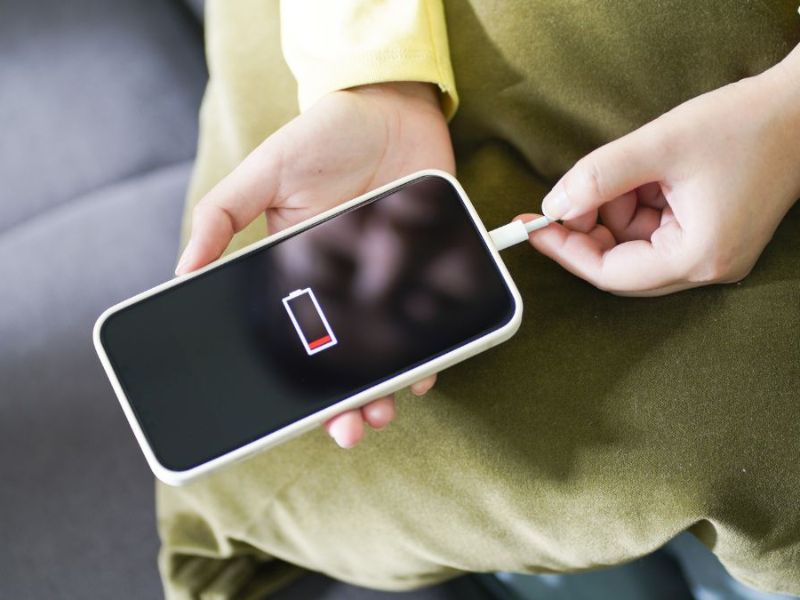
Nhiệt độ cao là một trong những yếu tố ảnh hưởng mạnh nhất đến tuổi thọ pin Lithium-ion. Từ phiên bản iOS 16 trở đi, Apple tích hợp cơ chế bảo vệ nhiệt cực kỳ nghiêm ngặt. Nếu người dùng sạc máy trong môi trường bí bách, dùng ốp lưng quá dày, hệ thống sẽ tự động ngắt sạc ở mức 80% hoặc tạm dừng hoàn toàn cho đến khi thiết bị hạ nhiệt.
Lỗi phần mềm hoặc xung đột hệ thống
Đôi khi lỗi không nằm ở phần cứng mà do hệ điều hành iOS bị xung đột tiến trình. Thuật toán quản lý năng lượng có thể hiểu sai thông số pin sau khi người dùng cài đặt một ứng dụng lạ hoặc cập nhật một bản phần mềm chưa tối ưu, tạo ra tình trạng báo sạc ảo.
Pin iPhone bị chai hoặc xuống cấp
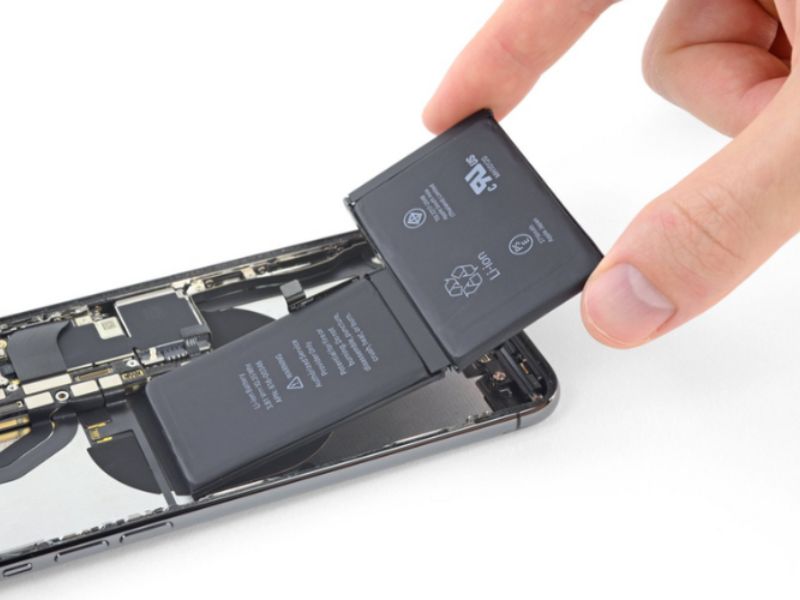
Nếu chiếc iPhone đã có tuổi đời từ 2 - 3 năm, viên pin bên trong rất có thể đã đi đến giới hạn tuổi thọ. Khi pin bị chai nặng (dung lượng tối đa hiển thị dưới 80%) hoặc bị phồng, các ion bên trong không còn khả năng tích trữ năng lượng, khiến máy sạc mãi không lên phần trăm.
IC sạc, main hoặc linh kiện phần cứng gặp lỗi
Đây là trường hợp đáng lo ngại nhất và cần được kiểm tra sớm. Việc máy từng bị rơi rốt mạnh, va đập hoặc dính nước có thể làm bong tróc chân IC sạc (chíp quản lý sạc trên bo mạch), đứt mạch ngầm trên mainboard hoặc hỏng cụm cáp sạc bo đuôi phía dưới máy.
Cách khắc phục iPhone báo sạc nhưng không vào pin tại nhà
Trước khi mang máy đến các trung tâm sửa chữa, người dùng có thể áp dụng các bước kiểm tra và khắc phục nhanh theo các bước sau:
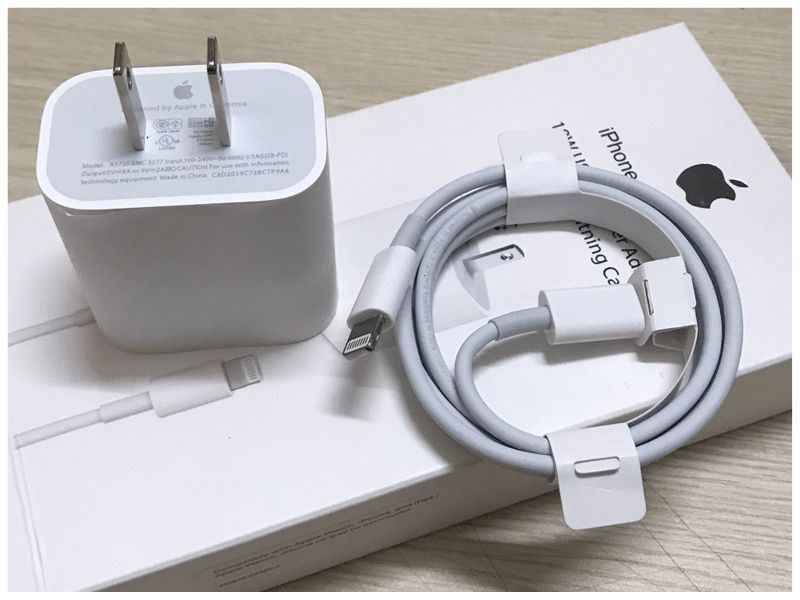
Kiểm tra lại củ sạc và cáp sạc
Hãy thử mượn một bộ củ cáp sạc chính hãng Apple hoặc các thương hiệu phụ kiện có chứng chỉ MFi rõ ràng (như Anker, Belkin) để cắm thử vào máy. Nếu máy vào pin bình thường, rõ ràng bộ sạc cũ đã bị hỏng và cần được thay thế.
Vệ sinh cổng sạc iPhone đúng cách
Hãy tắt nguồn iPhone, sử dụng một chiếc tăm tre nhỏ hoặc que chọc sim có quấn một chút bông mỏng ở đầu, nhẹ nhàng gạt bỏ bụi bẩn, xơ vải tích tụ trong hốc cắm sạc. Người dùng có thể thấm một chút cồn 90 độ để lau sạch các chân tiếp xúc kim loại, đợi 2 phút cho cồn bay hơi hết rồi cắm sạc lại.
Thử nguồn điện khác
Thay vì sạc qua máy tính hay ổ cắm nối, hãy cắm trực tiếp củ sạc vào ổ điện tường cố định và chắc chắn để đảm bảo dòng điện đầu vào luôn ở trạng thái ổn định nhất.
Để iPhone nguội trước khi tiếp tục sạc
Nếu máy quá nóng, hãy rút sạc ra ngay lập tức. Tháo bỏ ốp lưng và đặt máy ở nơi khô ráo, thoáng mát (tránh phòng điều hòa quá lạnh hoặc ánh nắng trực tiếp) trong khoảng 15 - 20 phút. Khi máy quay về nhiệt độ bình thường, tiến hành cắm sạc lại.
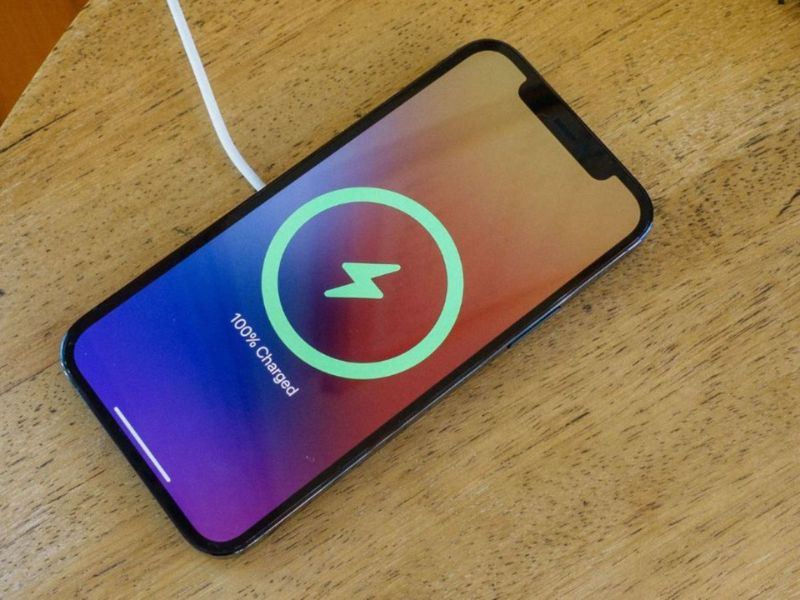
Khởi động lại iPhone
Đây là cách đơn giản nhất để xóa bỏ các xung đột phần mềm tạm thời: Đối với các dòng iPhone có Face ID: Ấn và thả nhanh nút Tăng âm lượng -> Ấn và thả nhanh nút Giảm âm lượng -> Ấn và giữ nút Nguồn cho đến khi logo Apple hiện lên.
Cập nhật iOS lên phiên bản mới
Nếu lỗi sạc xuất hiện sau khi người dùng nâng cấp một bản iOS thử nghiệm (Beta) hoặc bản cập nhật lỗi, hãy truy cập vào Cài đặt > Cài đặt chung > Cập nhật phần mềm để kiểm tra và tiến hành nâng cấp lên phiên bản iOS chính thức mới nhất đã được Apple vá lỗi.
Kiểm tra tình trạng pin iPhone
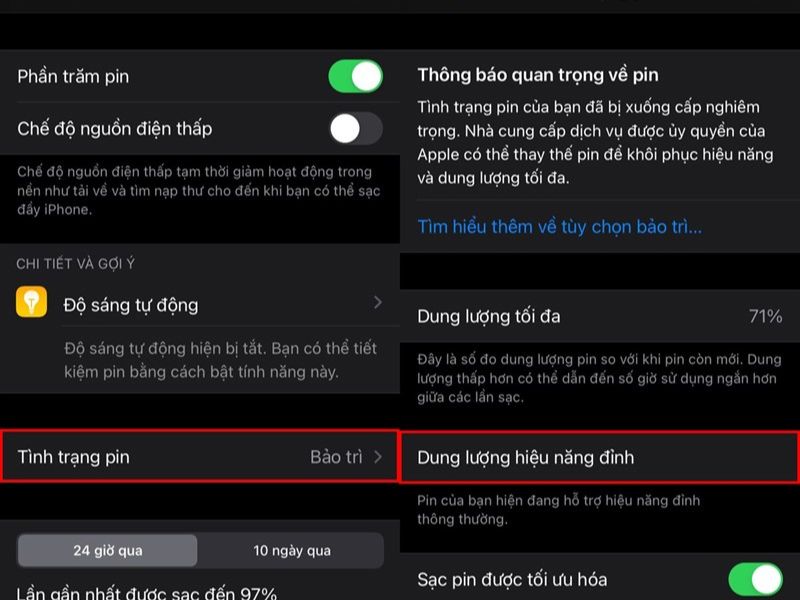
Hãy truy cập vào Cài đặt > Pin > Tình trạng pin & Sạc. Nếu dung lượng tối đa hiển thị dưới mức 80%, hoặc hệ thống xuất hiện dòng thông báo Bảo trì, điều đó có nghĩa là viên pin đã xuống cấp nghiêm trọng và cần được thay thế để khôi phục hiệu năng.
Đặt lại tất cả cài đặt
Thao tác này sẽ đưa toàn bộ các thiết lập phần mềm, mạng và quyền riêng tư về trạng thái mặc định ban đầu của nhà sản xuất mà không làm mất bất kỳ dữ liệu cá nhân (hình ảnh, tin nhắn) nào của người dùng. Truy cập Cài đặt > Cài đặt chung > Chuyển hoặc đặt lại iPhone, sau đó chọn Đặt lại > Đặt lại tất cả cài đặt.
Mang máy tới trung tâm sửa chữa Clickbuy
Nếu đã thử toàn bộ các biện pháp trên tại nhà nhưng chiếc báo sạc nhưng không vào pin iPhone vẫn hoàn toàn dậm chân tại chỗ, lỗi chắc chắn đã nằm ở phần cứng chuyên sâu bên trong máy. Lúc này, việc tìm kiếm một địa chỉ sửa chữa uy tín là điều tối quan trọng và hệ thống cửa hàng Clickbuy là một điểm đến đáng tin cậy.
Tại Clickbuy, quy trình kiểm tra và sửa chữa được tối ưu hóa đồng bộ:
-
Kỹ thuật viên sẽ sử dụng thiết bị đo dòng chuyên dụng để xác định chính xác lỗi do chân sạc, do pin hay do IC nguồn trên bo mạch.
-
Toàn bộ nguồn linh kiện thay thế tại đây đều là hàng chất lượng cao, có nguồn gốc rõ ràng và đi kèm chế độ bảo hành dài hạn.
-
Khách hàng được trực tiếp theo dõi quá trình tháo lắp, sửa chữa của kỹ thuật viên.
-
Mức giá dịch vụ tại Clickbuy luôn được tối ưu hóa tốt nhất trên thị trường. Do đặc thù giá linh kiện thay đổi theo từng model, hệ thống áp dụng chính sách liên hệ trực tiếp để báo giá, giúp người dùng nhận được mức giá chính xác và ưu đãi nhất tại thời điểm sửa chữa.
Cách hạn chế lỗi iPhone báo sạc nhưng không vào pin
Để thiết bị luôn hoạt động bền bỉ và tránh gặp lại các sự cố về nguồn điện trong tương lai, người dùng nên xây dựng những thói quen sử dụng tích cực sau:
Dùng phụ kiện sạc chất lượng
Hãy luôn ưu tiên sử dụng củ sạc và cáp sạc chính hãng Apple hoặc phụ kiện từ các thương hiệu bên thứ ba uy tín đạt chứng chỉ MFi. Việc này giúp dòng điện đi vào máy luôn đúng điện áp, bảo vệ an toàn cho cả viên pin và IC nguồn bên trong.
Tránh vừa sạc vừa dùng tác vụ nặng
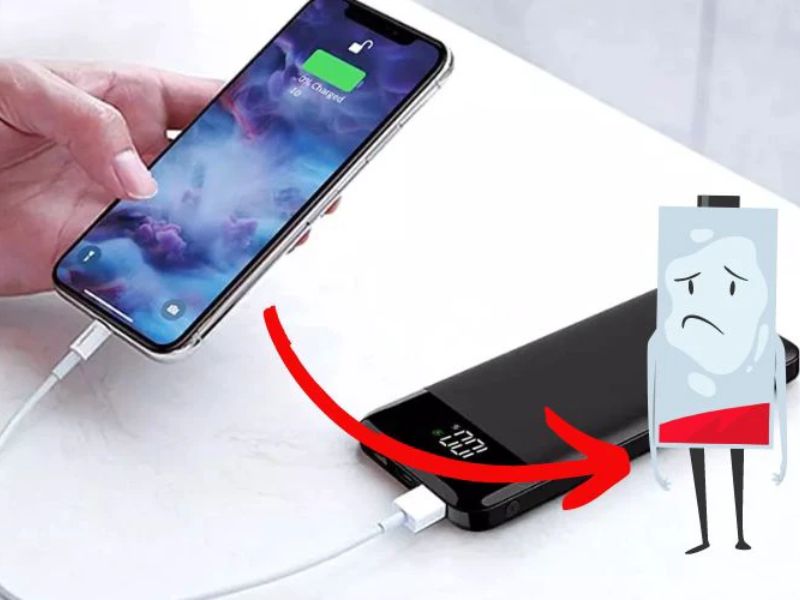
Thói quen vừa sạc vừa chơi game đồ họa cao hoặc xem video bằng mạng 4G/5G khiến viên pin phải thực hiện chu trình nạp - xả liên tục ở cường độ cao, sinh ra nhiệt lượng cực lớn làm giảm tuổi thọ linh kiện nhanh chóng.
Giữ cổng sạc luôn sạch và khô
Định kỳ 1 - 2 tháng/lần, hãy tiến hành vệ sinh nhẹ nhàng cổng sạc của máy. Ngoài ra, tuyệt đối không cắm sạc khi nghi ngờ cổng sạc đang bị dính nước hoặc ở trong môi trường có độ ẩm quá cao để tránh hiện tượng ngắn mạch, cháy ic.
Theo dõi tình trạng pin định kỳ
Hãy duy trì thói quen kiểm tra mức độ chai pin trong phần cài đặt hệ thống. Việc phát hiện sớm viên pin bị xuống cấp hoặc có dấu hiệu phồng nhẹ sẽ giúp người dùng chủ động phương án thay thế, tránh để pin hỏng quá nặng gây ảnh hưởng dây chuyền sang các linh kiện phần cứng khác trên mainboard.
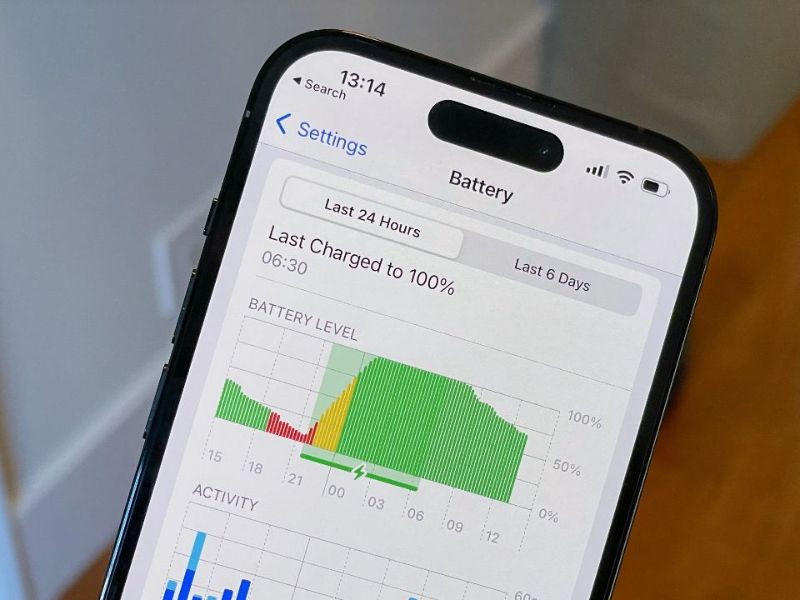
Trên đây là những nguyên nhân và cách khắc phục khi iPhone báo sạc nhưng không vào pin mà người dùng có thể tham khảo. Với các lỗi đơn giản, người dùng có thể tự kiểm tra tại nhà. Tuy nhiên, nếu lỗi vẫn kéo dài, máy nóng bất thường, sạc chập chờn hoặc từng rơi vỡ, vào nước, người dùng nên mang iPhone đến Clickbuy để được kiểm tra kỹ và tư vấn phương án sửa chữa phù hợp, an toàn hơn.

Bình luận của bạn