










Cách xóa lịch sử Safari trên iOS 26 chỉ trong vài bước
Cách xóa lịch sử Safari trên iOS 26 nhanh chóng, dễ dàng
Nội dung chính
Cách xóa lịch sử Safari trên iOS 26 là thủ thuật hữu ích giúp người dùng iPhone bảo vệ quyền riêng tư, loại bỏ dữ liệu duyệt web không cần thiết và quản lý thông tin cá nhân hiệu quả hơn. Tuy nhiên, không phải ai cũng biết cách thực hiện đúng hoặc hiểu rõ việc xóa lịch sử có ảnh hưởng đến mật khẩu đã lưu hay không. Vậy làm thế nào để xóa lịch sử Safari nhanh chóng và an toàn? Cùng Clickbuy tìm hiểu các bước thực hiện chi tiết ngay trong bài viết dưới đây.
Xóa lịch sử Safari trên iOS 26 có ảnh hưởng đến mật khẩu đã lưu không?
Câu trả lời là KHÔNG. Việc xóa lịch sử duyệt web trên Safari sẽ không làm mất hay ảnh hưởng đến các mật khẩu đã lưu.
Cụ thể, trên iOS 26, Apple phân tách hoàn toàn giữa 2 hệ thống lưu trữ dữ liệu:
-
Dữ liệu duyệt web (History, Cache, Cookies): Nhóm dữ liệu này lưu trữ các trang web bạn đã truy cập, hình ảnh đệm và thông tin phiên đăng nhập tạm thời. Đây là phần dữ liệu sẽ bị xóa bỏ khi bạn thực hiện thao tác xóa lịch sử.
-
Chuỗi khóa iCloud (iCloud Keychain)/Mật khẩu: Mật khẩu ứng dụng và tài khoản trang web được lưu giữ trong một phân vùng bảo mật riêng biệt (được quản lý trong mục Cài đặt > Mật khẩu).
Do đó, khi xóa lịch sử Safari, các mật khẩu đã lưu vẫn được giữ nguyên an toàn. Người dùng chỉ cần lưu ý rằng đối với một số trang web yêu cầu duy trì đăng nhập qua Cookie, sau khi xóa dữ liệu duyệt web, sẽ cần phải nhập lại mật khẩu (vốn đã được máy tự động điền) để đăng nhập lại.
Hướng dẫn cách xóa lịch sử Safari trên iOS 26 chi tiết
Tùy vào nhu cầu dọn dẹp nhanh hay làm sạch toàn bộ dữ liệu hệ thống, người dùng có thể lựa chọn một trong những phương pháp thực hiện chi tiết dưới đây:
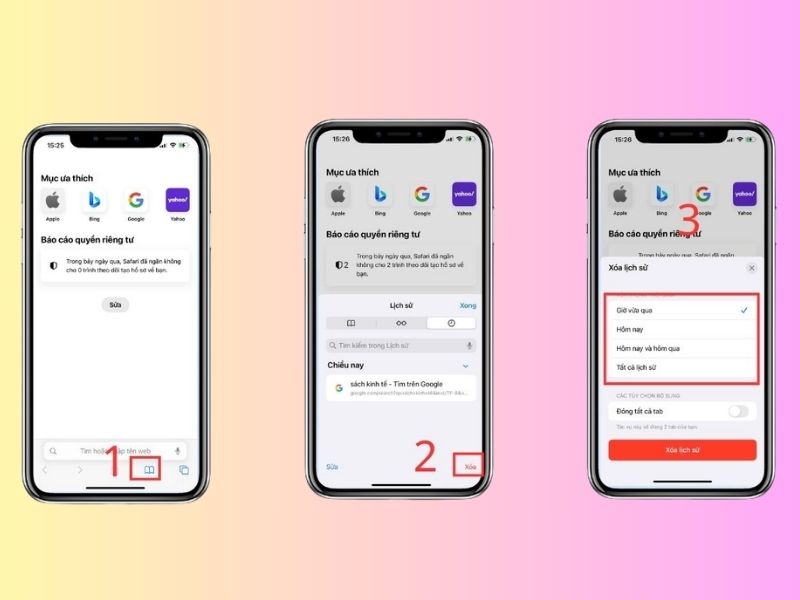
Xóa lịch sử duyệt web ngay trong ứng dụng Safari
Đây là cách nhanh nhất giúp người dùng xóa các trang web vừa truy cập mà không cần phải thoát ra màn hình chính:
-
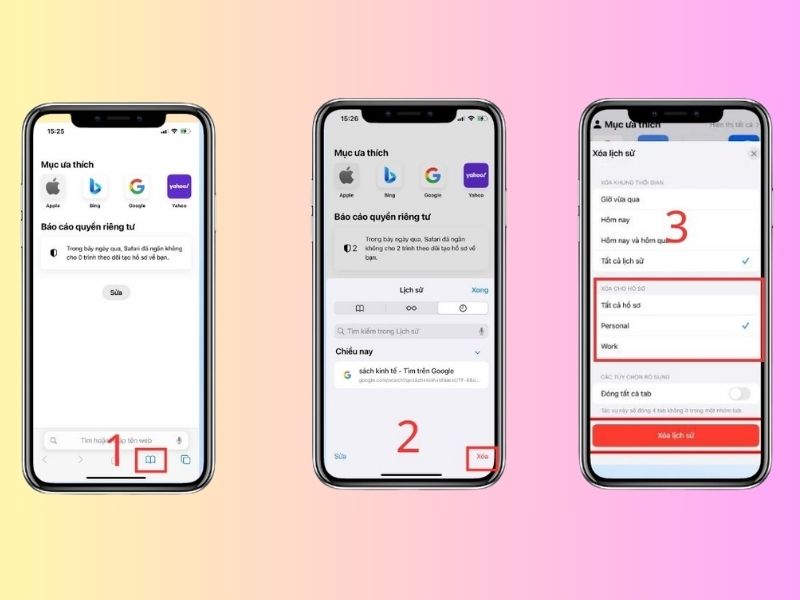
Bước 1: Mở ứng dụng Safari trên thiết bị chạy iOS 26 của người dùng.
-
Bước 2: Nhấn vào biểu tượng Sách (Dấu trang / Bookmarks) ở thanh công cụ dưới đáy màn hình.
-
Bước 3: Chuyển sang tab Đồng hồ (Lịch sử/History) ở góc trên bên phải.
-
Bước 4: Nhấn vào nút Xóa (Clear) ở góc dưới cùng.
-
Bước 5: Chọn khoảng thời gian bạn muốn xóa (ví dụ: Giờ vừa qua, Hôm nay, Hôm nay và ngày mai hoặc Tất cả lịch sử), sau đó xác nhận xóa.
Cách xác minh: Sau khi bấm xóa, bạn kiểm tra lại danh sách trong tab Đồng hồ. Nếu danh sách trống hoặc các trang web trong khoảng thời gian đã chọn biến mất hoàn toàn nghĩa là người dùng đã thực hiện thành công.
Xóa bộ nhớ đệm và dữ liệu Safari thông qua Cài đặt
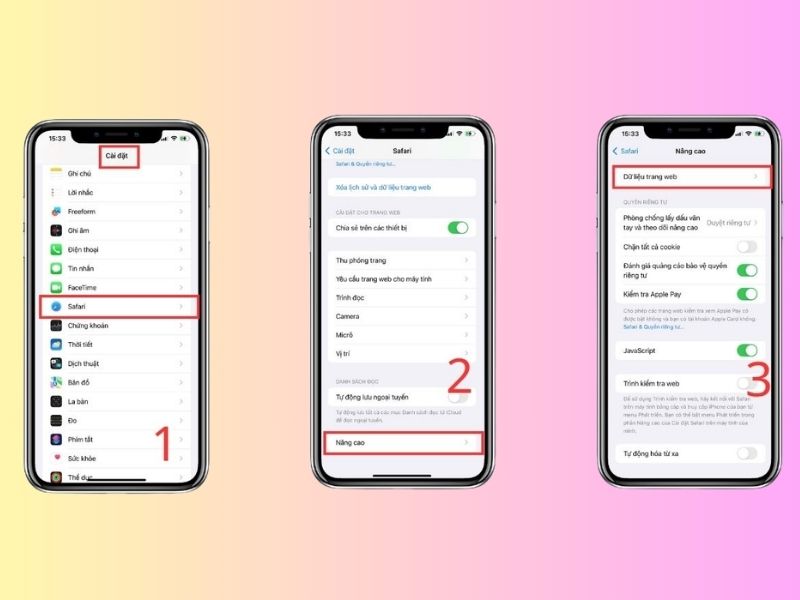
Nếu muốn giải phóng dung lượng bộ nhớ trong và xóa sạch triệt để cả bộ nhớ đệm (Cache) lẫn Cookies, người dùng hãy thực hiện qua ứng dụng Cài đặt của máy:
-
Bước 1: Mở ứng dụng Cài đặt (Settings) trên iPhone.
-
Bước 2: Cuộn xuống và chọn mục Safari.
-
Bước 3: Tìm và nhấn vào dòng Xóa lịch sử và dữ liệu trang web (Clear History and Website Data).
-
Bước 4: Tùy chỉnh khung thời gian cần xóa và chọn đóng tất cả các thẻ (Tabs) nếu muốn.
-
Bước 5: Nhấn xác nhận Xóa lịch sử.
Cách xác minh: Dòng chữ "Xóa lịch sử và dữ liệu trang web" sẽ chuyển sang màu xám mờ và không thể nhấn vào được nữa. Điều này chứng tỏ toàn bộ dữ liệu đệm của Safari đã được làm sạch.
Cách xóa lịch sử Safari riêng biệt cho từng Profile trên iOS 26
Từ các phiên bản iOS gần đây và tiếp tục hoàn thiện trên iOS 26, Safari hỗ trợ tính năng Hồ sơ (Profiles) giúp phân chia không gian duyệt web (như Cá nhân, Công việc, Học tập). Người dùng có thể xóa lịch sử của một Profile nhất định mà không ảnh hưởng đến các Profile khác:
-
Bước 1: Vào Cài đặt > chọn Safari.
-
Bước 2: Nhấn vào mục Xóa lịch sử và dữ liệu trang web.
-
Bước 3: Tại mục tùy chọn Xóa theo hồ sơ (Clear by Profile), hãy chọn đúng Profile mà người dùng muốn làm sạch (ví dụ: chỉ chọn Profile Công việc).
-
Bước 4: Nhấn Xóa lịch sử để hoàn tất.
Cách xác minh: Chuyển sang Profile vừa xóa trên ứng dụng Safari và kiểm tra tab Lịch sử. Các Profile còn lại vẫn sẽ giữ nguyên dữ liệu duyệt web trước đó.
Safari trên iOS 26 có hỗ trợ tự động xóa lịch sử khi thoát ứng dụng không?
Hiện tại, trên phiên bản iOS 26, Apple CHƯA hỗ trợ tính năng tự động xóa toàn bộ lịch sử duyệt web thông thường mỗi khi người dùng thoát ứng dụng Safari.
Tuy nhiên, nếu có nhu cầu duy trì sự riêng tư tuyệt đối và không muốn hệ thống ghi nhận bất kỳ lịch sử nào trong quá trình truy cập, người dùng có thể áp dụng 2 giải pháp thay thế hoàn hảo sau:
-
Sử dụng Chế độ riêng tư (Private Browsing): Mở Safari, chuyển sang tab Riêng tư (Private). Mọi trang web người dùng truy cập, lịch sử tìm kiếm và thông tin AutoFill sẽ tự động biến mất ngay khi đóng thẻ đó.
-
Sử dụng tính năng Khóa tab riêng tư bằng Face ID: Trên iOS 26, các tab riêng tư sẽ tự động khóa lại ngay khi người dùng thoát Safari, đảm bảo người khác không thể xem được nội dung đang mở nếu không có quét khuôn mặt của mình.
Cách khắc phục tình trạng nút xóa lịch sử Safari bị mờ hoặc không hiển thị
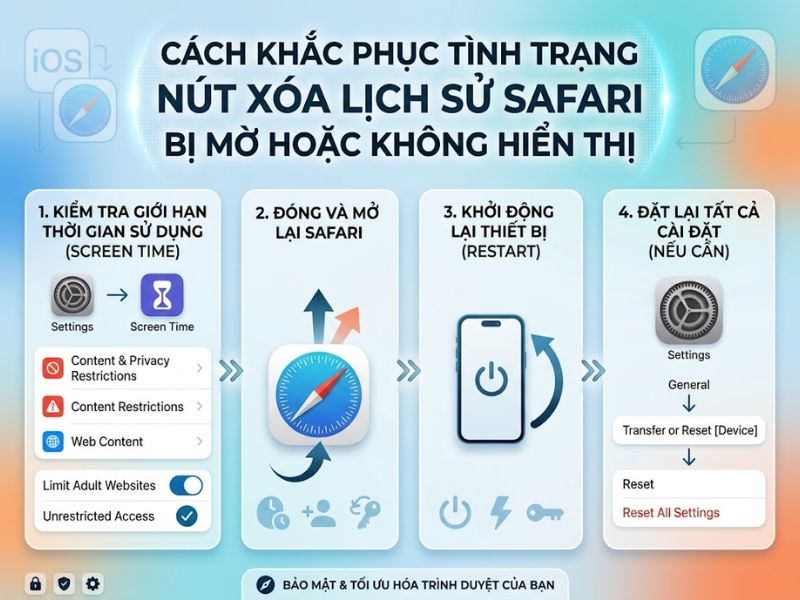
Trong một số trường hợp, người dùng vào Cài đặt nhưng thấy dòng chữ "Xóa lịch sử và dữ liệu trang web" bị mờ đi (không thể nhấn vào). Nguyên nhân phổ biến nhất thường đến từ tính năng Thời gian sử dụng (Screen Time) hoặc do máy không có dữ liệu lịch sử để xóa.
Để xử lý tình trạng này, người dùng hãy làm theo các bước sau:
-
Tắt giới hạn nội dung trang web: Vào Cài đặt > chọn Thời gian sử dụng > chọn Bật giới hạn (Content & Privacy Restrictions). Nếu tính năng này đang bật, hãy nhấn vào Giới hạn nội dung > Nội dung web và chuyển từ "Giới hạn trang web người lớn" sang "Truy cập không giới hạn".
-
Tắt hẳn Screen Time (Nếu bước 1 không hiệu quả): Trở lại menu Thời gian sử dụng, cuộn xuống dưới cùng và chọn Tắt thời gian sử dụng (nhập mật mã Screen Time nếu được yêu cầu).
-
Khởi động lại ứng dụng Cài đặt: Vuốt ứng dụng Cài đặt ra khỏi trình đa nhiệm, sau đó mở lại Cài đặt > Safari để kiểm tra nút xóa đã hiển thị bình thường hay chưa.
Cách xác minh: Quay trở lại menu Cài đặt > Safari, dòng chữ "Xóa lịch sử và dữ liệu trang web" sẽ chuyển sang màu xanh/đỏ rực rỡ và cho phép người dùng nhấn vào thao tác như bình thường.
Những điều cần biết trước khi xóa lịch sử Safari trên iOS 26
Trước khi tiến hành làm sạch dữ liệu duyệt web, người dùng nên nắm rõ một vài điểm quan trọng sau để tránh ảnh hưởng đến trải nghiệm sử dụng hàng ngày:
-
Sự đồng bộ giữa các thiết bị Apple: Nếu thiết bị của người dùng bật đồng bộ Safari qua iCloud, việc xóa lịch sử trên iPhone chạy iOS 26 sẽ tự động xóa luôn lịch sử Safari trên iPad và Mac dùng chung tài khoản Apple ID.
-
Đăng xuất khỏi các website: Việc xóa dữ liệu trang web (Cookies) sẽ khiến người dùng bị đăng xuất khỏi hầu hết các nền tảng mạng xã hội, diễn đàn hoặc trang thương mại điện tử. Hãy chắc chắn rằng mình vẫn nhớ thông tin đăng nhập của các tài khoản này.
-
Mất các tab đang mở: Nếu người dùng chọn tùy chọn "Đóng tất cả các thẻ", toàn bộ các trang web đang mở dở ở cửa sổ chính sẽ bị tắt hoàn toàn. Hãy lưu lại các liên kết quan trọng vào Dấu trang (Bookmarks) hoặc Danh sách đọc (Reading List) trước khi thao tác.

Trên đây là hướng dẫn cách xóa lịch sử Safari trên iOS 26 đơn giản, giúp người dùng dễ dàng quản lý dữ liệu duyệt web và tăng cường quyền riêng tư khi sử dụng iPhone. Hy vọng những thông tin Clickbuy chia sẻ sẽ giúp các tín đồ công nghệ thực hiện thành công và hạn chế các lỗi thường gặp. Đừng quên theo dõi Clickbuy để cập nhật thêm nhiều thủ thuật iPhone hữu ích và khám phá những sản phẩm Apple chính hãng với mức giá hấp dẫn.




Bình luận của bạn