










Cách tắt chạm sáng màn hình iPhone cực đơn giản
Cách tắt chạm sáng màn hình iPhone trong vài bước
Nội dung chính
Cách tắt chạm sáng màn hình iPhone là thao tác giúp hạn chế tình trạng màn hình tự bật sáng khi vô tình chạm vào máy trong túi quần, túi xách hoặc khi cầm nắm hằng ngày. Dù khá tiện lợi khi cần xem giờ, thông báo hoặc mở khóa nhanh bằng Face ID, tính năng này đôi khi gây bất tiện nếu máy thường xuyên sáng ngoài ý muốn. Cùng Clickbuy tìm hiểu trong bài viết dưới đây để biết cách tắt chạm sáng màn hình iPhone, cách bật lại khi cần và các nguyên nhân khiến iPhone vẫn sáng dù đã tắt tính năng này.
1. Tắt chạm sáng màn hình iPhone có ảnh hưởng gì không?
Trước khi thực hiện cách tắt chạm sáng màn hình iPhone, nhiều người dùng thường lo lắng thao tác này có thể ảnh hưởng đến quá trình mở khóa, nhận thông báo hoặc sử dụng Face ID. Thực tế, đây chỉ là một tùy chọn liên quan đến cách đánh thức màn hình, không làm thay đổi dữ liệu hay chức năng chính của thiết bị.
-
Không ảnh hưởng đến dữ liệu trên iPhone: Việc tắt chạm vào màn hình sáng không làm mất ảnh, tin nhắn, danh bạ, ứng dụng hay bất kỳ dữ liệu cá nhân nào trong máy.
-
Không làm tắt Face ID: Sau khi tắt tính năng chạm để bật, Face ID vẫn hoạt động bình thường. Người dùng chỉ cần bấm nút nguồn, nhấc máy lên nếu còn bật Đưa lên để bật hoặc thao tác mở màn hình theo cách khác.
-
Không ảnh hưởng đến cuộc gọi và thông báo: iPhone vẫn nhận cuộc gọi, tin nhắn, thông báo ứng dụng, báo thức và các cảnh báo quan trọng như bình thường.
-
Giúp hạn chế màn hình sáng nhầm: Đây là lợi ích lớn nhất khi tắt chạm sáng màn hình iPhone, đặc biệt với người hay để máy trong túi quần, túi xách hoặc thường xuyên cầm điện thoại trong tay.
-
Có thể hỗ trợ tiết kiệm pin nhẹ: Nếu trước đó màn hình hay sáng do chạm nhầm, việc tắt tính năng này có thể giúp giảm số lần màn hình bật không cần thiết, từ đó tiết kiệm pin phần nào.
2. Cách tắt chạm sáng màn hình iPhone nhanh chóng
Để tắt chạm sáng màn hình iPhone, người dùng chỉ cần truy cập vào mục Trợ năng trong Cài đặt. Đây là nơi Apple đặt nhiều tùy chọn liên quan đến thao tác cảm ứng, phản hồi màn hình và cách iPhone tương tác với người dùng.
2.1 Cách tắt chạm sáng màn hình iPhone trong Cài đặt
Nếu iPhone thường xuyên bật sáng chỉ vì một cú chạm nhẹ vào màn hình, người dùng có thể tắt ngay tính năng Chạm để bật. Đây là cách đơn giản nhất để hạn chế tình trạng tắt chạm vào màn hình sáng nhưng vẫn giữ các chức năng mở khóa khác hoạt động bình thường.
-
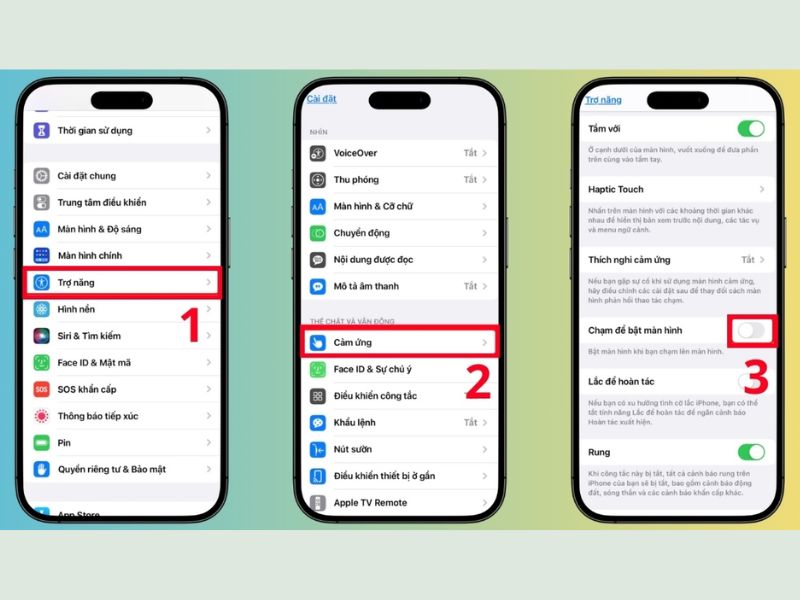
Bước 1: Mở Cài đặt trên iPhone, sau đó kéo xuống và chọn mục Trợ năng. Đây là khu vực chứa các thiết lập hỗ trợ thao tác, hiển thị, âm thanh và cảm ứng trên thiết bị.
-
Bước 2: Trong giao diện Trợ năng, chọn Cảm ứng. Tại đây, tìm mục Chạm để bật màn hình hoặc Tap to Wake nếu iPhone đang dùng ngôn ngữ tiếng Anh.
-
Bước 3: Gạt tắt công tắc Chạm để bật màn hình. Sau đó, khóa màn hình iPhone và thử chạm vào màn hình để kiểm tra. Nếu màn hình không còn sáng khi chạm, thao tác đã hoàn tất.
2.2 Cách bật lại chạm sáng màn hình iPhone khi cần
Trong một số trường hợp, người dùng có thể muốn bật lại tính năng chạm sáng màn hình để xem giờ, xem thông báo hoặc mở khóa nhanh hơn. Việc bật lại rất đơn giản và không làm thay đổi các cài đặt khác trên iPhone.
-
Bước 1: Vào Cài đặt trên iPhone, chọn Trợ năng, sau đó tiếp tục chọn Cảm ứng để mở các tùy chọn liên quan đến thao tác chạm.
-
Bước 2: Tìm mục Chạm để bật màn hình hoặc Tap to Wake trong danh sách thiết lập. Nếu không thấy ngay, có thể dùng thanh tìm kiếm ở đầu ứng dụng Cài đặt để tìm nhanh hơn.
-
Bước 3: Gạt bật công tắc Chạm để bật màn hình. Sau đó khóa màn hình, chạm nhẹ vào màn hình iPhone để kiểm tra tính năng đã hoạt động trở lại hay chưa.
3. Vì sao đã tắt chạm sáng màn hình iPhone nhưng máy vẫn sáng?
Sau khi thực hiện đúng cách tắt chạm sáng màn hình iPhone, một số người dùng vẫn thấy màn hình iPhone sáng lên trong vài tình huống nhất định. Điều này không hẳn là lỗi, bởi ngoài chạm để bật, iPhone còn nhiều cơ chế khác có thể đánh thức màn hình.
-
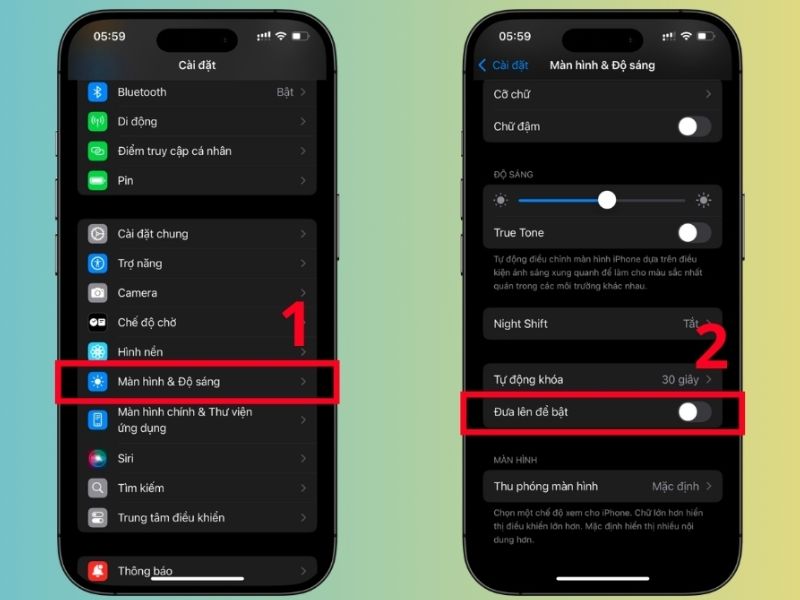
Do tính năng Đưa lên để bật vẫn đang bật: Đây là nguyên nhân phổ biến nhất. Khi người dùng nhấc iPhone lên, màn hình vẫn có thể sáng dù đã tắt chạm để bật. Để tắt, vào Cài đặt > Màn hình & Độ sáng > Đưa lên để bật, sau đó gạt tắt công tắc.
-
Do có thông báo mới: Khi nhận tin nhắn, cuộc gọi, email, thông báo ứng dụng, báo thức hoặc lời nhắc, màn hình iPhone có thể tự sáng để hiển thị nội dung. Đây là cơ chế thông báo bình thường, không liên quan đến việc tắt chạm vào màn hình sáng.
-
Do cuộc gọi đến hoặc báo thức: Khi có cuộc gọi, FaceTime, báo thức hoặc hẹn giờ, iPhone sẽ sáng màn hình để người dùng dễ nhận biết và thao tác. Trường hợp này không thể xử lý bằng cách tắt Tap to Wake.
4. Lưu ý khi tắt chạm sáng màn hình iPhone
Việc tắt chạm sáng màn hình iPhone khá đơn giản, nhưng để sử dụng hiệu quả hơn, người dùng nên hiểu rõ khi nào nên tắt, khi nào nên giữ và cần kết hợp thêm những cài đặt nào để hạn chế màn hình tự sáng ngoài ý muốn.
|
Nội dung cần lưu ý |
Chi tiết nên biết |
|
Nên tắt khi hay chạm nhầm |
Nếu iPhone thường xuyên sáng trong túi quần, túi xách hoặc khi cầm nắm, nên tắt tính năng chạm để bật. |
|
Không ảnh hưởng đến Face ID |
Tắt Tap to Wake không làm mất Face ID, người dùng vẫn có thể mở khóa bằng nút nguồn hoặc cách khác. |
|
Vẫn nhận thông báo bình thường |
Tin nhắn, cuộc gọi, báo thức và thông báo ứng dụng vẫn hoạt động dù đã tắt chạm sáng màn hình. |
|
Nên tắt thêm Đưa lên để bật |
Nếu muốn hạn chế tối đa màn hình tự sáng, nên tắt cả Đưa lên để bật trong Màn hình & Độ sáng. |
|
Có thể bật lại bất cứ lúc nào |
Khi cần xem giờ hoặc thông báo nhanh bằng một lần chạm, người dùng có thể bật lại trong Cài đặt. |
Nhìn chung, cách tắt chạm sáng màn hình iPhone phù hợp với người muốn hạn chế màn hình tự sáng, giảm chạm nhầm và tăng sự riêng tư khi sử dụng thiết bị hằng ngày.
Nếu đang cần tìm mua iPhone chính hãng, giá tốt, hỗ trợ trả góp linh hoạt và nhiều ưu đãi hấp dẫn, Clickbuy là địa chỉ đáng tham khảo. Tại Clickbuy, khách hàng có thể lựa chọn nhiều dòng iPhone phù hợp nhu cầu, được tư vấn chi tiết, hưởng chính sách bảo hành rõ ràng và yên tâm hơn khi nâng cấp điện thoại.

Bình luận của bạn