










Cách tắt cập nhật phần mềm OPPO đơn giản, dễ làm
Cách tắt cập nhật phần mềm OPPO cực nhanh
Nội dung chính
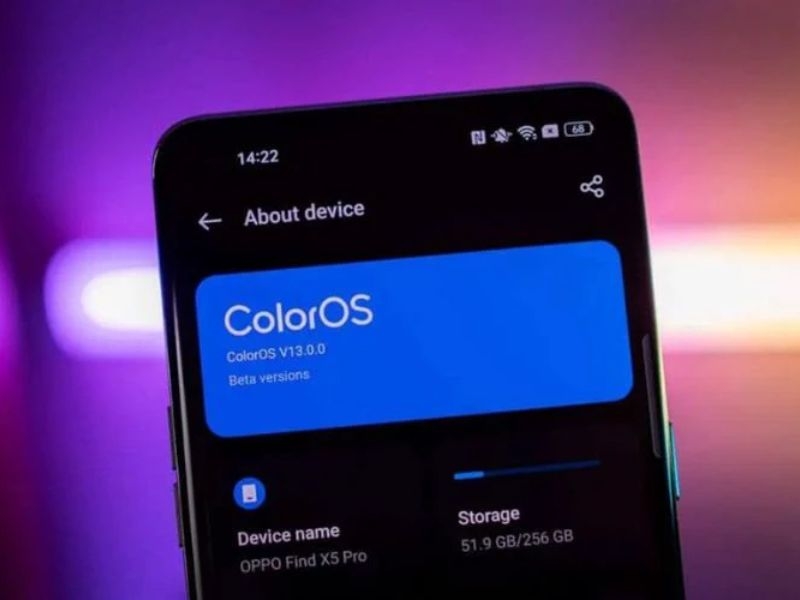
Cách tắt cập nhật phần mềm trên OPPO là giải pháp được nhiều người dùng tìm kiếm khi điện thoại liên tục hiện thông báo cập nhật, tự động tải bản vá hoặc cập nhật hệ điều hành không mong muốn. Nếu bạn đang sử dụng điện thoại OPPO và muốn tắt cập nhật OPPO, tắt cập nhật phần mềm OPPO hoặc kiểm soát việc tự động cập nhật phần mềm trên OPPO, bài viết này sẽ hướng dẫn chi tiết từng bước, dễ thực hiện ngay tại nhà. Cùng Clickbuy tìm hiểu trong bài viết dưới đây.
1. Những lưu ý quan trọng trước khi tắt cập nhật phần mềm OPPO
Trước khi áp dụng cách tắt cập nhật phần mềm trên OPPO, người dùng cần hiểu rõ một số lưu ý quan trọng để tránh ảnh hưởng đến bảo mật và trải nghiệm sử dụng lâu dài.
|
Nội dung cần lưu ý |
Phân tích chi tiết |
|
Ảnh hưởng bảo mật |
Việc tắt cập nhật phần mềm OPPO có thể khiến máy không nhận các bản vá bảo mật mới |
|
Ảnh hưởng hiệu năng |
Với một số máy đời cũ, không cập nhật giúp giữ hiệu năng ổn định hơn |
|
Dung lượng bộ nhớ |
Tắt tự động cập nhật OPPO giúp tiết kiệm dung lượng lưu trữ do không phải tải sẵn các gói cập nhật lớn |
|
Khả năng bật lại |
Hầu hết các cách tắt cập nhật phần mềm OPPO đều có thể bật lại dễ dàng trong Cài đặt khi người dùng có nhu cầu |
|
Trường hợp nên tắt |
Phù hợp với người dùng không muốn bị làm phiền, máy cấu hình thấp |
|
Trường hợp không nên tắt |
Không nên tắt nếu máy mới mua, cần vá lỗi bảo mật |
2. Cách tắt cập nhật phần mềm OPPO trên máy chạy ColorOS
ColorOS cho phép người dùng kiểm soát khá chi tiết quá trình cập nhật hệ thống, từ việc tắt cập nhật tự động đến ngăn tải bản cập nhật và ẩn thông báo gây phiền.
2.1 Cách tắt cập nhật phần mềm trên OPPO trong Cài đặt hệ thống
Cách tắt cập nhật phần mềm trên OPPO cơ bản và an toàn nhất, phù hợp với hầu hết người dùng phổ thông không rành kỹ thuật.
-
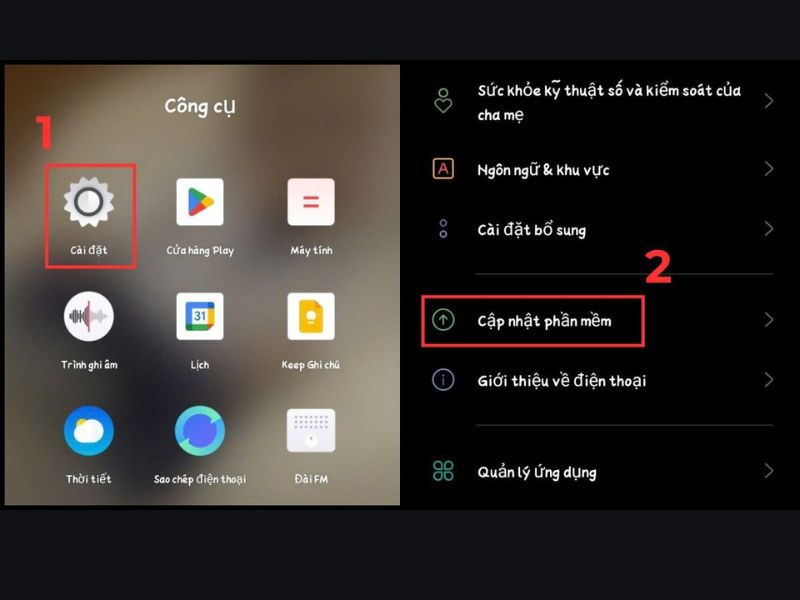
Bước 1: Mở ứng dụng Cài đặt trên điện thoại OPPO, sau đó cuộn xuống và chọn mục Giới thiệu về điện thoại để truy cập thông tin hệ thống.
-
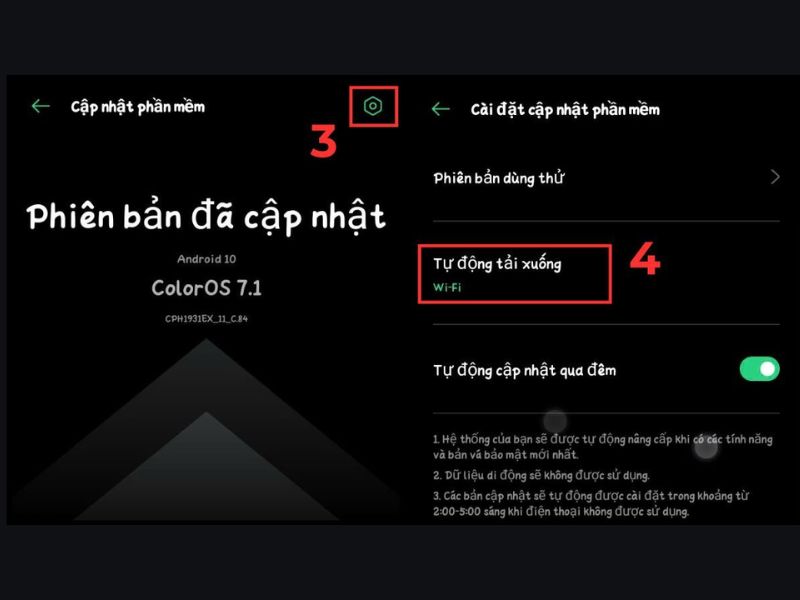
Bước 2: Nhấn vào Phiên bản ColorOS hoặc Cập nhật phần mềm, nơi hiển thị các thông tin liên quan đến bản cập nhật hiện tại của máy.
-
Bước 3: Chọn biểu tượng Cài đặt (bánh răng) và tắt tùy chọn Tự động cập nhật, giúp hệ thống không tự cài đặt phiên bản mới.
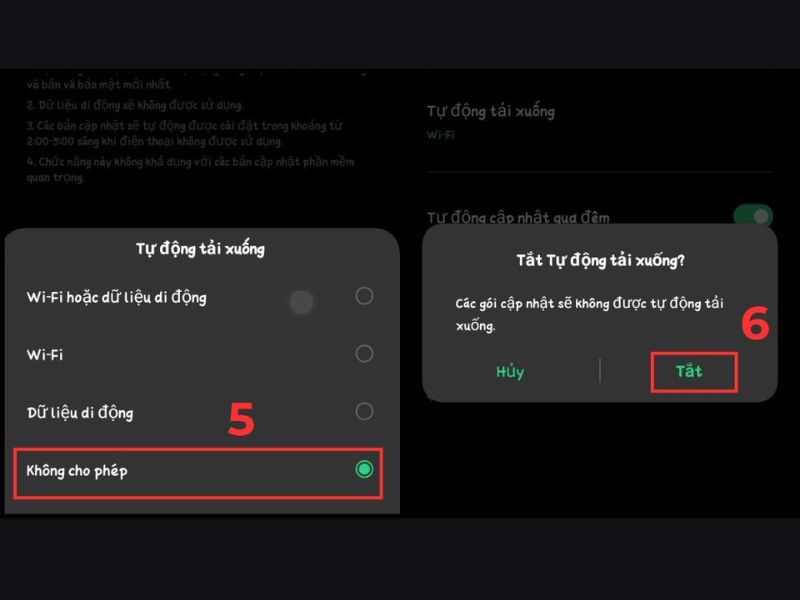
Sau khi hoàn tất, OPPO sẽ không còn tự động cập nhật phần mềm nếu bạn chưa cho phép thủ công.
2.2 Cách tắt tự động tải bản cập nhật OPPO
Trong nhiều trường hợp, dù chưa cập nhật, OPPO vẫn âm thầm tải sẵn gói cập nhật về máy, gây tốn dung lượng lưu trữ và dữ liệu mạng.
-
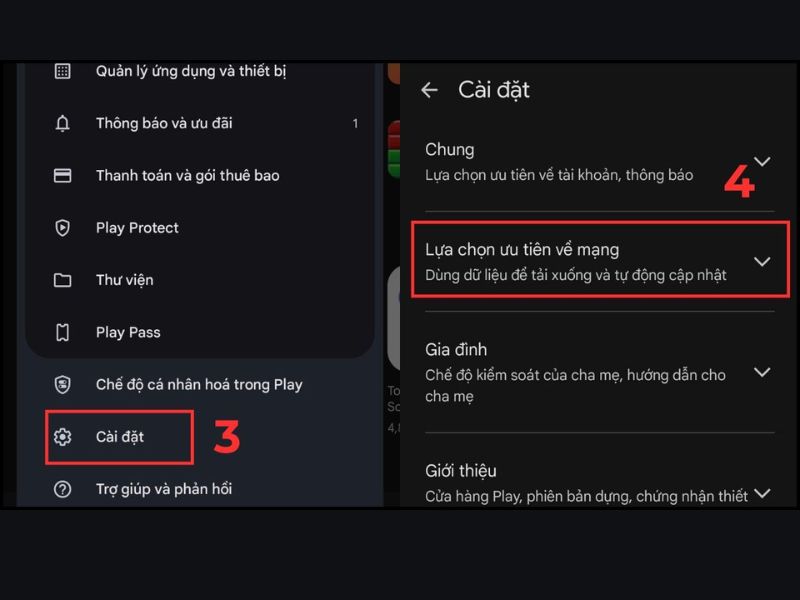
Bước 1: Truy cập Cài đặt, sau đó chọn Cập nhật phần mềm để mở giao diện quản lý các bản update hệ thống.
-
Bước 2: Nhấn vào mục Cài đặt nâng cao hoặc biểu tượng bánh răng để hiển thị các tùy chọn tải xuống nâng cao.
-
Bước 3: Tắt tính năng Tự động tải qua Wi-Fi, giúp OPPO không còn tự tải bản cập nhật về máy khi kết nối mạng.
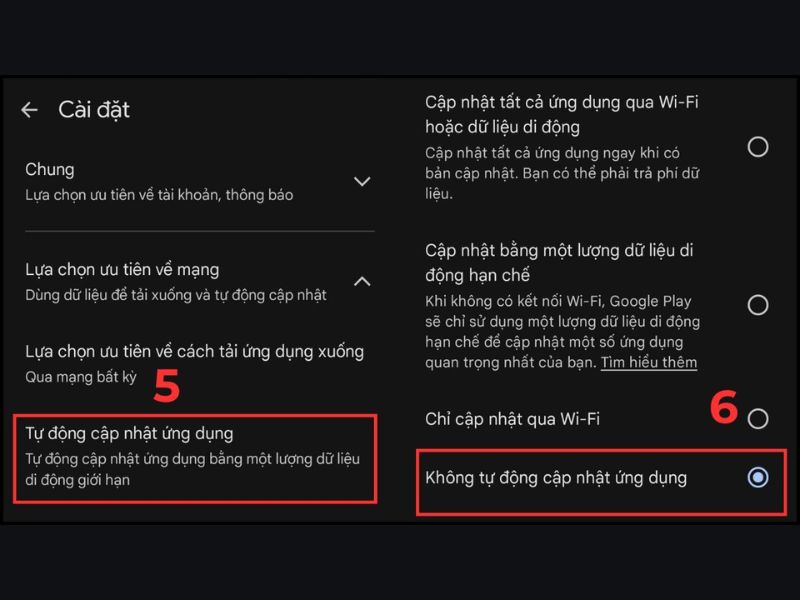
Cách tắt cập nhật phần mềm trên oppo này đặc biệt hữu ích với các máy có bộ nhớ trong hạn chế hoặc người dùng không muốn bị chiếm dung lượng đột ngột.
2.3 Hướng dẫn tắt thông báo cập nhật phần mềm OPPO
Nếu bạn không muốn bị làm phiền bởi các thông báo nhắc cập nhật xuất hiện liên tục, việc tắt thông báo là giải pháp đơn giản và hiệu quả.
-
Bước 1: Vào Cài đặt, chọn Thông báo & thanh trạng thái để quản lý toàn bộ thông báo hệ thống trên OPPO.
-
Bước 2: Tìm và chọn ứng dụng Cập nhật phần mềm trong danh sách các ứng dụng được phép gửi thông báo.
-
Bước 3: Tắt toàn bộ quyền hiển thị thông báo, bao gồm thông báo nổi, âm thanh và biểu tượng trên thanh trạng thái.
Sau khi thực hiện, OPPO vẫn có thể cập nhật thủ công, nhưng sẽ không còn làm phiền bạn bằng thông báo liên tục.
3. Cách tắt cập nhật phần mềm OPPO bằng quyền hệ thống
Trong nhiều trường hợp, điện thoại OPPO chỉ tự cập nhật khi kết nối mạng ổn định, đặc biệt là Wi-Fi, nên việc kiểm soát mạng mang lại hiệu quả cao.
-
Bước 1: Vào Cài đặt, chọn Wi-Fi hoặc Mạng di động, tùy theo loại kết nối bạn thường sử dụng trên OPPO.
-
Bước 2: Truy cập phần Quản lý dữ liệu ứng dụng hoặc Quyền truy cập mạng của hệ thống ColorOS.
-
Bước 3: Bỏ chọn quyền truy cập Internet của ứng dụng Cập nhật phần mềm, ngăn máy tự tải bản cập nhật khi có mạng.
Sau khi thiết lập, OPPO sẽ chỉ có thể cập nhật khi bạn chủ động cấp lại quyền truy cập mạng.
4. Một số lỗi thường gặp khi tắt cập nhật phần mềm OPPO
Trong quá trình áp dụng cách tắt cập nhật phần mềm trên OPPO, nhiều người dùng vẫn gặp tình trạng máy tự cập nhật hoặc tiếp tục hiển thị thông báo. Clickbuy tổng hợp các lỗi phổ biến kèm nguyên nhân và cách xử lý hiệu quả.
|
Lỗi thường gặp |
Cách khắc phục hiệu quả |
|
OPPO vẫn hiện thông báo cập nhật dù đã tắt |
Vào Thông báo & thanh trạng thái và tắt toàn bộ thông báo của ứng dụng cập nhật |
|
Máy tự tải bản cập nhật khi có Wi-Fi |
Truy cập Cập nhật phần mềm, vào cài đặt nâng cao và tắt tự động tải |
|
OPPO tự cập nhật sau khi khởi động lại |
Kết hợp tắt tự cập nhật, hạn chế dữ liệu nền và tắt quyền Wi-Fi nền |
|
Không tìm thấy tùy chọn tắt cập nhật |
Áp dụng phương pháp hạn chế dữ liệu nền và tắt thông báo cập nhật |
Nhìn chung, cách tắt cập nhật phần mềm trên OPPO không hề phức tạp nếu bạn hiểu rõ các tùy chọn trong ColorOS và áp dụng đúng phương pháp phù hợp với nhu cầu sử dụng. Việc tắt cập nhật OPPO đúng cách giúp hạn chế bị làm phiền, tiết kiệm dung lượng bộ nhớ, giảm nguy cơ hao pin và giữ cho thiết bị vận hành ổn định theo phiên bản phần mềm hiện tại.
Trong trường hợp bạn đang sử dụng điện thoại OPPO đã cũ, gặp tình trạng cập nhật gây lag hoặc muốn nâng cấp lên máy OPPO mới, cấu hình mạnh hơn, pin bền và phần mềm tối ưu tốt, bạn có thể tham khảo mua điện thoại OPPO chính hãng tại Clickbuy. Tại đây, bạn sẽ được hưởng giá bán cạnh tranh, sản phẩm chính hãng, bảo hành rõ ràng và nhiều ưu đãi hấp dẫn, giúp sử dụng an tâm và lâu dài hơn.


Bình luận của bạn