









Cách tải nút tắt màn hình điện thoại an toàn, tiện lợi
Cách tải nút tắt màn hình điện thoại nhanh, dễ thực hiện
Nội dung chính
Cách tải nút tắt màn hình điện thoại là giải pháp hữu ích giúp người dùng khóa thiết bị nhanh chóng mà không cần sử dụng phím nguồn vật lý. Tùy theo điện thoại Android hoặc iPhone, người dùng có thể kích hoạt tính năng tích hợp sẵn hoặc cài thêm ứng dụng hỗ trợ. Hãy cùng Clickbuy tìm hiểu từng cách thiết lập đơn giản và an toàn trong bài viết dưới đây.
Tại sao nên tìm cách tải nút tắt màn hình điện thoại?
Việc thiết lập và tìm cách tải nút tắt màn hình điện thoại mang lại rất nhiều giá trị thực tế trong quá trình sử dụng hàng ngày:
-
Bảo vệ phím nguồn vật lý: Giảm tần suất nhấn trực tiếp lên nút bấm cứng, hạn chế tình trạng lỏng, kẹt hoặc liệt phím sau thời gian dài sử dụng.
-
Tối ưu thao tác một tay: Khi sử dụng các dòng máy màn hình lớn, việc di chuyển ngón tay lên phím nguồn ở cạnh bên đôi khi khá vất vả. Nút tắt ảo cho phép đặt ở bất kỳ vị trí nào thuận tiện nhất.
-
Tắt máy nhanh chóng: Chỉ cần một cú chạm nhẹ ngay trên giao diện màn hình chính là thiết bị đã được khóa an toàn.
-
Tiết kiệm chi phí sửa chữa: Chi phí khắc phục, thay thế cụm cáp nguồn trên các dòng điện thoại thông minh hiện nay khá đắt đỏ. Bảo vệ phím cứng từ sớm là phương án phòng ngừa rủi ro rất kinh tế.
Thiết lập nút khóa màn hình nhanh trên điện thoại Android
Hệ điều hành Android cung cấp cho người dùng sự linh hoạt cao. Người dùng có thể sử dụng công cụ Trợ năng tích hợp sẵn của hệ thống hoặc tải nút tắt màn hình điện thoại qua các ứng dụng trên CH Play.
Kích hoạt chức năng khóa màn hình trong menu Trợ năng
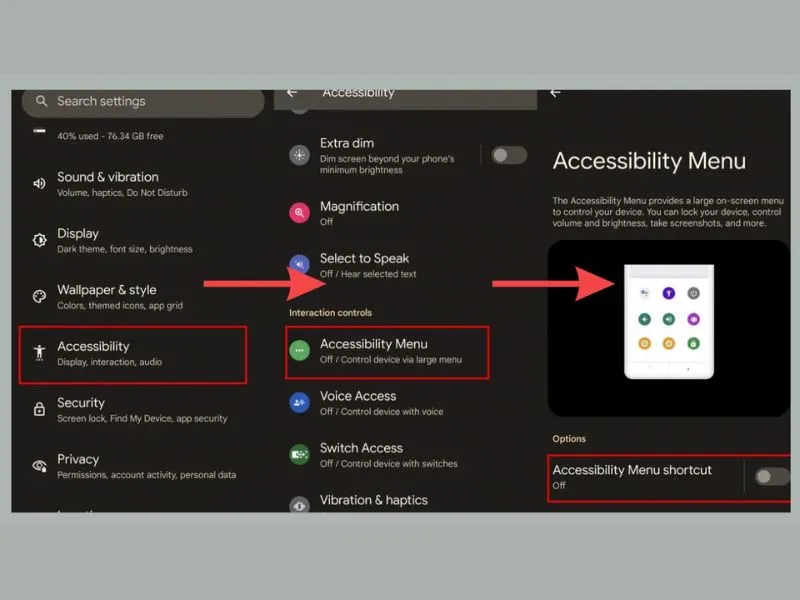
Hầu hết các dòng máy Android hiện đại (Samsung, Xiaomi, OPPO, Realme...) đều được tích hợp Menu trợ năng với phím tắt khóa máy tiện lợi mà không cần cài thêm phần mềm ngoài:
-
Vào Cài đặt (Settings) trên điện thoại Android.
-
Tìm và chọn mục Hỗ trợ (hoặc Cài đặt bổ sung -> Trợ năng tùy theo giao diện từng hãng).
-
Tìm đến phần Menu trợ năng (Accessibility Menu) và bật công tắc kích hoạt.
-
Một biểu tượng nút tròn ảo (hoặc hình người nhỏ) sẽ xuất hiện ở góc màn hình. Bấm vào biểu tượng này và chọn Khóa màn hình (Lock Screen) để tắt máy lập tức.
Cài ứng dụng tắt màn hình một chạm từ CH Play
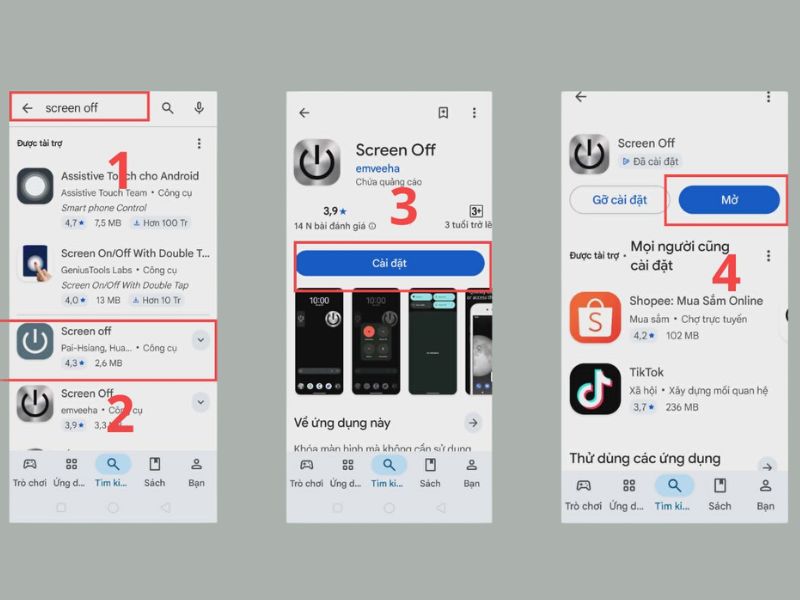
Nếu muốn sử dụng một biểu tượng khóa riêng biệt ngay trên màn hình chính, người dùng có thể thực hiện cách tải nút tắt màn hình điện thoại thông qua các App chuyên dụng:
-
Bước 1: Truy cập ứng dụng CH Play, tìm kiếm các từ khóa như Lock Screen, Screen Off hoặc Assistive Touch.
-
Bước 2: Chọn ứng dụng uy tín (ví dụ: Lock Screen của tác giả Openpad Certificates hoặc Screen Off and Lock) và nhấn Cài đặt.
-
Bước 3: Mở ứng dụng vừa tải, cấp quyền Dịch vụ Trợ năng (Accessibility Service) hoặc Quản trị viên thiết bị theo hướng dẫn trên màn hình.
-
Bước 4: Một icon Khóa màn hình sẽ được tạo ngoài giao diện chính. Mỗi khi cần tắt máy, bạn chỉ việc chạm vào icon này 1 lần.
Tạo nút tắt màn hình trên điện thoại iPhone
Đối với người dùng iOS, Apple đã trang bị sẵn công cụ AssistiveTouch cực kỳ mạnh mẽ, giúp bạn tạo nút nguồn ảo nhanh chóng mà không cần tải thêm bất kỳ phần mềm bên thứ ba nào từ App Store.
Bật AssistiveTouch để sử dụng phím Home ảo
-
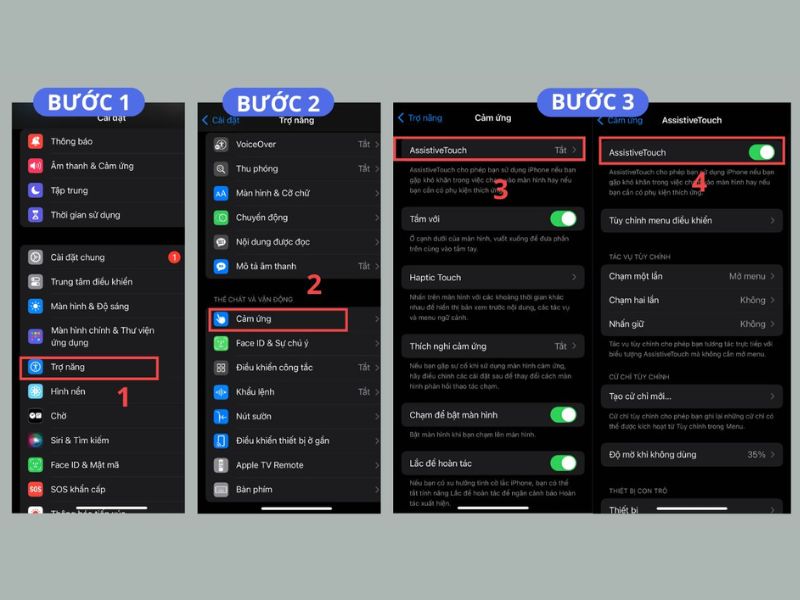
Mở Cài đặt (Settings) trên iPhone.
-
Cuộn xuống và chọn mục Trợ năng (Accessibility).
-
Trong phần Thể chất và vận động, chọn Cảm ứng (Touch).
-
Chọn AssistiveTouch ở trên cùng và gạt sang trạng thái Bật (Green). Lúc này, nút Home ảo mờ sẽ hiển thị trên màn hình.
Gán thao tác chạm để khóa màn hình không cần phím nguồn
Để tối ưu hóa tốc độ tắt máy, người dùng có thể thiết lập thao tác chạm trực tiếp vào phím Home ảo:
-
Cách 1 (Khóa máy 1 chạm): Tại menu AssistiveTouch, tìm mục Tác vụ tùy chỉnh (Custom Actions) -> Chọn Chạm một lần (Single-Tap) -> Lướt xuống tick chọn Khóa màn hình (Lock Screen). Từ giờ, bạn chỉ cần chạm 1 lần vào phím Home ảo là màn hình sẽ tắt ngay.
-
Cách 2 (Khóa máy 2 chạm): Chọn mục Chạm hai lần (Double-Tap) -> Tick chọn Khóa màn hình. Thao tác gõ nhanh 2 lần vào phím Home ảo sẽ giúp tránh việc vô tình chạm nhầm làm tắt máy khi đang làm việc.
Nên sử dụng tính năng mặc định hay ứng dụng bên thứ ba?
Để giúp người dùng dễ dàng đưa ra quyết định phù hợp nhất cho thiết bị của mình, hãy cùng theo dõi bảng so sánh chi tiết dưới đây:
|
Tiêu chí |
Tính năng mặc định (Trợ năng / AssistiveTouch) |
App nút tắt bên thứ ba (CH Play) |
|
Độ an toàn & Mật khẩu |
Mở khóa Vân tay / Face ID bình thường |
Một số App bắt buộc nhập PIN/Mật khẩu |
|
Tốc độ phản hồi |
Tức thì, tối ưu cực tốt theo hệ điều hành |
Nhanh (~0.1 giây tùy mức độ tối ưu) |
|
Mức độ tiêu thụ pin |
Không ảnh hưởng đến thời lượng pin |
Tốn một lượng RAM/Pin nhỏ do chạy ngầm |
|
Mức độ quảng cáo |
Hoàn toàn không có quảng cáo |
Có thể chứa quảng cáo (ở bản miễn phí) |
|
Khả năng tùy biến |
Tùy chỉnh vị trí và độ mờ cơ bản |
Tùy biến biểu tượng, hiệu ứng tắt máy phong phú |
Nếu thiết bị của người dùng chạy iOS hoặc các bản Android đời mới, hãy ưu tiên dùng tính năng mặc định của hệ thống để đảm bảo độ mượt mà và mở khóa sinh trắc học (vân tay/khuôn mặt) ổn định nhất. Việc áp dụng cách tải nút tắt màn hình điện thoại từ bên thứ ba sẽ là cứu cánh tuyệt vời cho các dòng Android đời cũ hoặc bị giới hạn tính năng Trợ năng.
Một số lưu ý khi tạo nút tắt màn hình
Dù việc sử dụng nút tắt mềm đem lại nhiều lợi ích, người dùng vẫn nên lưu ý một vài điểm sau:
-
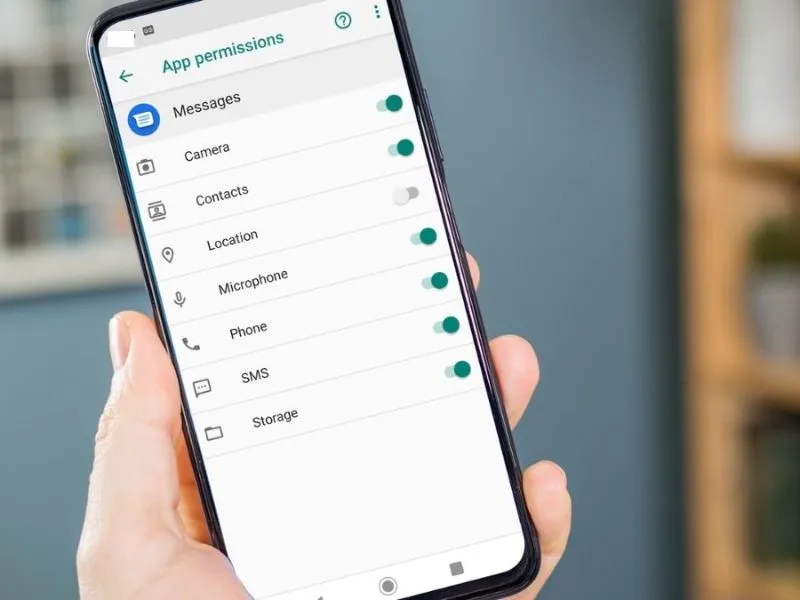
Lỗi không mở khóa được bằng Vân tay / Face ID: Một số ứng dụng bên thứ ba trên Android xin quyền Device Admin để tắt màn hình. Điều này khiến hệ điều hành hiểu là khóa khẩn cấp và sẽ khóa sinh trắc học. Người dùng nên ưu tiên chọn các app xin quyền Accessibility Service để duy trì mở khóa bằng vân tay.
-
Cách gỡ cài đặt App khi cần: Nếu không thể xóa app nút tắt theo cách giữ icon thông thường, bạn cần vào Cài đặt -> Bảo mật -> Ứng dụng quản trị thiết bị, tắt quyền của ứng dụng đó trước rồi mới tiến hành gỡ cài đặt.
-
Tránh đè lên các nút chức năng khác: Hãy kéo nút ảo đến vị trí góc màn hình ít thao tác tới để tránh bấm nhầm trong lúc chơi game hoặc lướt web.
Qua những hướng dẫn trên, người dùng có thể lựa chọn cách tải nút tắt màn hình điện thoại phù hợp với hệ điều hành và nhu cầu sử dụng. Để đảm bảo an toàn, người dùng nên ưu tiên tính năng có sẵn hoặc tải ứng dụng từ cửa hàng chính thức, đồng thời kiểm tra kỹ các quyền truy cập. Theo dõi Clickbuy để cập nhật thêm nhiều thủ thuật điện thoại hữu ích và dễ thực hiện.

Bình luận của bạn