









Cách chia đôi màn hình trên Galaxy Z Fold 8 cực tiện lợi
Cách chia đôi màn hình trên Galaxy Z Fold 8 dễ nhất
Nội dung chính
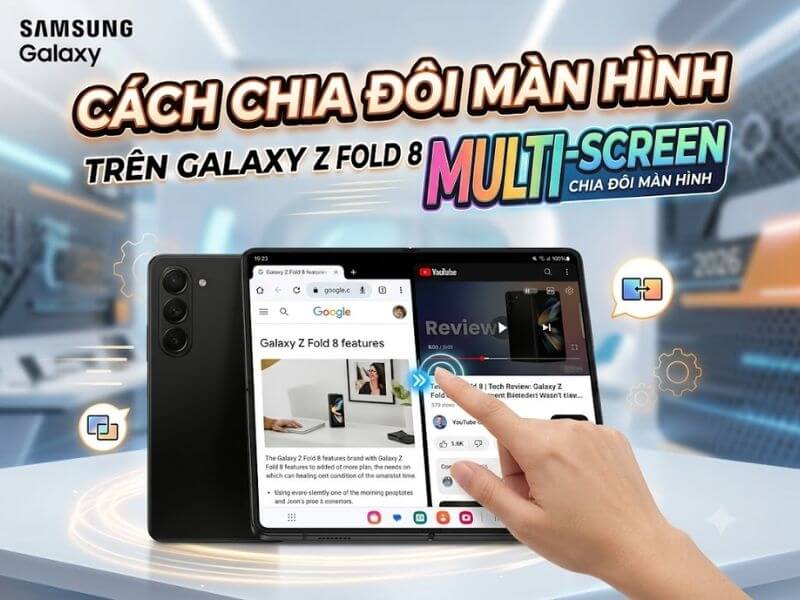
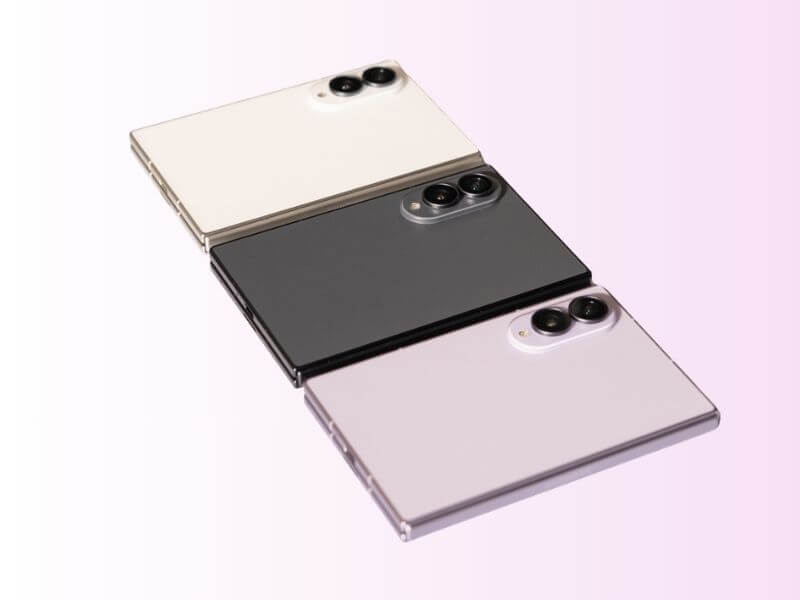
Cách chia đôi màn hình trên Galaxy Z Fold 8 là tính năng đắc lực giúp người dùng khai thác trọn vẹn sức mạnh của chiếc điện thoại màn hình gập cao cấp nhà Samsung. Nhờ không gian hiển thị rộng lớn như một chiếc máy tính bảng thu nhỏ, bạn có thể xử lý nhiều công việc cùng lúc mà không cần chuyển đổi ứng dụng liên tục. Hãy cùng Clickbuy tìm hiểu cách chia đôi màn hình trên Galaxy Z Fold 8 cực tiện lợi qua bài viết dưới đây nhé!
1. Lợi ích vượt trội khi chia đôi màn hình trên Galaxy Z Fold 8
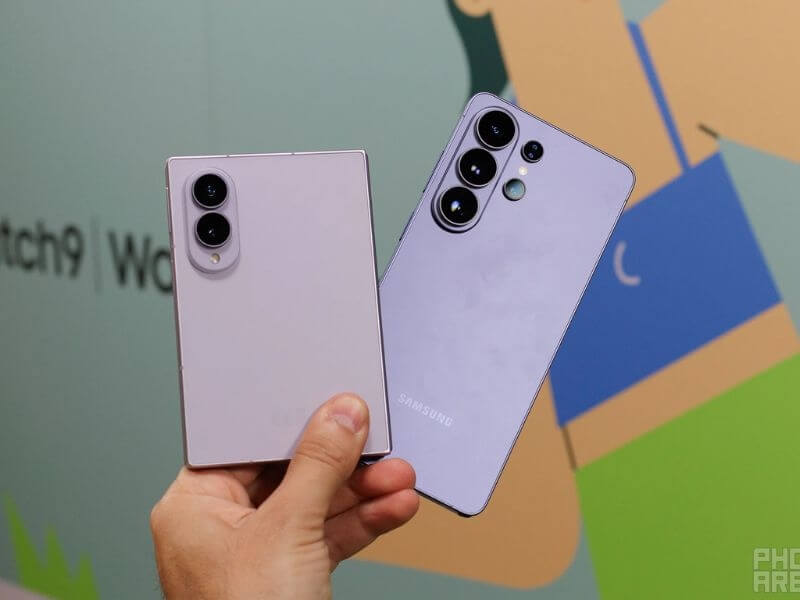
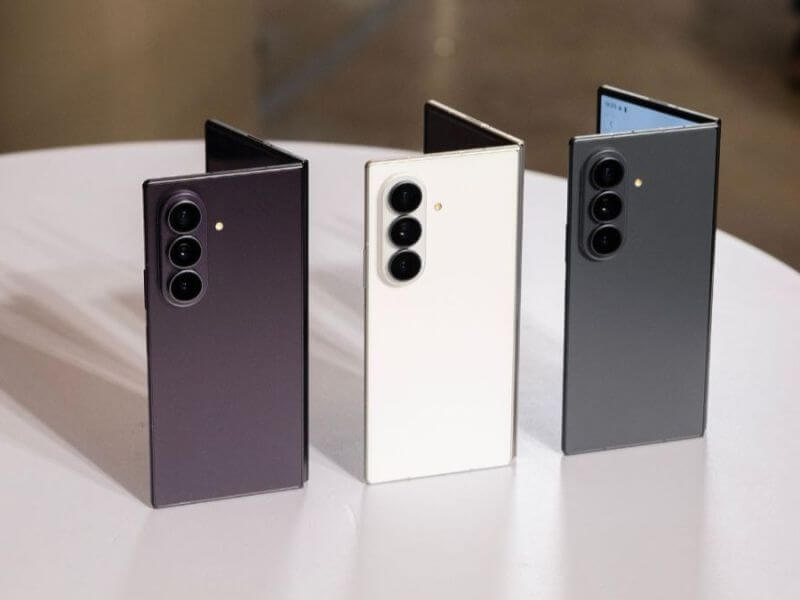
Galaxy Z Fold8 sở hữu màn hình chính lên tới 7.6 inch, thiết bị mang lại trải nghiệm làm việc và giải trí đa nhiệm vượt trội so với các dòng smartphone thông thường.
|
Lợi ích chính |
Chi tiết trải nghiệm thực tế |
|
Tối ưu không gian hiển thị |
Tận dụng diện tích màn hình lớn để hiển thị song song 2 đến 3 cửa sổ rõ ràng, không bị che khuất. |
|
Gấp đôi hiệu suất làm việc |
Vừa đọc tài liệu/email vừa ghi chú, hoặc vừa họp online vừa kiểm tra báo cáo công việc cực kỳ tiện lợi. |
|
Trải nghiệm giải trí linh hoạt |
Thoải mái xem video YouTube, TikTok ở một nửa màn hình và lướt tin tức, nhắn tin với bạn bè ở nửa còn lại. |
|
Kéo thả dữ liệu tiện lợi |
Cho phép copy, kéo thả hình ảnh và văn bản trực tiếp giữa hai ứng dụng đang mở vô cùng nhanh chóng. |
2. 3 Cách chia đôi màn hình trên Galaxy Z Fold 8 đơn giản nhất
Để kích hoạt tính năng đa nhiệm này, bạn có thể lựa chọn 1 trong 3 phương pháp cực kỳ nhanh gọn và dễ thực hiện dưới đây.
2.1 Sử dụng Thanh tác vụ ở cạnh dưới màn hình
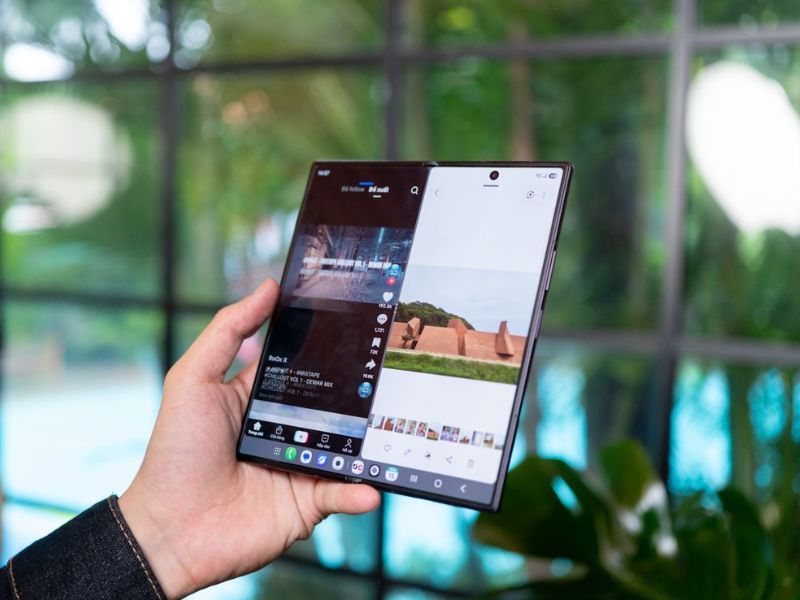
Thanh tác vụ linh hoạt cho phép bạn khởi chạy chia đôi màn hình Samsung Z Fold 8 chỉ với một thao tác kéo thả đơn giản.
-
Bước 1: Mở ứng dụng đầu tiên bạn muốn sử dụng trên màn hình chính của thiết bị.
-
Bước 2: Nhấn và giữ biểu tượng của ứng dụng thứ hai nằm trên Thanh tác vụ ở góc dưới màn hình.
-
Bước 3: Kéo và thả ứng dụng đó sang mép màn hình bên trái, bên phải, phía trên hoặc phía dưới rồi thả tay ra để hoàn tất.
3. Hướng dẫn mở 3 ứng dụng cùng lúc và dạng cửa sổ nổi
Không chỉ dừng lại ở việc chia đôi, tính năng định hình đa nhiệm trên Galaxy Z Fold 8 còn cho phép bạn làm việc đồng thời với 3 ứng dụng và các dạng cửa sổ Pop-up:
-
Bước 1: Khởi chạy ứng dụng ban đầu: Mở một ứng dụng bất kỳ mà bạn muốn trải nghiệm trên một nửa màn hình của thiết bị.
-
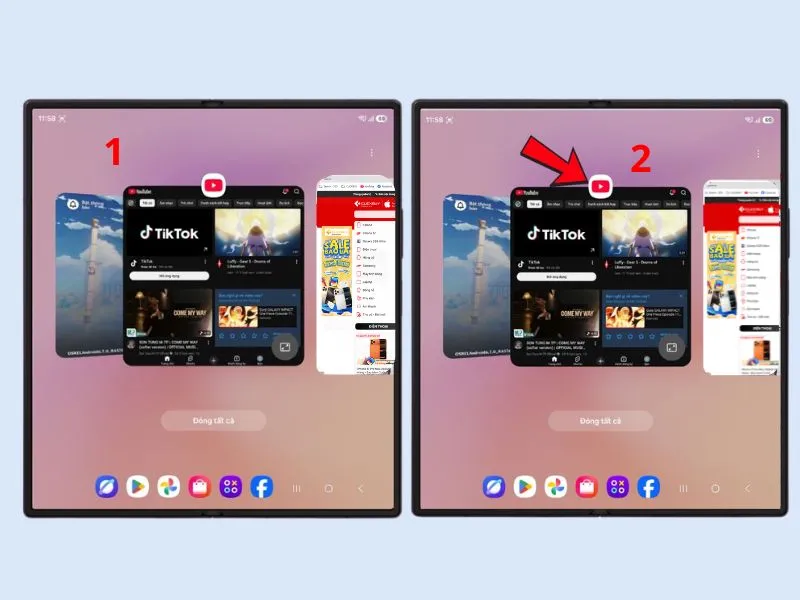
Bước 2: Truy cập giao diện đa nhiệm: Vuốt nhẹ từ mép dưới màn hình lên phía trên và giữ khoảng 1 - 2 giây để hiển thị toàn bộ các ứng dụng đang chạy gần đây.
-
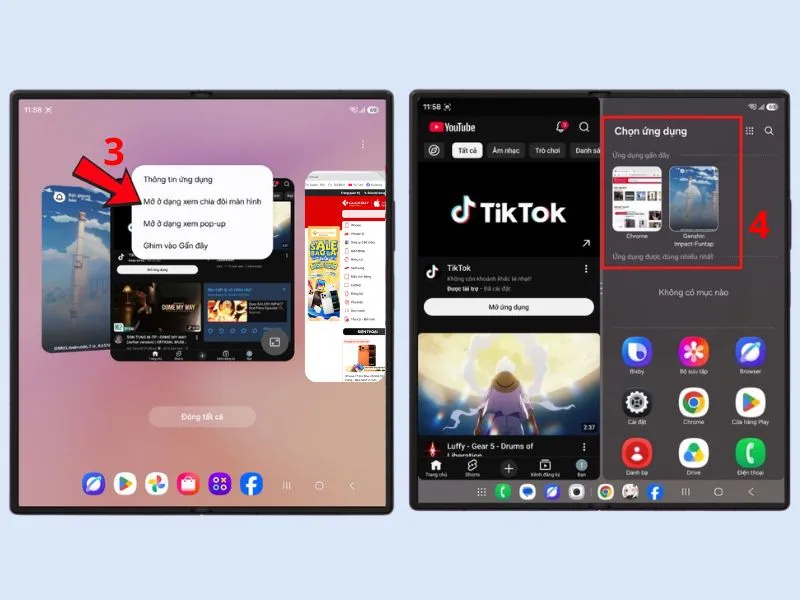
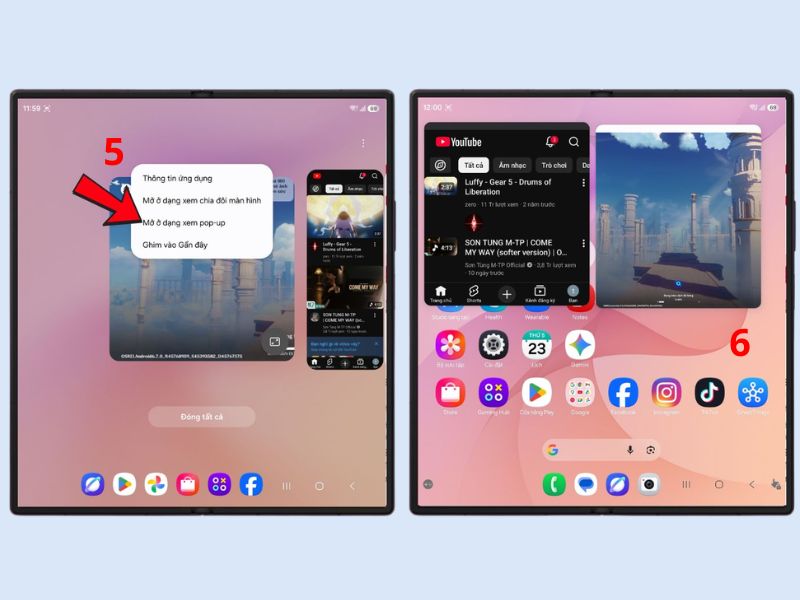
Bước 3: Chọn chế độ xem chia màn hình: Nhấp trực tiếp vào icon ứng dụng ở mép trên cửa sổ xem trước, sau đó chọn tùy chọn Mở ở dạng xem chia đôi màn hình.
-
Bước 4: Thiết lập ứng dụng thứ hai: Tại vùng màn hình trống vừa xuất hiện, bấm chọn ứng dụng tiếp theo trong danh sách để chạy song song.
-
Bước 5: Cân chỉnh kích thước cửa sổ: Chạm giữ thanh phân cách màu xám nằm giữa hai ứng dụng và kéo sang trái/phải hoặc lên/xuống để tối ưu diện tích hiển thị theo ý muốn.
-
Bước 6: Khởi chạy và tinh chỉnh cửa sổ nổi (Pop-up): Nhấp mở giao diện Pop-up, sử dụng thanh điều khiển phía trên cửa sổ để di chuyển vị trí, phóng to, thu nhỏ hoặc đóng ứng dụng khi hoàn tất thao tác.
4. Một số lưu ý khi sử dụng tính năng chia màn hình Z Fold 8
Nhằm đảm bảo quá trình thao tác đa nhiệm trên chiếc điện thoại màn hình gập của bạn diễn ra mượt mà nhất, hãy bỏ túi một vài lưu ý quan trọng sau:
|
Yếu tố cần lưu ý |
Chi tiết hướng dẫn tối ưu |
|
Kích hoạt tính năng Labs |
Truy cập Cài đặt > Tính năng nâng cao > Labs > Bật Multi window cho tất cả ứng dụng để ép cả những app không hỗ trợ mặc định vẫn chia đôi được. |
|
Tùy chỉnh tỷ lệ hiển thị |
Chạm giữ và kéo thanh ranh giới màu xám nằm giữa các ứng dụng để thay đổi kích thước cửa sổ phù hợp với tầm mắt. |
|
Lưu cặp ứng dụng |
Nhấn vào điểm 3 chấm ở thanh ranh giới giữa 2 ứng dụng > Chọn biểu tượng Ngôi sao để lưu cặp ứng dụng hay dùng ra Màn hình chính hoặc Taskbar. |
|
Thay đổi vị trí cửa sổ |
Bạn có thể nhấn vào thanh điều hướng trên cùng của mỗi cửa sổ để hoán đổi vị trí hoặc phóng to một ứng dụng ra toàn màn hình bất kỳ lúc nào. |
Bài viết trên đây đã hướng dẫn chi tiết cách chia đôi màn hình trên Galaxy Z Fold 8 giúp bạn làm chủ mọi thao tác đa nhiệm trên thiết bị gập hiện đại này. Việc tận dụng tối đa không gian màn hình lớn sẽ đem lại cho bạn những trải nghiệm làm việc và giải trí ấn tượng chưa từng có. Nếu bạn đang muốn sở hữu ngay chiếc Samsung Galaxy Z Fold 8 chính hãng với mức giá cạnh tranh nhất thị trường cùng chính sách bảo hành hậu mãi vượt trội, hãy ghé thăm hệ thống cửa hàng Clickbuy trên toàn quốc ngay hôm nay nhé!


Bình luận của bạn