









Cách khởi động Galaxy Z Fold 8 Ultra đơn giản, nhanh chóng
Cách khởi động Galaxy Z Fold 8 Ultra nhanh, dễ thực hiện
Nội dung chính
Cách khởi động Galaxy Z Fold 8 Ultra là thao tác cơ bản nhưng rất cần thiết khi người dùng mới sử dụng thiết bị, máy hết pin hoặc gặp tình trạng treo màn hình. Tùy từng trường hợp, người dùng có thể bật nguồn, khởi động lại hoặc buộc điện thoại khởi động bằng những thao tác khác nhau. Hãy cùng Clickbuy tìm hiểu chi tiết các cách thực hiện nhanh chóng và an toàn trong bài viết dưới đây.
Khi nào cần khởi động Galaxy Z Fold 8 Ultra?
Việc tắt nguồn Galaxy Z Fold 8 Ultra hoặc thực hiện khởi động lại máy định kỳ đem lại rất nhiều lợi ích cho quá trình trải nghiệm lâu dài:
- Mở máy lần đầu đập hộp: Thiết lập ban đầu khi vừa mua thiết bị mới.
-
Giải phóng bộ nhớ RAM: Sau một thời gian dài hoạt động đa nhiệm với nhiều ứng dụng chạy ngầm, việc khởi động lại giúp làm sạch bộ nhớ, giúp máy chạy mượt mà trở lại.
-
Xử lý hiện tượng giật lag: Khi gặp hiện tượng sửa lỗi Galaxy Z Fold 8 Ultra không lên nguồn mượt hoặc ứng dụng bị đơ, văng đột ngột.
-
Hoàn tất cập nhật phần mềm: Sau khi tải về các bản cập nhật One UI hoặc vá lỗi bảo mật hàng tháng.
-
Tiết kiệm pin và bảo vệ thiết bị: Khởi động lại Z Fold 8 Ultra hoặc tắt máy khi không sử dụng trong thời gian dài (như khi đi tàu bay, bảo trì) giúp kéo dài tuổi thọ linh kiện.
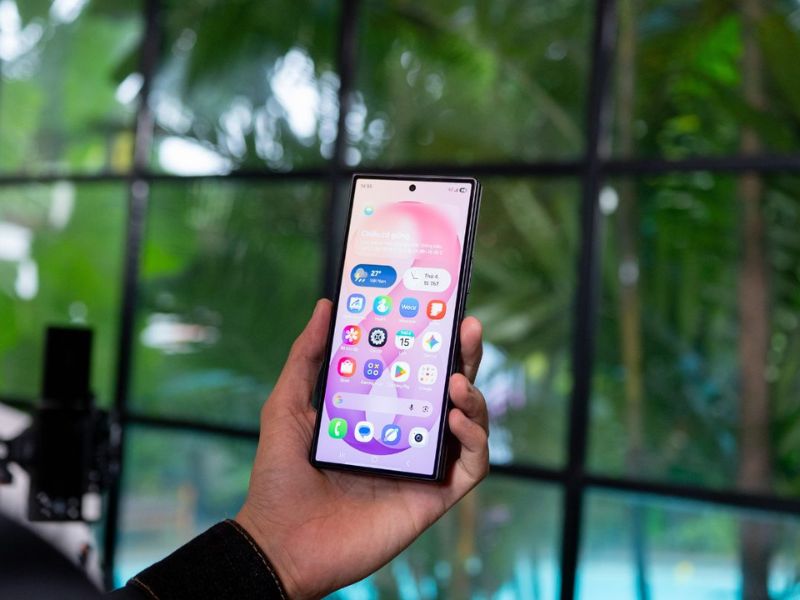
Cách khởi động Galaxy Z Fold 8 Ultra bằng phím nguồn
Đây là phương pháp truyền thống và căn bản nhất để đưa siêu phẩm gập của người dùng đi vào trạng thái hoạt động.
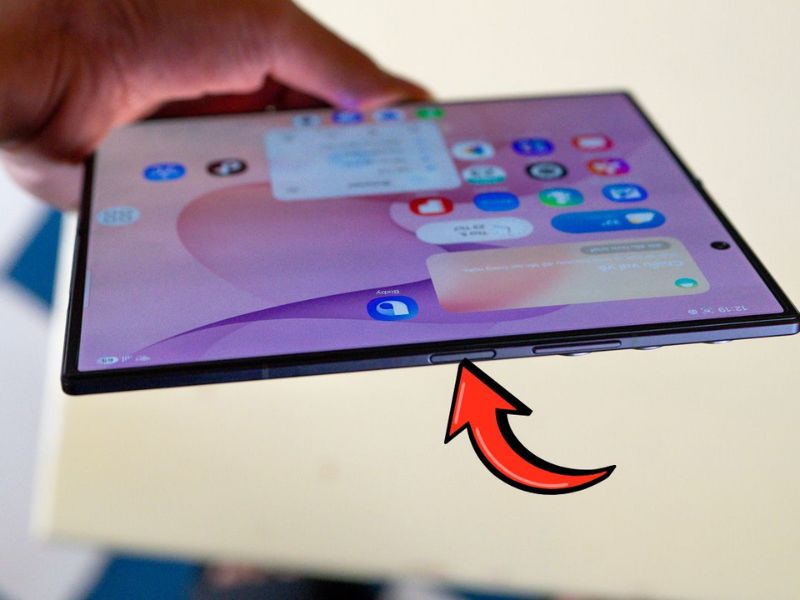
Xác định vị trí phím cạnh trên thiết bị
Khác với các mẫu điện thoại cổ điển, phím bấm bên hông của máy được Samsung gọi là Phím cạnh (Side Key).
-
Phím này được đặt ở cạnh phải của thiết bị (khi ở trạng thái gập).
-
Vị trí nằm ngay phía dưới cụm phím Tăng/Giảm âm lượng và tích hợp sẵn cảm biến vân tay cực nhạy.
Các bước bật nguồn Galaxy Z Fold 8 Ultra
-
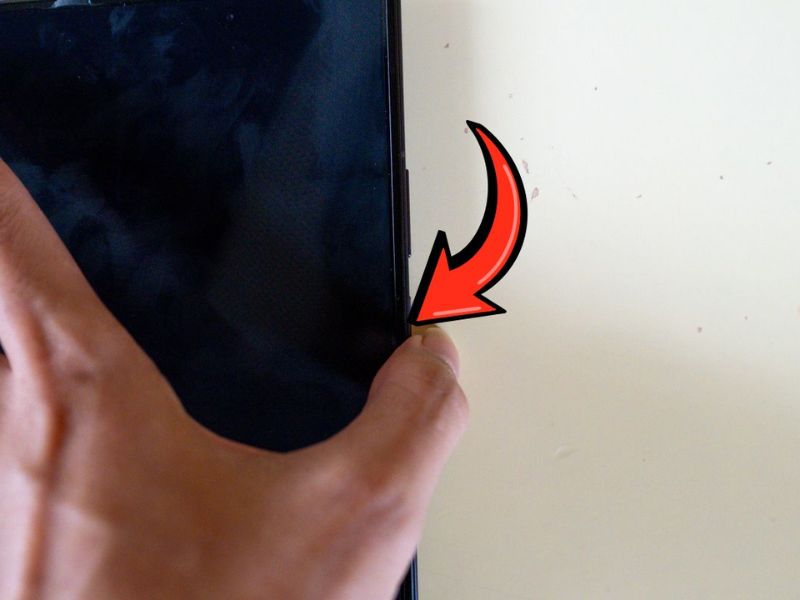
Nhấn và giữ Phím cạnh trong khoảng từ 3 - 5 giây.
-
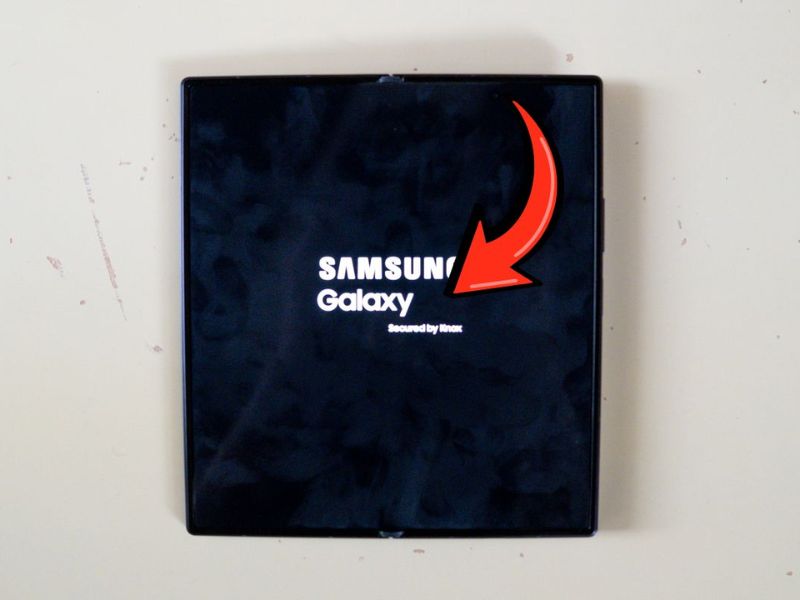
Rung nhẹ sẽ xuất hiện cùng logo Samsung Galaxy hiển thị trên màn hình (màn hình phụ hoặc màn hình chính).
-
Buông tay ra và chờ hệ thống nạp dữ liệu One UI trong khoảng 10 - 15 giây để truy cập vào màn hình khóa.
Xử lý khi nhấn phím nguồn nhưng máy không lên
Nếu người dùng giữ phím nguồn nhưng màn hình vẫn tối đen, hãy kiểm tra các nguyên nhân sau:
-
Máy bị cạn sạch pin: Hãy cắm sạc chính hãng (ưu tiên chuẩn Fast Charging 45W) và chờ ít nhất 10 - 15 phút trước khi thử bật lại.
-
Nhấn chưa đủ thời gian: Một số người dùng có thói quen chỉ bấm thả nhanh. Bạn cần giữ chặt phím cứng cho đến khi logo xuất hiện.
-
Xung đột phần mềm dạng nhẹ: Hãy chuyển sang phương pháp kích hoạt cưỡng chế bằng tổ hợp phím cứng.
Cách khởi động lại Galaxy Z Fold 8 Ultra
Tùy vào hoàn cảnh sử dụng, người dùng có thể lựa chọn 1 trong 3 cách khởi động lại Z Fold 8 Ultra vô cùng linh hoạt dưới đây.
Khởi động lại bằng tổ hợp phím cứng
Đây là thao tác kết hợp phím vật lý quen thuộc trên các dòng điện thoại Galaxy:
-
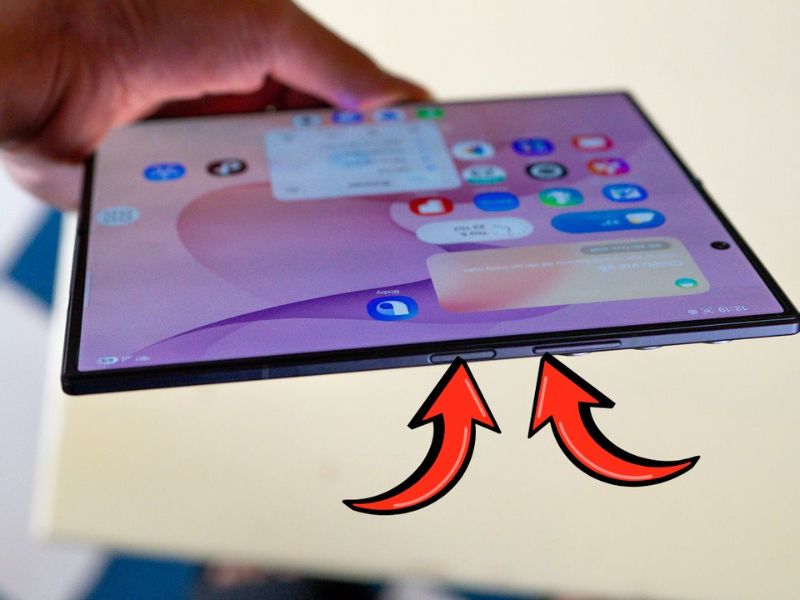
Bước 1: Nhấn và giữ đồng thời Phím cạnh + Phím Giảm âm lượng trong 2 - 3 giây.
-
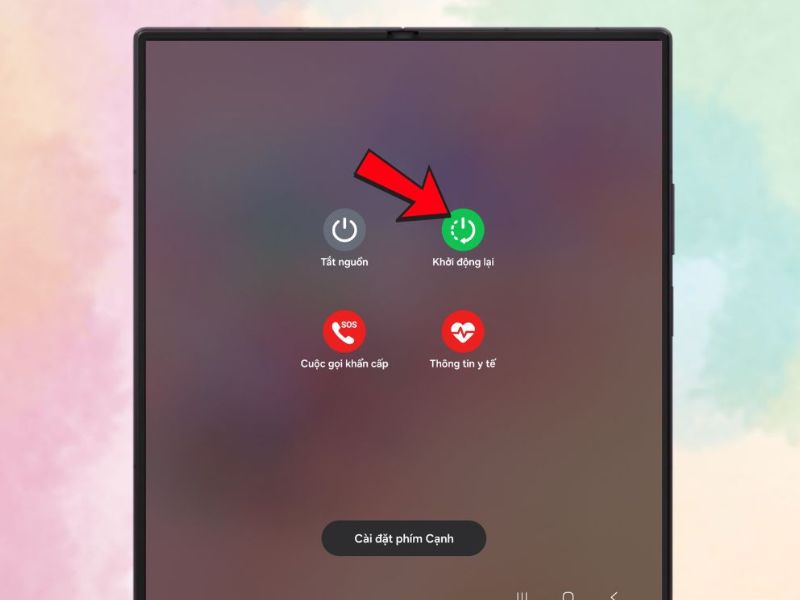
Bước 2: Menu nguồn xuất hiện trên màn hình với các tùy chọn: Tắt nguồn, Khởi động lại, và Cuộc gọi khẩn cấp.
-
Bước 3: Chạm vào biểu tượng Khởi động lại (Restart), sau đó chạm thêm một lần nữa để xác nhận.
Khởi động lại từ bảng điều khiển nhanh
Nếu không muốn thao tác phím cứng quá nhiều nhằm giảm thiểu độ mòn phím, người dùng hoàn toàn có thể dùng giao diện phần mềm:
-
Vuốt nhẹ từ mép trên màn hình xuống 2 lần để mở toàn bộ Bảng điều khiển nhanh (Quick Panel).
-
Chọn biểu tượng Nguồn nằm ở góc trên cùng bên phải (ngay bên cạnh biểu tượng Cài đặt hình bánh răng).
-
Nhấp chọn Khởi động lại (Restart) trên menu hiển thị.
Dùng trợ lý giọng nói để khởi động lại thiết bị
Galaxy Z Fold 8 Ultra được tối ưu rất sâu về trí tuệ nhân tạo (AI). Người dùng có thể ra lệnh trực tiếp bằng giọng nói:
-
Kích hoạt Bixby bằng lệnh Hi Bixby hoặc kích hoạt Google Assistant.
-
Đưa ra câu lệnh rõ ràng: Restart my phone (Khởi động lại điện thoại).
-
Xác nhận Yes khi trợ lý ảo hỏi lại trên màn hình.
Mời bạn đọc tham khảo siêu phẩm công nghệ tại Clickbuy:
Cách buộc Galaxy Z Fold 8 Ultra khởi động lại khi bị treo
Trong quá trình trải nghiệm đa nhiệm nặng hoặc chơi các tựa game đồ họa cao, máy có thể rơi vào trạng thái "đóng băng" (treo màn hình, cảm ứng không phản hồi). Lúc này, các menu phần mềm đều vô hiệu.
Các bước buộc máy khởi động lại (Force Restart):
-
Nhấn và giữ đồng thời Phím cạnh + Phím Giảm âm lượng.
-
Giữ chặt cả 2 phím liên tục trong 7 - 10 giây (ngay cả khi màn hình tắt ngấm hoặc menu nguồn hiện ra, vẫn tiếp tục giữ).
-
Buông tay ngay khi máy rung nhẹ và logo Samsung xuất hiện.
Thao tác này sẽ cắt nguồn điện tạm thời tới vi xử lý và khởi chạy lại hệ thống mà không làm ảnh hưởng hay mất dữ liệu cá nhân của người dùng.
Khắc phục Galaxy Z Fold 8 Ultra không khởi động được
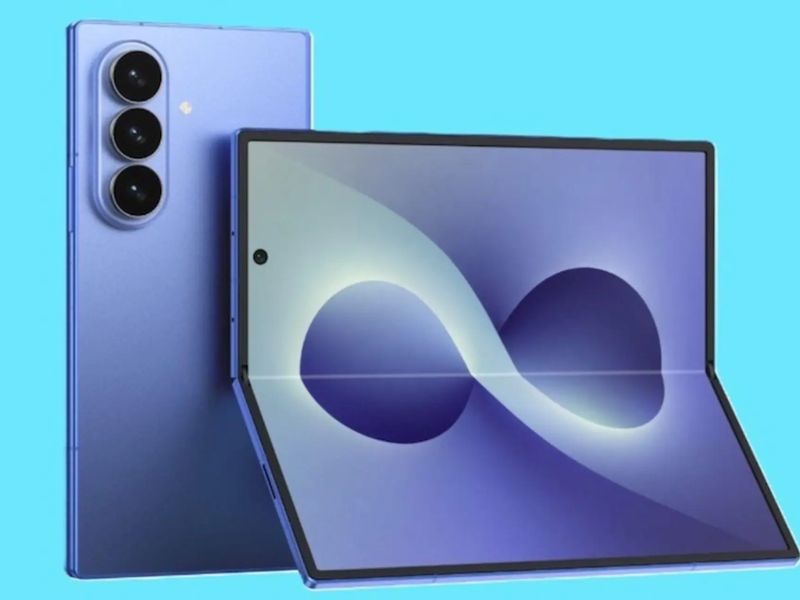
Nếu đã thử các cách trên mà chiếc Galaxy Z Fold 8 Ultra của khách hàng vẫn "im lìm", hãy bình tĩnh thực hiện theo các bước dưới đây:
Bước 1: Sạc pin đúng cách: Cắm cáp sạc và kiểm tra xem biểu tượng sạc có xuất hiện hay không. Nếu pin bị xả sâu, có thể mất từ 15 - 30 phút sạc máy mới nhận nguồn điện trở lại.
Bước 2: Khôi phục cài đặt gốc Galaxy Z Fold 8 Ultra qua Recovery Mode:
-
Tắt nguồn hoàn toàn (hoặc chờ máy cạn pin).
-
Kết nối điện thoại với máy tính (PC/Laptop) bằng dây cáp USB-C.
-
Nhấn giữ đồng thời Phím cạnh + Phím Tăng âm lượng cho đến khi giao diện Android Recovery hiện ra.
-
Dùng phím Âm lượng di chuyển đến Wipe cache partition (để xóa bộ nhớ đệm lỗi) hoặc Wipe data/factory reset để khôi phục máy về trạng thái nhà sản xuất.
Bước 3: Kiểm tra hư hỏng vật lý: Nếu máy bị rơi rớt, ngấm nước hoặc nứt vỡ màn hình trong, hãy mang máy đến trung tâm bảo hành chính hãng.
Một số lưu ý khi khởi động Galaxy Z Fold 8 Ultra
Để quá trình sử dụng cũng như bật/tắt thiết bị diễn ra an toàn và bền bỉ nhất, người dùng nên bỏ túi một số mẹo sau:
-
Tránh đè phím cứng quá mạnh: Lực nhấn nhẹ nhàng nhưng đủ thời gian giữ là đủ để cảm biến nhận diện, tránh bấm lệch gây hỏng hóc cơ chế phím.
-
Gập hay mở màn hình khi khởi động: Người dùng có thể khởi động máy ở cả trạng thái gập hoặc mở. Tuy nhiên, khởi động ở trạng thái gập gọn sẽ giúp người dùng dễ thao tác bằng một tay hơn.
-
Đổi chức năng Phím cạnh: Nếu muốn nhấn giữ Phím cạnh để hiện menu Tắt nguồn ngay lập tức (thay vì gọi Bixby), người dùng hãy vào: Cài đặt -> Tính năng nâng cao -> Phím cạnh -> Tại mục Nhấn và giữ, chọn Menu tắt nguồn.
Trên đây là những cách khởi động Galaxy Z Fold 8 Ultra đơn giản, giúp người dùng chủ động bật nguồn, khởi động lại hoặc xử lý khi thiết bị bị treo. Trong trường hợp máy vẫn không hoạt động sau khi đã thử các phương pháp trên, người dùng nên kiểm tra bộ sạc, pin hoặc mang thiết bị đến trung tâm kỹ thuật uy tín. Đừng quên theo dõi Clickbuy để cập nhật thêm nhiều thủ thuật hữu ích và thông tin mới về các sản phẩm Samsung.


Bình luận của bạn