










Cách xóa tất cả dữ liệu trên điện thoại Samsung an toàn
Cách xóa tất cả dữ liệu trên điện thoại Samsung nhanh
Nội dung chính
Cách xóa tất cả dữ liệu trên điện thoại Samsung là thao tác quan trọng khi cần bán máy, đổi điện thoại mới, tặng lại thiết bị hoặc khắc phục tình trạng máy bị chậm, lỗi phần mềm. Việc xóa dữ liệu đúng cách giúp bảo vệ thông tin cá nhân như hình ảnh, danh bạ, tài khoản, tin nhắn và các tệp quan trọng trước khi thiết bị được sử dụng bởi người khác. Cùng Clickbuy tìm hiểu chi tiết các bước thực hiện an toàn trong bài viết dưới đây.
Khi nào nên xóa toàn bộ dữ liệu trên điện thoại Samsung?
Đối với các tín đồ công nghệ, việc xóa sạch dữ liệu trên một thiết bị Android không phải là thao tác tùy tiện, mà thường được thực hiện trong các trường hợp cụ thể sau:
-
Thiết bị chạy ì ạch, giật lag nghiêm trọng: Sau một thời gian dài sử dụng, hệ điều hành One UI của Samsung sẽ tích tụ một lượng lớn file rác, tệp tin đệm (cache) và các xung đột phần mềm sâu mà việc xóa ứng dụng thông thường không thể giải quyết triệt để.
-
Trước khi chuyển nhượng, bán lại hoặc đem đi bảo hành: Đây là bước quan trọng để bảo vệ quyền riêng tư cá nhân, đảm bảo không có bất kỳ hình ảnh, tin nhắn hay tài khoản ngân hàng nào bị rò rỉ ra ngoài.
-
Gặp lỗi hệ thống sau khi cập nhật phần mềm: Đôi khi, việc nâng cấp lên phiên bản Android mới thông qua OTA gây ra các lỗi xung đột hệ thống nặng (lỗi văng ứng dụng liên tục, treo logo), buộc người dùng phải đưa máy về trạng thái xuất xưởng.
Cần chuẩn bị gì trước khi xóa dữ liệu Samsung?
Khác với hệ điều hành đóng như iOS của iPhone, hệ sinh thái mở của Android có những cơ chế quản lý dữ liệu riêng biệt. Trước khi tiến hành dọn dẹp, người dùng cần chuẩn bị kỹ lưỡng các bước sau để tránh những rủi ro đáng tiếc.
Sao lưu ảnh, video, danh bạ và tài liệu cần giữ lại
Thao tác khôi phục cài đặt gốc sẽ quét sạch mọi thứ trong bộ nhớ trong của thiết bị. Hãy chắc chắn rằng khách hàng đã sử dụng các công cụ như Samsung Cloud, Google Drive hoặc phần mềm Smart Switch trên máy tính để sao lưu toàn bộ dữ liệu quan trọng.
Đăng xuất tài khoản Google và Samsung Account
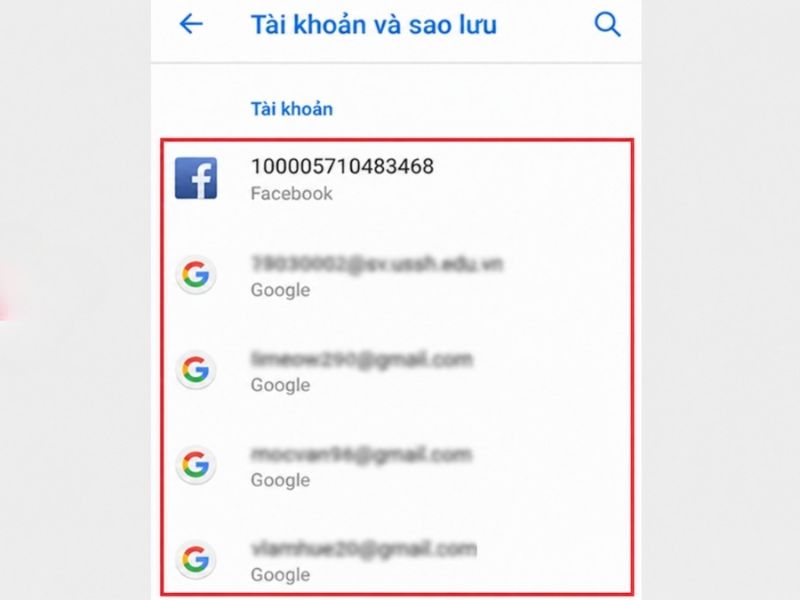
Đây là lưu ý mà người dùng cần ghi nhớ. Hệ điều hành Android sở hữu tính năng bảo mật FRP (Factory Reset Protection). Nếu người dùng không đăng xuất tài khoản Google và Samsung trước khi xóa dữ liệu, thiết bị sẽ bị khóa ở màn hình kích hoạt sau khi khởi động lại và yêu cầu nhập đúng mật khẩu cũ. Hãy vào Cài đặt > Tài khoản và sao lưu > Quản lý tài khoản để tiến hành đăng xuất hoàn toàn.
Kiểm tra và xóa dữ liệu trên thẻ nhớ (nếu có)
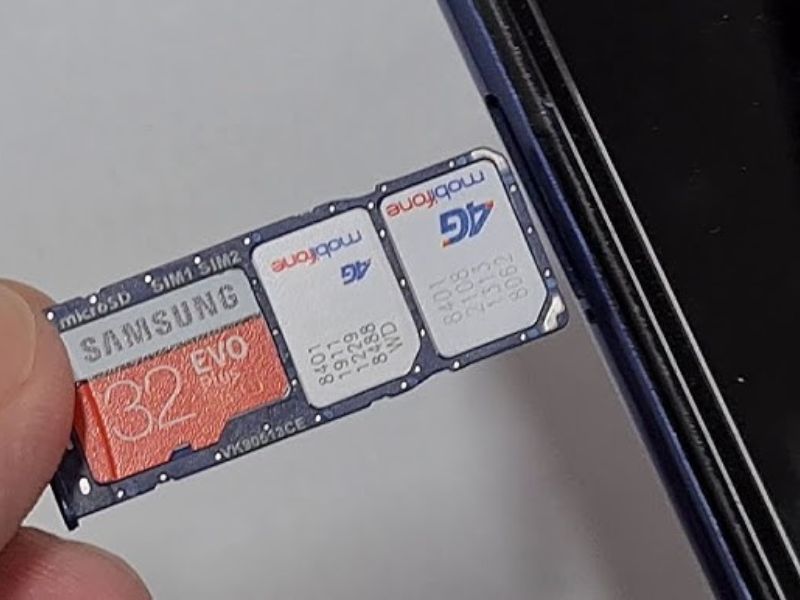
Nhiều dòng máy Samsung phân khúc tầm trung vẫn hỗ trợ khay cắm thẻ nhớ mở rộng. Khi thực hiện lệnh xóa dữ liệu trên máy, hệ thống thường giữ lại dữ liệu trên thẻ MicroSD. Nếu muốn làm sạch hoàn toàn để đem bán hoặc tặng máy, người dùng cần vào mục Chăm sóc thiết bị > Lưu trữ > Định dạng (Format) thẻ nhớ để xóa sạch dữ liệu bên trong.
Tháo SIM, thẻ nhớ trước khi chuyển nhượng thiết bị
Bước cuối cùng trong khâu chuẩn bị là sử dụng que chọc SIM để tháo hoàn toàn SIM và thẻ nhớ vật lý ra khỏi thiết bị. Việc này vừa giúp bảo vệ thông tin số điện thoại liên lạc, vừa tránh tình trạng để quên thẻ nhớ chứa dữ liệu cá nhân cho chủ sở hữu mới.
Hướng dẫn xóa dữ liệu trên điện thoại Samsung chi tiết
Tùy thuộc vào nhu cầu dọn dẹp (xóa trắng hoàn toàn hay chỉ dọn dẹp từng phần), người dùng có thể áp dụng các phương pháp thực hiện cụ thể dưới đây.
Xóa toàn bộ dữ liệu bằng tính năng khôi phục cài đặt gốc
Đây là giải pháp triệt để nhất để đưa máy về trạng thái như khi mới đập hộp.
-
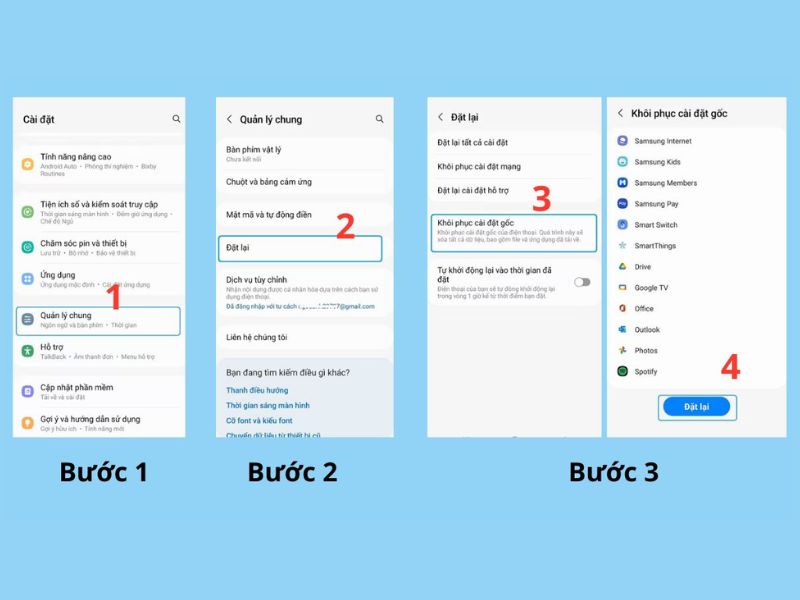
Bước 1: Vào Cài đặt (Settings) > Chọn Quản lý chung (General Management).
-
Bước 2: Nhấn vào mục Đặt lại (Reset) > Chọn Khôi phục cài đặt gốc (Factory data reset).
-
Bước 3: Giao diện sẽ hiển thị các tài khoản và ứng dụng sẽ bị gỡ bỏ, cuộn xuống dưới cùng và nhấn Đặt lại. Hệ thống sẽ yêu cầu nhập mật mã máy hoặc mật khẩu Samsung Account để xác nhận và tiến hành quá trình xóa (mất khoảng 3 - 5 phút tùy thuộc vào dung lượng bộ nhớ).
Gỡ hoặc xóa dữ liệu từng ứng dụng khi không muốn reset máy
Nếu người dùng chỉ muốn giải phóng dung lượng do một ứng dụng cụ thể (như Facebook, Messenger, TikTok) chiếm dụng quá nhiều bộ nhớ đệm mà không muốn mất các dữ liệu khác trên máy, hãy thực hiện:
-
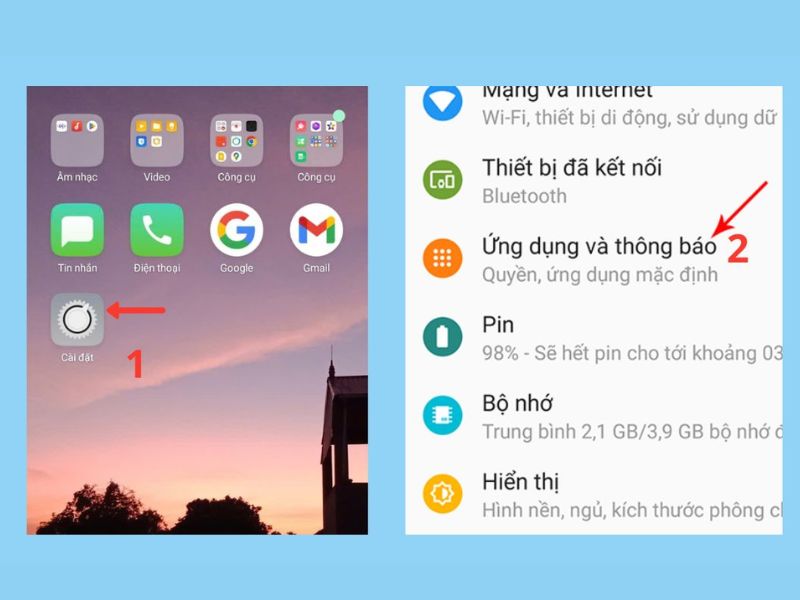
Vào Cài đặt > chọn Ứng dụng (Apps).
-
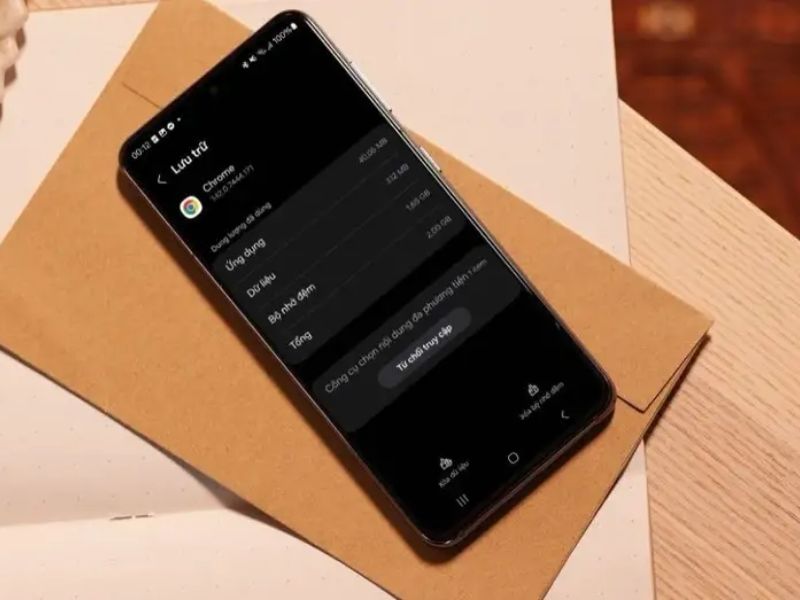
Click vào ứng dụng cần xử lý > Chọn mục Lưu trữ (Storage).
-
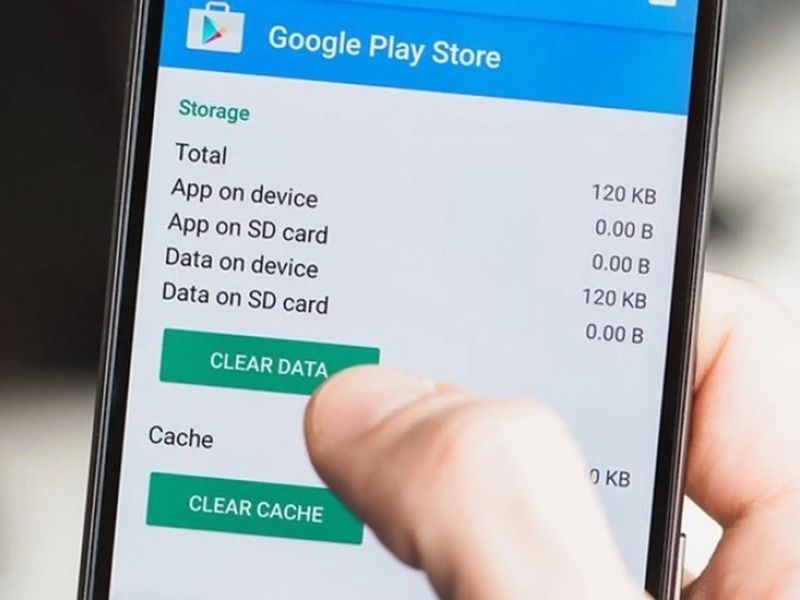
Tại đây, người dùng chọn Xóa dữ liệu (Clear Data) để xóa tài khoản đăng nhập lỗi hoặc Xóa bộ nhớ đệm (Clear Cache) để dọn rác mà không mất tài khoản.
Nên chọn cách xóa dữ liệu Samsung nào?
Để người dùng có thể dễ dàng đưa ra quyết định phù hợp nhất với nhu cầu hiện tại, dưới đây là bảng so sánh trực quan giữa các giải pháp dọn dẹp dữ liệu:
|
Tiêu chí lựa chọn |
Khôi phục cài đặt gốc (Factory Reset) |
Xóa dữ liệu từng ứng dụng / tệp tin |
|
Mục đích sử dụng |
Bán máy, tặng máy hoặc sửa lỗi hệ thống nặng. |
Giải phóng bộ nhớ nhanh khi máy báo đầy. |
|
Mức độ sạch của bộ nhớ |
Tuyệt đối 100%, không còn file rác ẩn. |
Chỉ sạch ở những phân vùng được chọn thủ công. |
|
Thời gian thiết lập lại |
Mất thời gian thiết lập máy từ đầu (15 - 30 phút). |
Không mất thời gian cài đặt lại hệ điều hành. |
|
Rủi ro mất mát dữ liệu |
Rất cao nếu không sao lưu (Backup) trước. |
Thấp, chỉ mất dữ liệu của ứng dụng bị xóa. |
Những lỗi thường gặp khi xóa dữ liệu Samsung
Dưới đây là một số sự cố thường thấy được tổng hợp từ trải nghiệm thực tế của người dùng và các chuyên gia phần mềm:
-
Bị kẹt ở màn hình xác minh tài khoản Google (FRP Lock): Lỗi này xuất hiện do người dùng quên bước 2.2 (không đăng xuất tài khoản trước khi reset). Nếu gặp tình huống này, người dùng bắt buộc phải nhập đúng email và mật khẩu đã đồng bộ trước đó để mở khóa máy.
-
Điện thoại sập nguồn giữa chừng khi đang xóa dữ liệu: Quá trình khôi phục cài đặt gốc tiêu tốn lượng điện năng rất lớn và đòi hỏi sự liên tục. Nếu dung lượng pin dưới 25% và máy bị tắt nguồn đột ngột, phân vùng hệ thống có thể bị hỏng (Brick), khiến máy không thể khởi động lại vào hệ điều hành.
-
Thời gian xóa dữ liệu chạy quá lâu (Treo logo): Hiện tượng này thường xảy ra trên các dòng máy Samsung phân khúc giá rẻ đời cũ sở hữu chip xử lý yếu và chuẩn bộ nhớ eMMC cũ kỹ. Quá trình mã hóa bộ nhớ có thể kéo dài lên tới hơn 15 phút, người dùng cần kiên nhẫn chờ đợi và không tự ý bấm giữ nút nguồn để cưỡng bức tắt máy.
Nếu chiếc điện thoại Samsung hiện tại đã quá lỗi thời, linh kiện phần cứng xuống cấp đến mức việc khôi phục cài đặt gốc cũng không thể cải thiện được tốc độ xử lý, đó là lúc người dùng nên cân nhắc lên đời một thiết bị mới.
Trên đây là hướng dẫn chi tiết cách xóa tất cả dữ liệu trên điện thoại Samsung thông qua cài đặt, khôi phục cài đặt gốc và xóa dữ liệu từng ứng dụng khi cần thiết. Trước khi thực hiện, người dùng nên sao lưu dữ liệu quan trọng, đăng xuất tài khoản Google, Samsung Account, tháo SIM và thẻ nhớ để tránh mất thông tin hoặc gặp lỗi xác minh sau khi reset máy.
Hy vọng bài viết từ Clickbuy sẽ giúp người dùng biết cách xóa dữ liệu Samsung an toàn, nhanh chóng và phù hợp với từng nhu cầu sử dụng.




Bình luận của bạn