









Hướng dẫn cách chụp màn hình Galaxy Z Flip 8 chi tiết nhất
Hướng dẫn cách chụp màn hình Galaxy Z Flip 8 nhanh, dễ làm
Nội dung chính
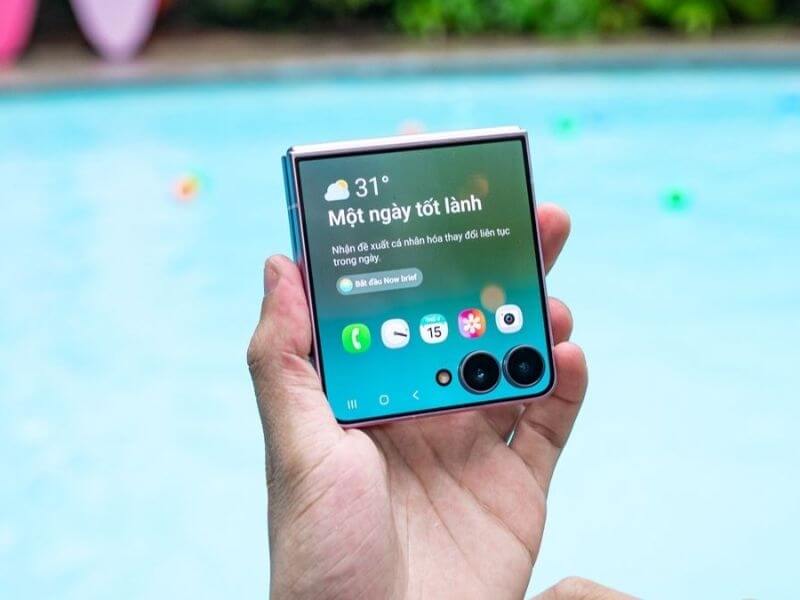
Cách chụp màn hình Galaxy Z Flip 8 là thủ thuật hữu ích giúp người dùng nhanh chóng lưu lại hình ảnh, thông tin hoặc nội dung quan trọng đang hiển thị trên điện thoại. Trong bài viết dưới đây, Clickbuy sẽ hướng dẫn chi tiết các phương pháp chụp màn hình đơn giản, dễ thực hiện và phù hợp với nhiều tình huống sử dụng.
Khi nào cần chụp màn hình Samsung Galaxy Z Flip 8?
Trong quá trình sử dụng thực tế hằng ngày, việc nắm rõ cách chụp màn hình Galaxy Z Flip 8 đáp ứng rất nhiều nhu cầu đa dạng của người dùng:
-
Lưu giữ giao dịch và hóa đơn: Lưu nhanh biên lai chuyển khoản ngân hàng, mã QR vé máy bay hay thông tin đơn hàng khi mua sắm online.
-
Chia sẻ thông tin nhanh chóng: Chụp lại đoạn tin nhắn, hình ảnh đẹp trên mạng xã hội hoặc thông số kỹ thuật để gửi cho bạn bè qua Zalo, Messenger.
-
Báo lỗi phần mềm: Lưu lại hình ảnh giao diện ứng dụng gặp sự cố để gửi cho bộ phận kỹ thuật hỗ trợ.
-
Bắt trọn khoảnh khắc ở chế độ Flex Mode: Khi gập máy góc 90 độ đặt trên bàn, bạn có thể chụp lại giao diện chia đôi màn hình độc đáo mà không dòng điện thoại phẳng nào có được.
-
Lưu thông báo trên màn hình phụ FlexWindow: Chụp lại thông báo, Widget thời tiết hoặc bản đồ ngay trên màn hình ngoài 4.1 inch mà không cần mở máy.
Sử dụng tổ hợp phím để chụp màn hình Galaxy Z Flip 8
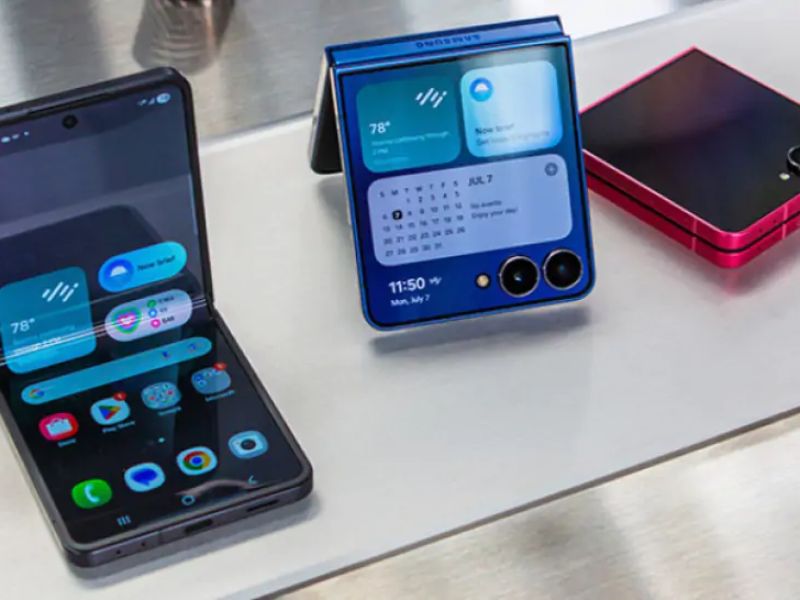
Đây là cách chụp màn hình Galaxy Z Flip 8 truyền thống, phổ biến và có độ chính xác cao nhất trong mọi trạng thái (khi mở màn hình chính 6.9 inch hoặc khi đang gập máy).
-
Bước 1: Mở nội dung hoặc giao diện người dùng muốn lưu lại trên màn hình.
-
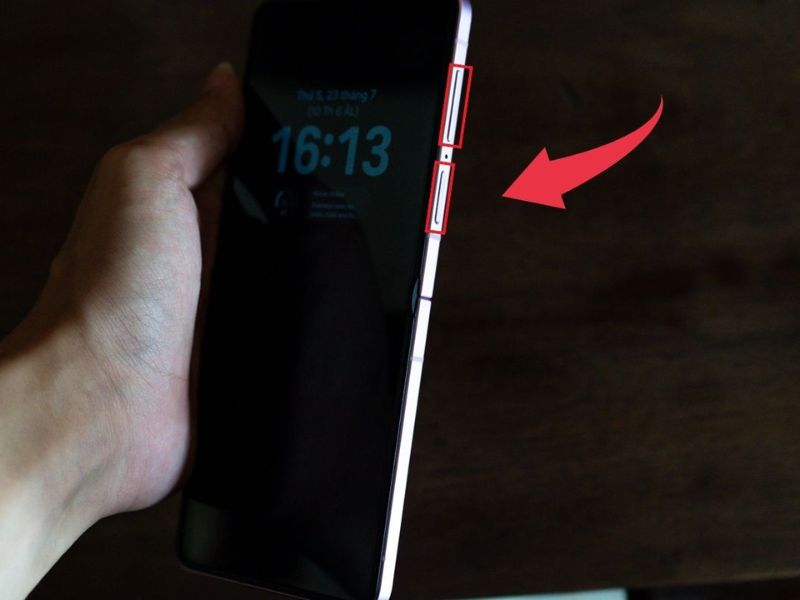
Bước 2: Xác định vị trí Phím Cạnh (Nguồn) và Phím Giảm âm lượng ở cạnh phải của thiết bị.
-
Bước 3: Nhấn đồng thời và nhả ra ngay lập tức 2 phím này.
Mẹo: Khác với thao tác tắt nguồn (cần nhấn giữ 2 giây), đối với chụp màn hình, người dùng tuyệt đối không được nhấn giữ. Nếu giữ quá lâu, máy sẽ chuyển sang menu tắt nguồn hoặc buộc khởi động lại. Khi bấm nhả nhanh, màn hình sẽ nháy nhẹ và hiệu ứng thanh công cụ xuất hiện là hoàn tất.
Chụp ảnh màn hình bằng thao tác vuốt cạnh bàn tay
Nếu muốn thao tác "sang chảnh" và chuyên nghiệp hơn mà không cần tác động lực lên phím vật lý, tính năng cử chỉ thông minh của Samsung sẽ đáp ứng hoàn hảo.
Các bước kích hoạt và thực hiện:
-
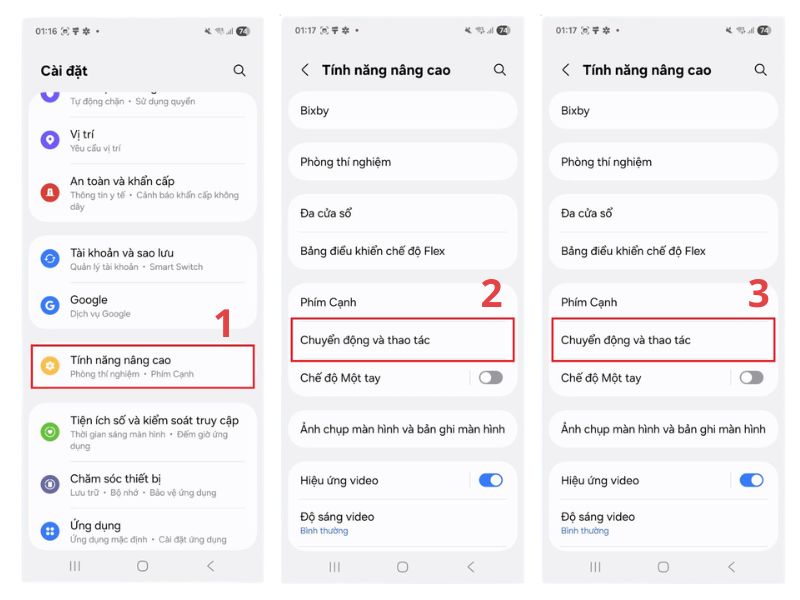
Kích hoạt tính năng: Truy cập Cài đặt > chọn Tính năng nâng cao > chọn Chuyển động và thao tác > Bật mục Vuốt lòng bàn tay để chụp.
-
Thao tác thực hiện: Mở màn hình cần chụp, dựng đứng cạnh bàn tay (phần thịt dưới ngón út) vuông góc với màn hình. Vuốt nhẹ nhàng từ cạnh trái sang cạnh phải (hoặc ngược lại) quét qua toàn bộ màn hình.
Hệ thống One UI 8 trên Z Flip 8 nhận diện cử chỉ cực kỳ nhạy, giúp người dùng lưu ảnh màn hình ngay lập tức.
Dùng bảng cài đặt nhanh để ghi lại nội dung hiển thị
Đối với những ai lo lắng việc thao tác phím cứng liên tục có thể làm giảm độ bền của nút bấm, việc tích hợp phím tắt vào thanh điều khiển là một giải pháp thay thế tuyệt vời.
-
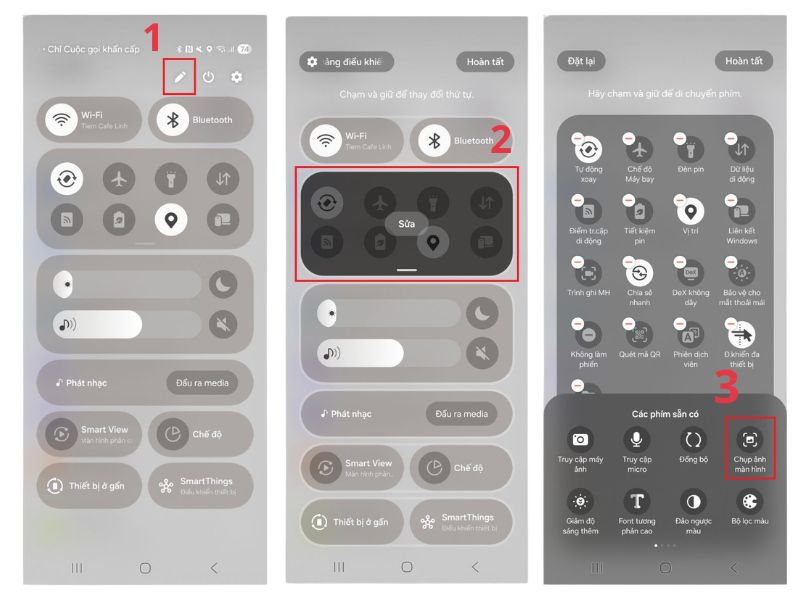
Bước 1: Từ mép trên cùng của màn hình chính, dùng ngón tay vuốt xuống 2 lần để mở rộng toàn bộ Bảng cài đặt nhanh (Quick Panel).
-
Bước 2: Nhấn vào biểu tượng bút chì để chỉnh sửa và thêm icon Chụp màn hình vào danh sách thao tác nhanh.
-
Bước 3: Mỗi khi cần chụp, bạn chỉ cần vuốt bảng cài đặt xuống và chạm nhẹ vào biểu tượng Chụp màn hình, thanh công cụ sẽ tự động ẩn đi và ghi lại đúng nội dung phía dưới.
Kích hoạt Menu hỗ trợ để chụp màn hình không cần phím cứng
Đây là phương pháp cực kỳ hữu ích dành cho những ai thích thao tác hoàn toàn bằng 1 tay trên màn hình gập kích thước lớn.
-
Bước 1: Vào Cài đặt > cuộn xuống chọn mục Hỗ trợ (Accessibility).
-
Bước 2: Chọn Tương tác và thao tác > Bật tính năng Menu hỗ trợ (Assistant Menu).
-
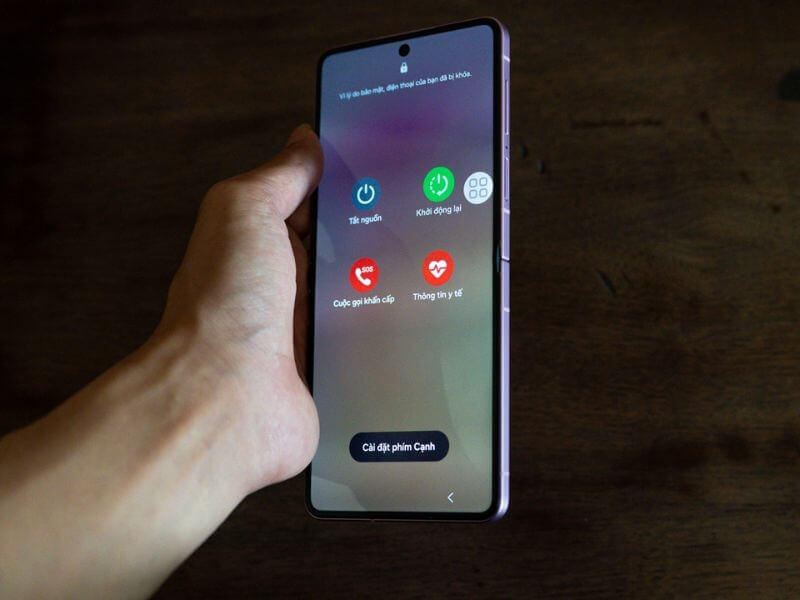
Bước 3: Trên màn hình sẽ xuất hiện một biểu tượng hình tròn phím ảo nhỏ (tương tự AssistiveTouch của iOS).
-
Bước 4: Khi cần chụp, người dùng chỉ việc chạm vào phím ảo này và chọn biểu tượng Ảnh chụp màn hình.
Những lưu ý khi chụp màn hình Galaxy Z Flip 8
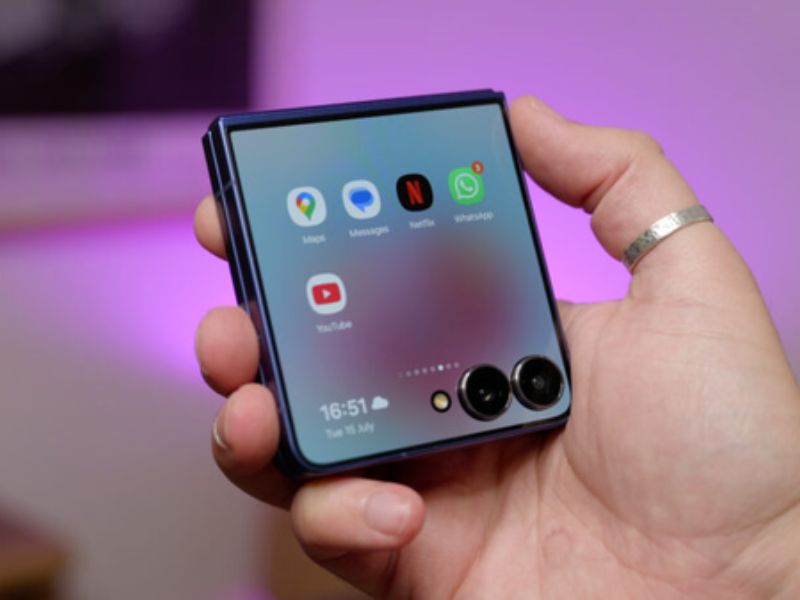
Màn hình gập là sự kết hợp của công nghệ đỉnh cao, do đó khi thực hiện các cách chụp màn hình Galaxy Z Flip 8, người dùng nên lưu ý các điểm sau để có trải nghiệm tốt nhất:
-
Tránh tì lực quá mạnh vào nếp gấp: Khi bấm phím cứng ở cạnh bên, hãy chú ý điểm tựa của các ngón tay còn lại. Tránh dùng móng tay hoặc ấn lực quá mạnh vào vùng nếp gấp chính giữa của màn hình dẻo.
-
Tận dụng chụp cuộn trang (Scrolling Capture): Khi chụp bài báo hoặc tài liệu dài, ngay sau khi bấm chụp, hãy nhấn vào biểu tượng Mũi tên cuộn xuống trên thanh công cụ vừa hiện ra. Galaxy AI sẽ tự động nối các trang thành 1 bức ảnh dài duy nhất vô cùng sắc nét.
-
Tương tác nhanh với Galaxy AI: Sau khi chụp, người dùng có thể chọn ngay biểu tượng AI để khoanh vùng tìm kiếm (Circle to Search), trích xuất văn bản hoặc dịch trực tiếp ngôn ngữ có trong ảnh chụp.
Trên đây là những cách chụp màn hình Galaxy Z Flip 8 phổ biến bằng phím cứng, thao tác vuốt tay, bảng điều khiển nhanh và Menu hỗ trợ. Hy vọng người dùng có thể dễ dàng lựa chọn phương pháp phù hợp. Đừng quên theo dõi Clickbuy để cập nhật thêm nhiều thủ thuật Samsung hữu ích.


Bình luận của bạn